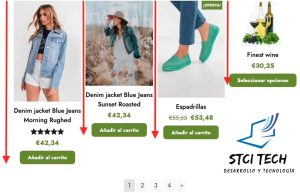
Guia de hooks o ganchos en la Ficha de Producto de Woocommerce


Ejemplo de añadir código
El primero sería añadir un texto de ventajas competitivas después del botón de añadir al carrito. Lo primero que tendríamos que hacer es buscar el Hook con esa ubicación, en este caso woocommerce_after_add_to_cart_button.
Una vez esto añadimos una acción add_action(), entre los paréntesis primero ponemos la ubicación y después la función que vayamos a crear(woocommerce_anadir_despues_boton_añadir_carrito). Cerramos poniendo la prioridad(30). Más tarde creamos la función, en este caso es poner un texto como puedes ver aquí:
add_action( 'woocommerce_after_single_product_summary', 'woocommerce_anadir_antes_de_pestanas', 30 );

function woocommerce_anadir_antes_de_pestanas() {
echo '
‘; // Cambia las ventajas como quieras entre los
Añades esto a tu plugin de funcionalidades o bien al functions.php de tu tema y ya lo tenemos:

El segundo ejemplo, dedicado a un comentario del mismo post menciona cómo poner una fotografía de la galería de medios dentro de un hook en la página de producto. Lo primero sería ir a la sección de medios de nuestro WordPress y copiar la url.
La zona va a ser después de las pestañas del producto y como ejemplo de fotografía voy a poner el logo de la tienda virtual. Por lo que usaremos el siguiente código:
add_action( 'woocommerce_after_single_product', 'woocommerce_anadir_antes_de_pestanas', 30 );
function woocommerce_anadir_antes_de_pestanas() {
echo ' '; // Cambia la url del medio por la que quieras
}
'; // Cambia la url del medio por la que quieras
} '; // Cambia la url del medio por la que quieras
}
'; // Cambia la url del medio por la que quieras
}Quedando el siguiente resultado: