


WooCommerce Box Office Vende Tickets, Entradas, recaudación de fondos y mucho más
El precio original era: $129.990.$19.990El precio actual es: $19.990. IVA inc.
- USD: $20.37
Ahorras: $110.000 (84.6%)
Vende entradas para tu próximo evento, concierto, función, recaudación de fondos o conferencia sin que se tenga que salir de tu tienda virtual.
Con Box Office para WooCommerce, podrás crear y vender entradas directamente a los clientes, sin hacerles pasar por un servicio o una página externos. Prepara y ofrece entradas para tu próximo evento en unos minutos, y empieza a tener ingresos extra desde ya.
Descripción
Vende entradas para tu próximo evento, concierto, función, recaudación de fondos o conferencia sin que se tenga que salir de tu tienda virtual.
Con Box Office para WooCommerce, podrás crear y vender entradas directamente a los clientes, sin hacerles pasar por un servicio o una página externos. Prepara y ofrece entradas para tu próximo evento en unos minutos, y empieza a tener ingresos extra desde ya.
¿Qué ventajas tiene Box Office?
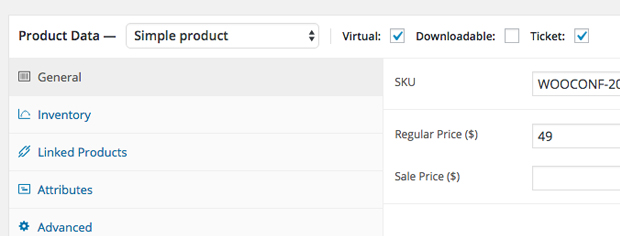
Vende entradas en tu propio sitio
Con Box Office, puedes crear un producto de “evento” y vender directamente en tu tienda, para que los clientes no tengan que abandonar tu sitio.
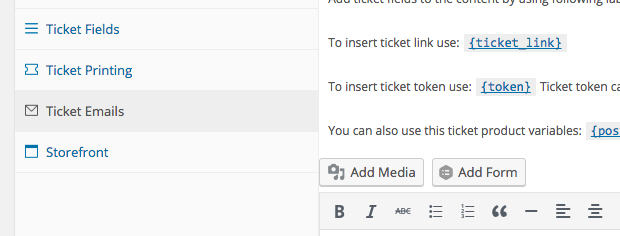
Conecta con los asistentes
Añade campos personalizados con formularios de registro para conocer mejor a las personas que van a asistir y personalizar su experiencia. Personaliza los correos electrónicos que envías a las personas que compran una entrada y envía mensajes en masa a todos los asistentes.
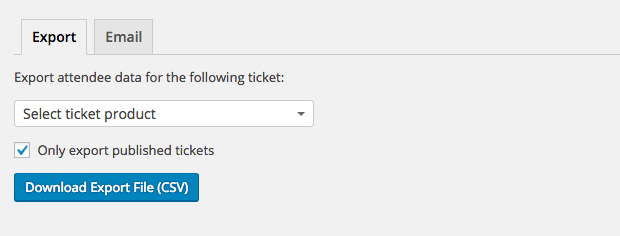
Exportación de asistentes en formato CSV
Descarga una exportación en formato CSV con todas las personas que tienen una entrada, por tipo de entrada.
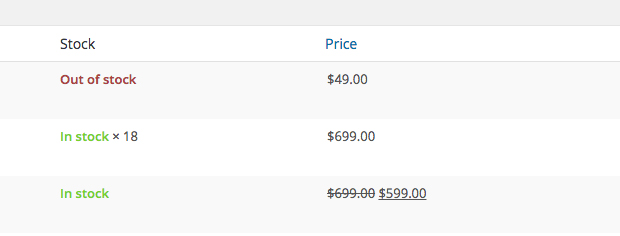
Gestión del inventario de entradas
Define límites para cada entrada que crees para automatizar las ventas y asegúrate de no vender entradas de más para un evento o para una categoría de entradas.
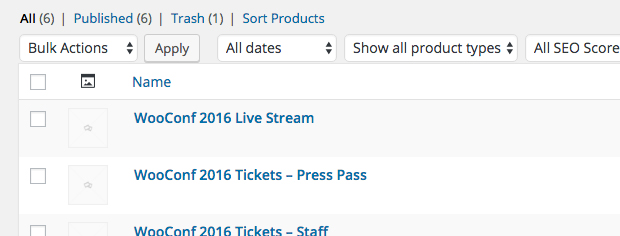
Ofrece varios tipos de entrada
Crea tantos tipos de entrada como quieras, con ventajas particulares, precios diferentes/o contenido privado, y gestiona por separado los niveles de stock de cada categoría.
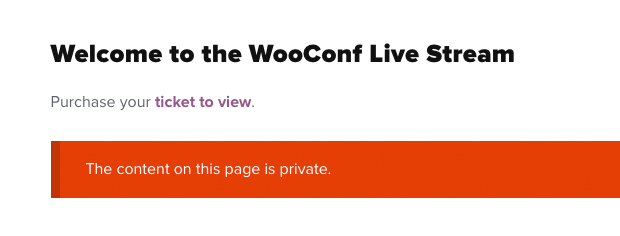
Restringe el contenido disponible
¿Quieres ofrecer un webinar privado, un streaming en vivo o dar a tus asistentes acceso a contenido de descarga después del evento? Todo esto es lo que permiten Box Office y Groups.

Encuentra asistentes fácilmente
Busca asistentes por nombre, ID de entrada, dirección de correo electrónico o compañía, por ejemplo.
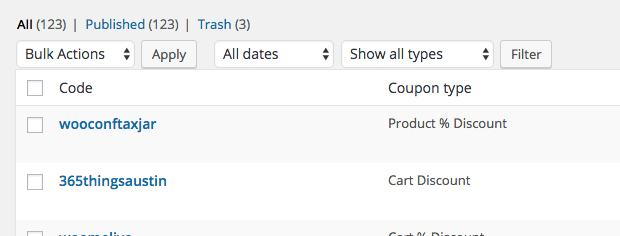
Ofrece códigos de descuento
Ofrece códigos de cupón a colaboradores o patrocinadores del evento para que te ayuden con las ventas y gestiona fácilmente el uso de los cupones desde el escritorio de administración de WooCommerce.
Resumen de funciones
WooCommerce le permite configurar cualquier producto para que funcione como un ticket mediante la creación de un producto virtual, pero excluye la capacidad de administrar tickets. Box Office cierra esa brecha.
- Gestiona entradas para tantos eventos como quieras
- Genere boletos que puedan tener información específica del titular del boleto adjunto
- Recopilar información sobre titulares de entradas individuales
- Permitir que los titulares de boletos administren su propia información, independientemente de si realizaron la compra
- Envía entradas personalizadas imprimibles
- Titulares de entradas por correo electrónico masivo
- Exportar información del titular de la entrada a un documento CSV
- Use los códigos de barras de pedido de WooCommerce (compra por separado) para generar códigos de barras únicos y escaneables para cada boleto
Instalación
- Compra el producto en WooCommerce.com
- Descargue el archivo ZIP desde su panel en STCi Tech
- Vaya a Plugins > Agregar nuevo > Cargar y seleccione el archivo ZIP que acaba de descargar
- Haga clic en Instalar ahora y luego en Activar .
- Siga leyendo para aprender a instalar y configurar el producto.
Configuración del complemento
Puede encontrar la configuración de WooCommerce Box Office en WP Admin > WooCommerce > Settings > Box Office :
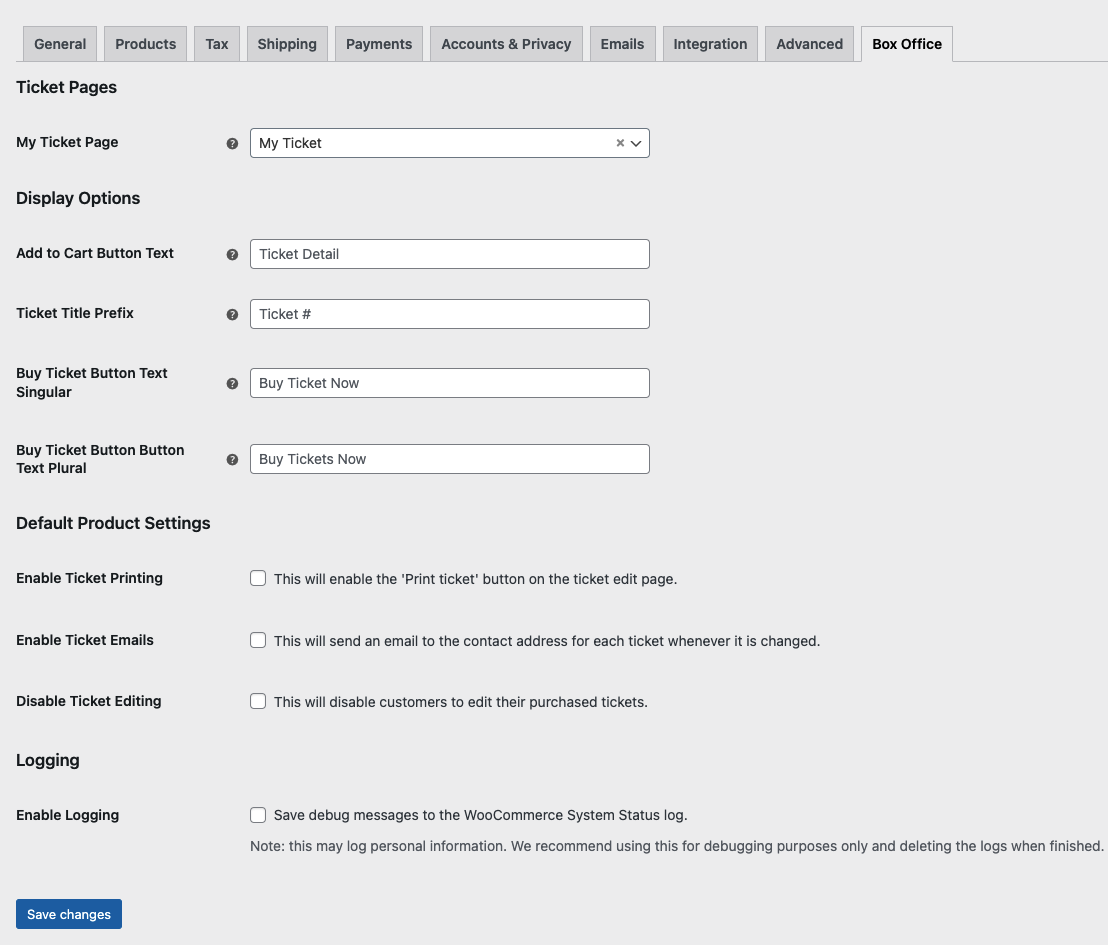
Páginas de boletos
Mi página de boletos : especifique qué página se utilizará como ‘Mi página de boletos’. La página debe incluir el [my_ticket] código abreviado en su contenido y es donde los poseedores de boletos pueden editar o imprimir sus boletos individuales. Se crea una página predeterminada de My Ticket con el slug my-ticket cuando se instala el complemento por primera vez.
Opciones de pantalla
- Texto del botón Agregar al carrito : defina el texto dentro de los botones Agregar al carrito para los boletos en el archivo del producto. Cuando está en blanco, el valor predeterminado es “Detalle del boleto”.
- Prefijo del título del ticket: defina el prefijo del título antes del número de ticket para mostrar cada ticket en una sola página de producto. Cuando está en blanco, el valor predeterminado es “Ticket #”.
- Texto Botón Comprar Boleto Singular : Defina el texto dentro del botón comprar boleto cuando la cantidad de boletos a comprar es uno. Cuando está en blanco, el valor predeterminado es “Comprar boleto ahora”.
- Botón Comprar Boleto Texto Botón Plural : Definir texto dentro del botón comprar boleto cuando la cantidad de boletos a comprar es más de uno. Cuando está en blanco, el valor predeterminado es “Comprar boletos ahora”.
Configuración predeterminada del producto
- Habilitar la impresión de boletos: Esto habilitará el botón ‘Imprimir boleto’ en la página de edición de Mi boleto / boleto.
- Habilitar correos electrónicos de boletos: Esto enviará un correo electrónico a la dirección de contacto para cada boleto cada vez que se cambie.
- Deshabilitar la edición de boletos: esto deshabilitará la capacidad de los clientes para editar sus boletos comprados.
Inicio sesión
Habilitar registro: guarde los mensajes de depuración en el registro de estado del sistema de WooCommerce. Nota: esto puede registrar información personal. Recomendamos usar esto solo con fines de depuración y eliminar los registros cuando haya terminado.
Creación de productos de entradas
Los tickets comienzan con la creación de un producto o la edición de un producto existente en WooCommerce, luego se marca una casilla de verificación para designarlo como ticket.
- Vaya a: WooCommerce > Productos .
- Seleccione Agregar producto para agregar un nuevo producto. O abra un producto existente. Más información en Adición y gestión de productos .
- Desplácese hacia abajo hasta la sección Datos del producto y marque la casilla Ticket .

Cualquier producto (simple, variable, físico, digital) designado como boleto es único.
Por ejemplo: si se realiza un pedido de 10 productos, se generan 10 tickets. El comprador puede editar cada boleto y, agregando una dirección de correo electrónico al boleto, enviar a cada titular de boleto para ver, editar e imprimir.
4. Vaya a las nuevas pestañas de boletos disponibles en los datos del producto.
Las siguientes secciones cubren los campos de ticket, la impresión de tickets y los correos electrónicos de tickets. Aquí es donde personaliza los boletos y decide qué información recopilar sobre cada poseedor de boletos, cómo se ven los boletos impresos y qué correos electrónicos reciben.
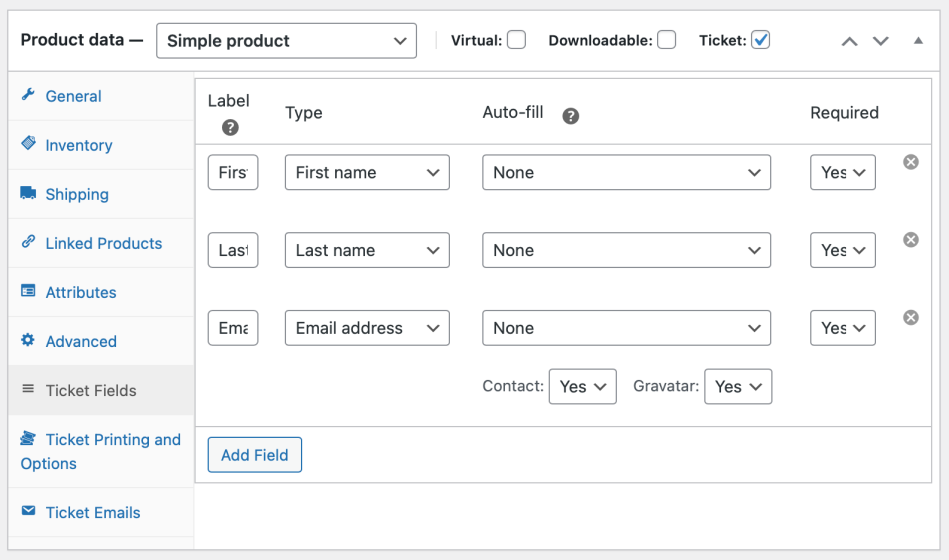
Campos de ticket
Los campos de ticket son preguntas que le haces a cada titular de ticket. Puede ser cualquier cosa, desde su nombre hasta los requisitos dietéticos o cualquier pregunta exclusiva de su evento.

Tipo
Elija entre estas opciones para el tipo de campo:
- Nombre de pila
- Apellido
- Dirección de correo electrónico
- URL
- Gorjeo
- Texto
- Menú desplegable
- Botones de radio
- Checkbox(es)
Los campos de nombre, dirección de correo electrónico, URL y Twitter son todos campos de texto estándar, y la información del titular de la entrada se valida según el tipo.
Autocompletar, Contacto, Obligatorio y otras opciones
Para cada campo, puede elegir:
- Autocompletar : extrae automáticamente los valores de la información de facturación y ayuda a recopilar la información del boleto sin la participación del comprador, lo que facilita el proceso de pago.
- Menú desplegable, botones de radio, casilla(s) de verificación : le permite proporcionar una lista de opciones separadas por comas a los poseedores de boletos.
- Campos de dirección de correo electrónico : puede especificar Sí/No si (a) la dirección de correo electrónico proporcionada por el titular del boleto debe usarse como la dirección de correo electrónico de contacto y si los correos electrónicos de los boletos se envían a esa dirección; y (b) la dirección de correo electrónico debe usarse para obtener el Gravatar del titular del boleto . El Gravatar se usa en el
[tickets]código corto (consulte la sección ‘Códigos cortos’ a continuación). - Obligatorio : conviértalo en un campo obligatorio u opcional para completar.
Impresión de boletos
Marque la casilla si desea que el titular de la entrada pueda imprimir las entradas. Con el editor, tiene el control total del diseño del ticket al agregar, eliminar y reordenar los campos/etiquetas del ticket.
Los marcadores de posición, como los {First Name}visibles en la imagen a continuación, serán reemplazados por datos asociados cuando los vea el titular del boleto. La selección de marcadores de posición refleja los campos agregados en la pestaña Campos de ticket .
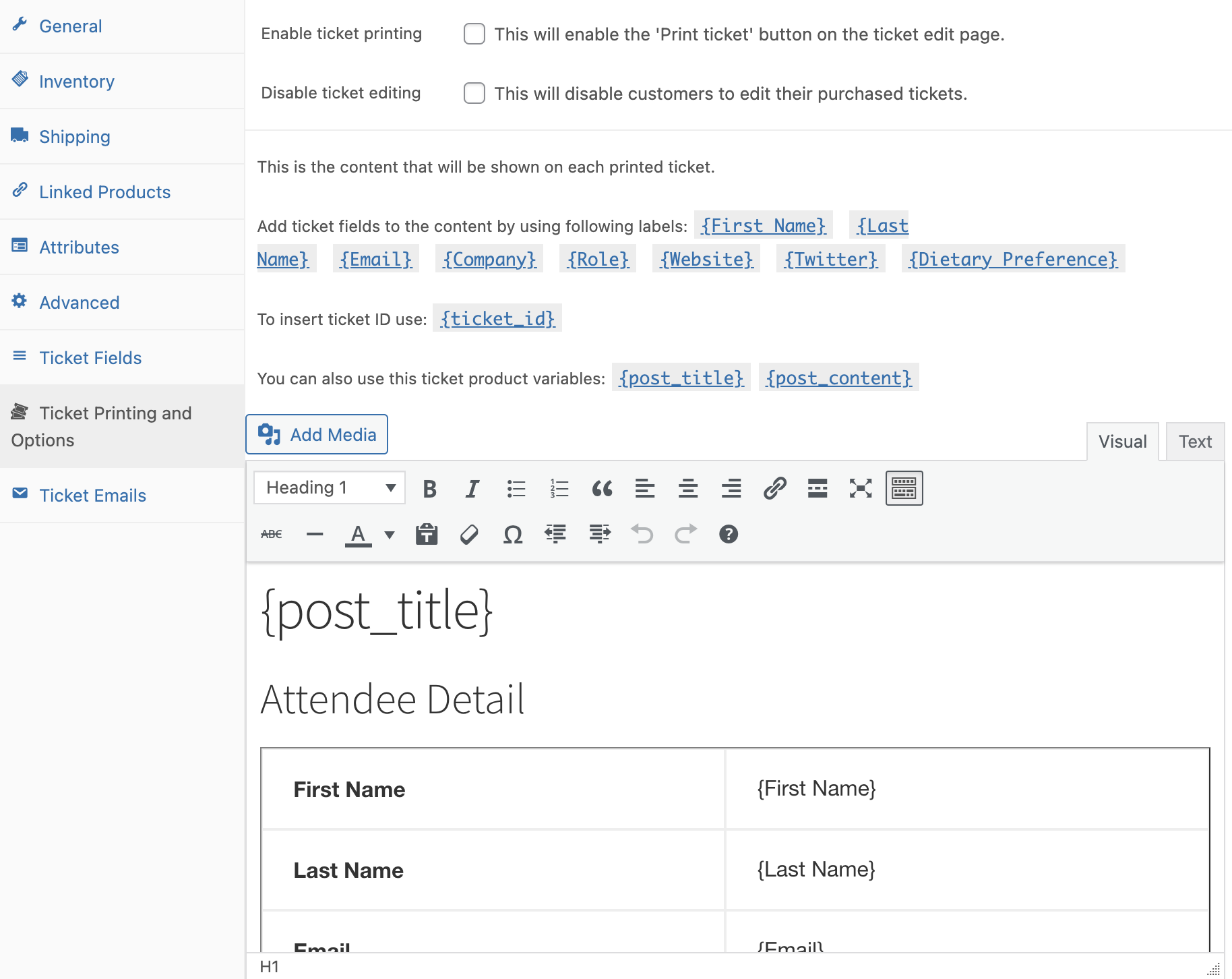
Una vez que haya habilitado la impresión y haya decidido el contenido del boleto, un botón de ‘imprimir boleto’ estará disponible en la página del boleto para todos los poseedores de boletos.
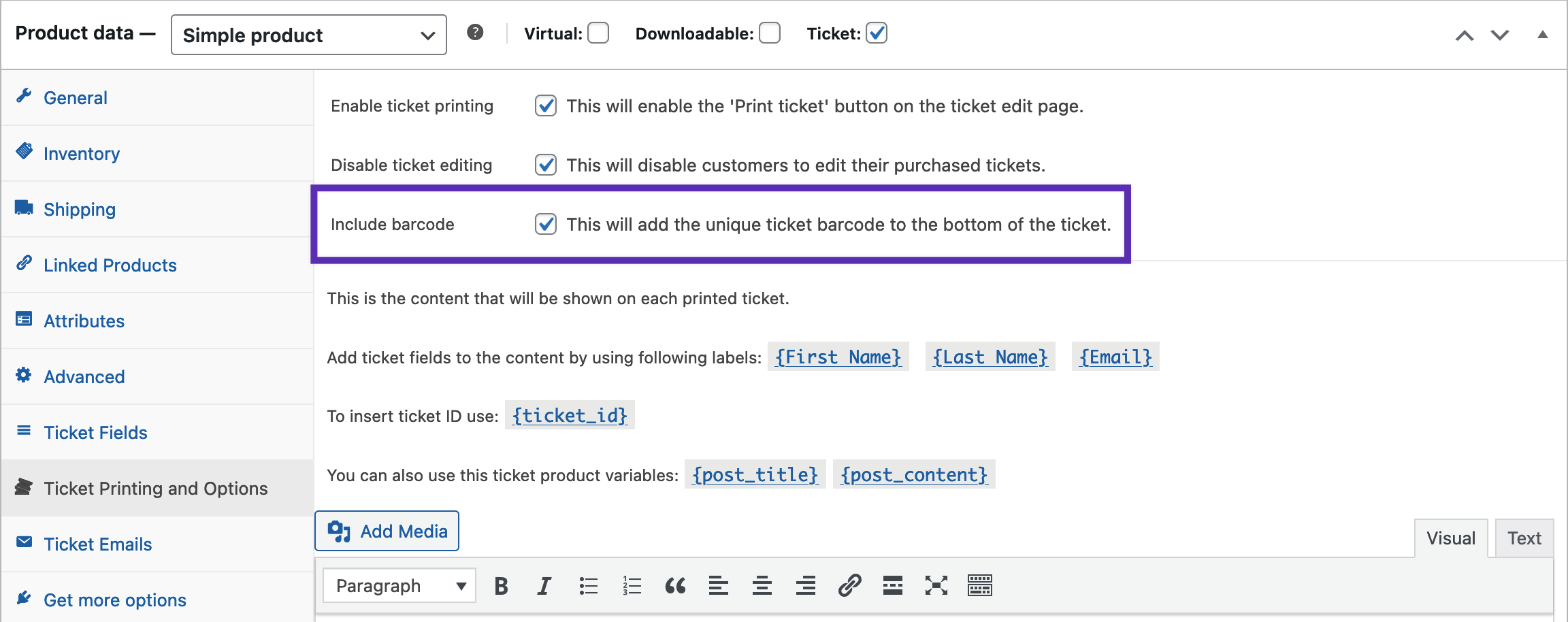
Cuando WooCommerce Order Barcodes también está activo en el sitio, aparece una opción adicional, Incluir código de barras , debajo de esta pestaña. Cuando está habilitado, el código de barras del boleto se agrega automáticamente en la parte inferior de la pantalla de impresión del boleto.
Correos electrónicos de entradas
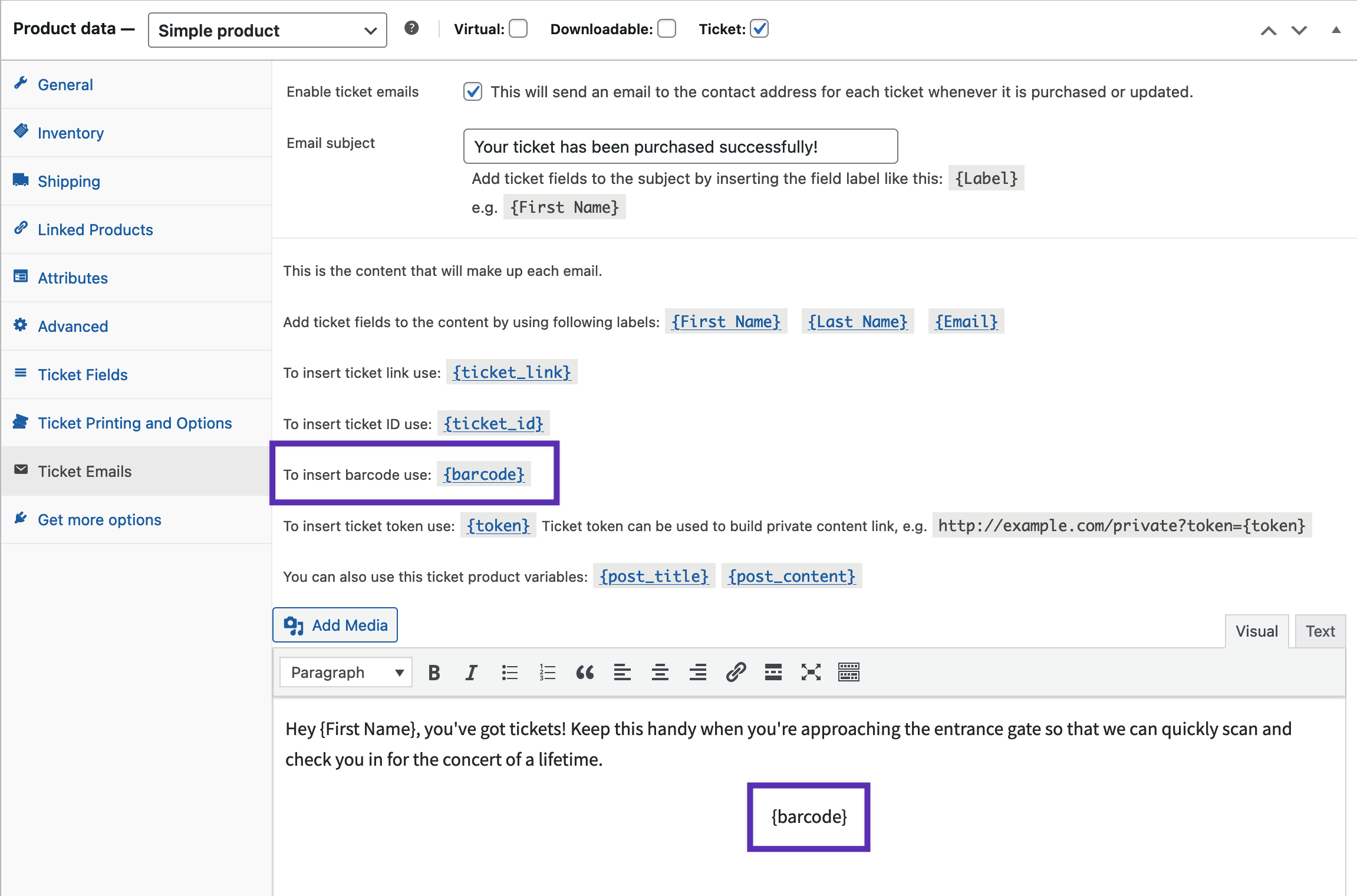
Marque la casilla si desea que se envíen correos electrónicos de tickets a la dirección de correo electrónico de contacto cada vez que se actualice un ticket (más información a continuación). Con el editor, tiene el control total del contenido del correo electrónico ingresando un asunto y agregando, eliminando y reordenando los campos/etiquetas que especificó en Campos de ticket.
Los marcadores de posición, como los {First Name}visibles en la imagen a continuación, serán reemplazados por datos asociados cuando los vea el titular del boleto. La selección de marcadores de posición refleja los campos agregados en la pestaña Campos de ticket .
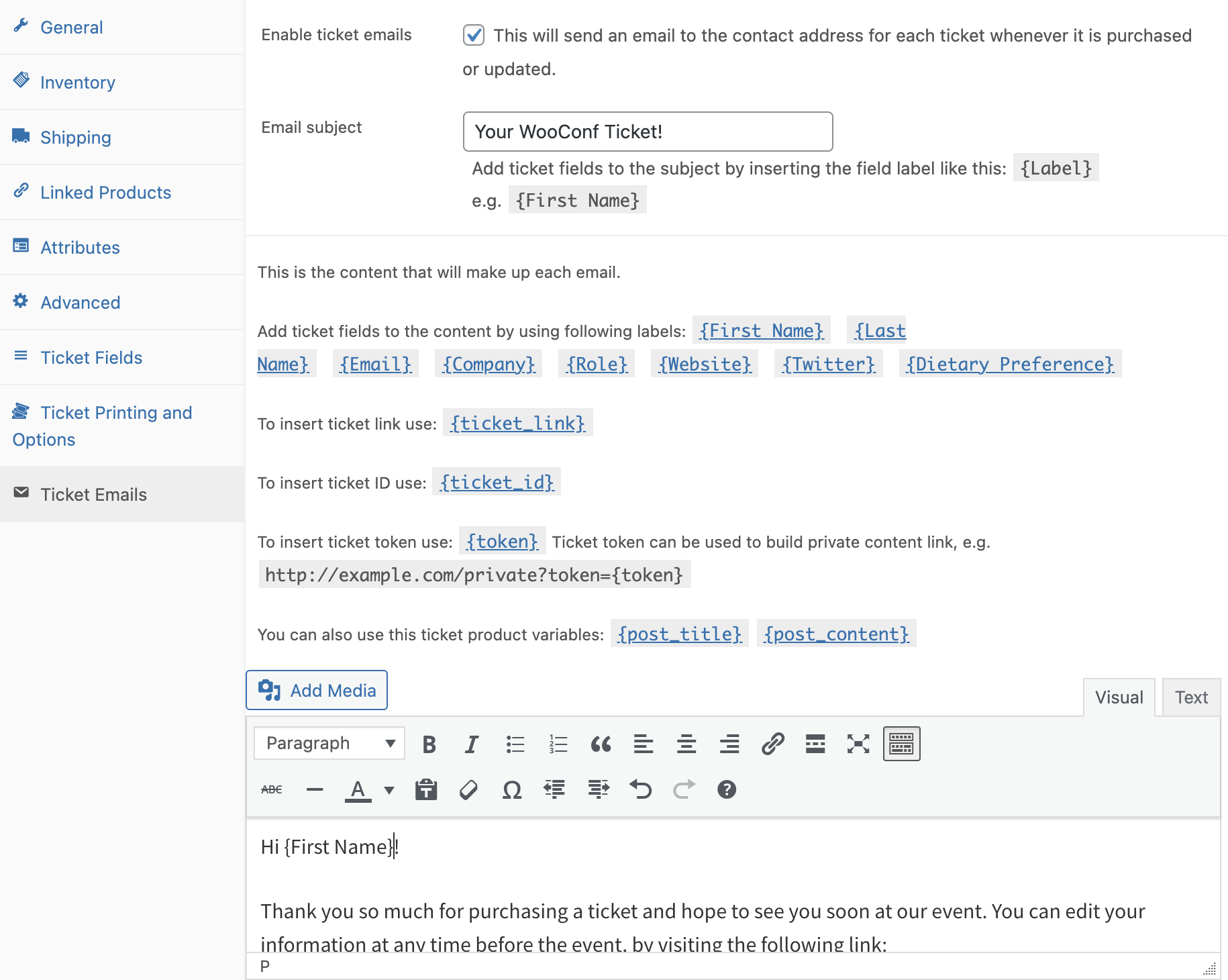
La información se extraerá de la entrada del comprador/titular del boleto.
Cuando WooCommerce Order Barcodes también está activo en el sitio, aparece un marcador de posición adicional, {barcode} , debajo de esta pestaña. Cuando se agrega al cuerpo del correo electrónico, el código de barras del boleto se agrega en su lugar cuando el boleto se envía por correo electrónico al titular del boleto.
venta de entradas
Vender entradas es lo mismo que vender un producto normal en WooCommerce.
En la página de un solo producto, se muestra un formulario basado en los campos de ticket que definió:
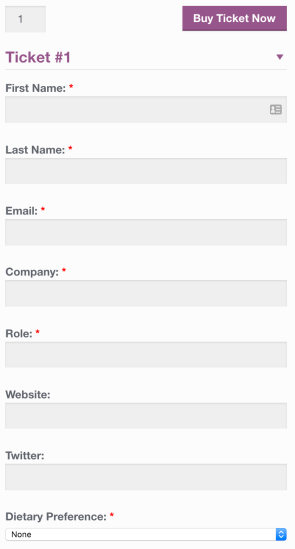
Actualizar la cantidad también actualiza el formulario del ticket. Por ejemplo: Cambiar la cantidad a 2 mostrará dos formularios de ticket: Ticket #1 y Ticket #2. Los campos con autocompletar ya tendrán datos si el cliente ha iniciado sesión.
Después de la compra, se puede ver una lista de boletos en:
- Ordenar página completa
- Orden de correo electrónico completo
- Página de mi cuenta
- Factura en PDF generada por WooCommerce Facturas en PDF (compra por separado)
En cada ubicación, hay un enlace a la página de edición de boletos donde es posible modificar la información. La URL sigue este formato:[domain]/?ticket=edit&token=XXXXXXXXXXXXXXXXXXX
Cada URL es única para el ticket. Si bien es de acceso público, la URL solo se comparte con el comprador y luego el comprador puede optar por compartirla o no.
Actualización de boletos
Como titular de la entrada
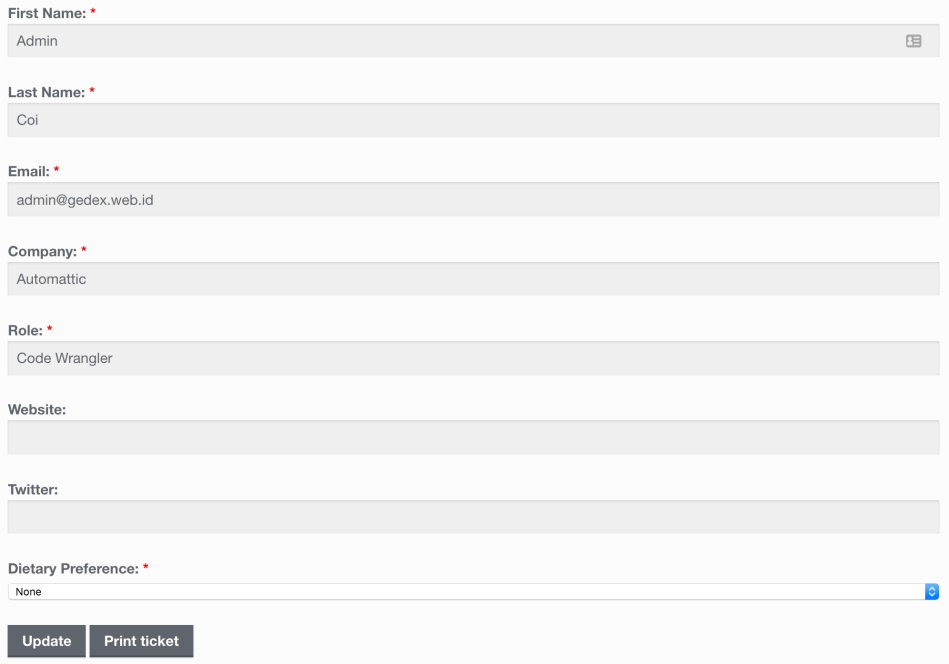
Los poseedores de boletos pueden editar boletos accediendo a la URL única.
- El comprador del boleto puede editar los detalles del boleto
- El comprador del boleto puede cambiar la dirección de correo electrónico y luego se envía la nueva dirección de correo electrónico al correo electrónico creado para este boleto (consulte la sección “Correos electrónicos de boletos” más arriba). El correo electrónico solo se envía si la dirección de correo electrónico es diferente de la dirección de correo electrónico guardada anteriormente. El titular de la entrada puede editar sus propios datos a través de la URL.
Como administrador del sitio
WooCommerce Box Office agrega un nuevo elemento al menú de su tablero:

En Todos los boletos, puede:
- Ver los boletos comprados junto con la información proporcionada por los poseedores de boletos
- Abra un ticket, edite la información de los campos del ticket y busque la URL de la página de edición del ticket para cada ticket.

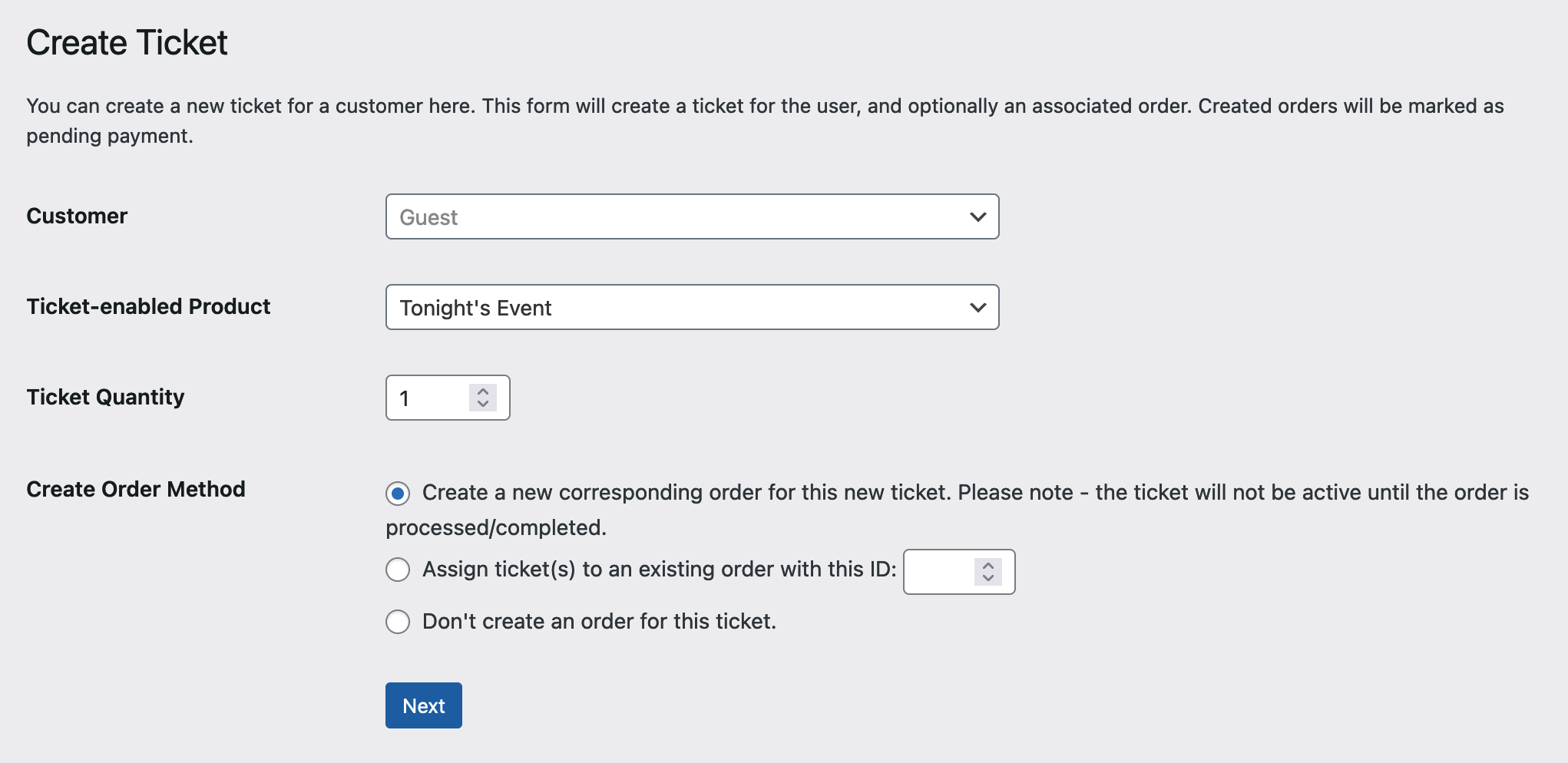
La opción “Crear ticket” le permite crear un nuevo ticket para un cliente. Puede conectar esto a una orden de pago o elegir no hacerlo. Si el ticket está conectado a un pedido, se establecerá en el estado “Pendiente de pago” hasta que el usuario inicie sesión para realizar el pago necesario.
Crear/agregar boletos manualmente
Puede agregar boletos manualmente y, opcionalmente, asignarlos a usuarios existentes y/o vincularlos a pedidos existentes.
- Vaya a Entradas > Crear entrada
- Cliente : déjelo como invitado si el cliente aún no está registrado en su sitio, o seleccione un cliente registrado del menú desplegable escribiendo su nombre;
- Producto habilitado para boletos : seleccione un producto del menú desplegable (debe estar configurado como un producto de boleto para aparecer aquí);
- Cantidad de boletos : esto determinará cuántos conjuntos de datos se mostrarán en el siguiente paso;
- Crear método de pedido –
- si desea crear un pedido para este/estos boleto/boletos, seleccione la 1ra opción, Crear un nuevo pedido correspondiente para este nuevo boleto . Tenga en cuenta que el boleto no estará activo hasta que se procese o complete el pedido.
- si desea vincular este/estos ticket/tickets a un pedido existente, seleccione la segunda opción, Asignar ticket(s) a un pedido existente con este ID , y especifique el ID del pedido.
- Si desea crear los boletos sin involucrar ningún pedido, seleccione la tercera opción, No crear un pedido para este boleto.
- Haga clic en Siguiente para completar el proceso de creación del ticket.
En la siguiente pantalla, verá conjuntos de campos de boletos equivalentes a la Cantidad de boletos especificada anteriormente.
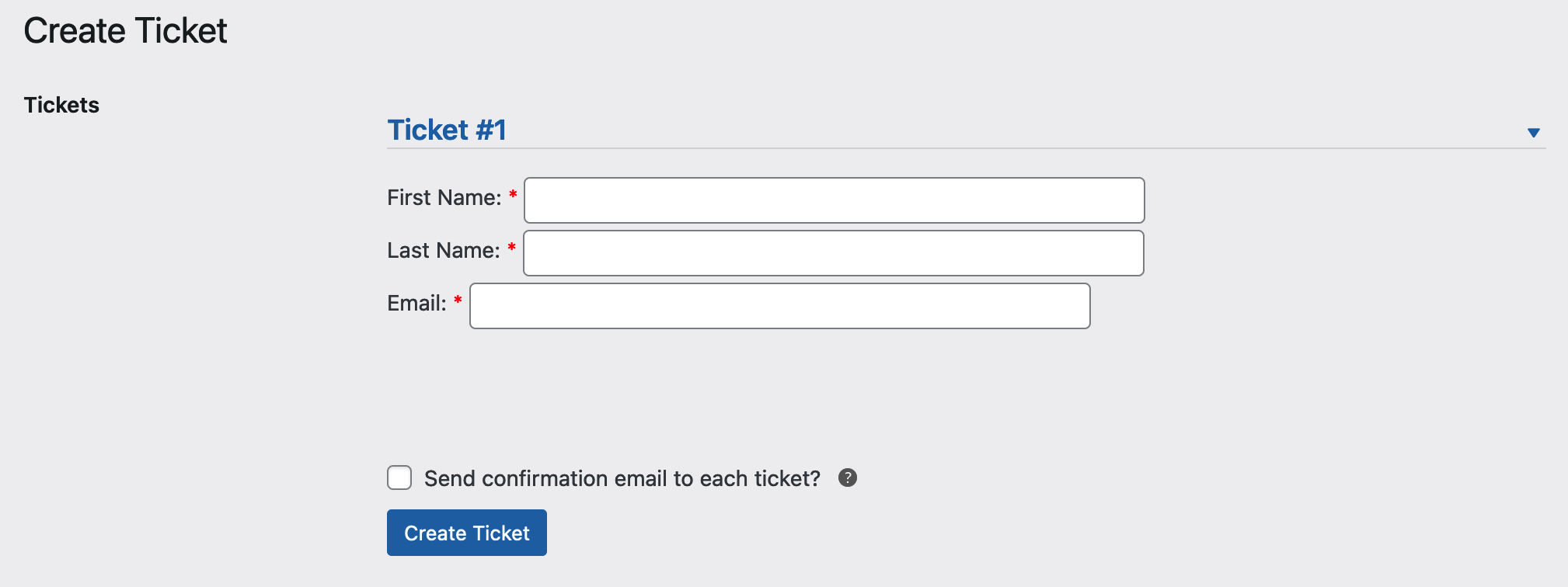
- Complete todos los campos obligatorios en cada conjunto (los campos obligatorios están marcados con un *)
- ¿Enviar correo electrónico de confirmación a cada boleto? – seleccione esta opción para enviar un correo electrónico de confirmación a cada uno de los correos electrónicos especificados en los campos del ticket;
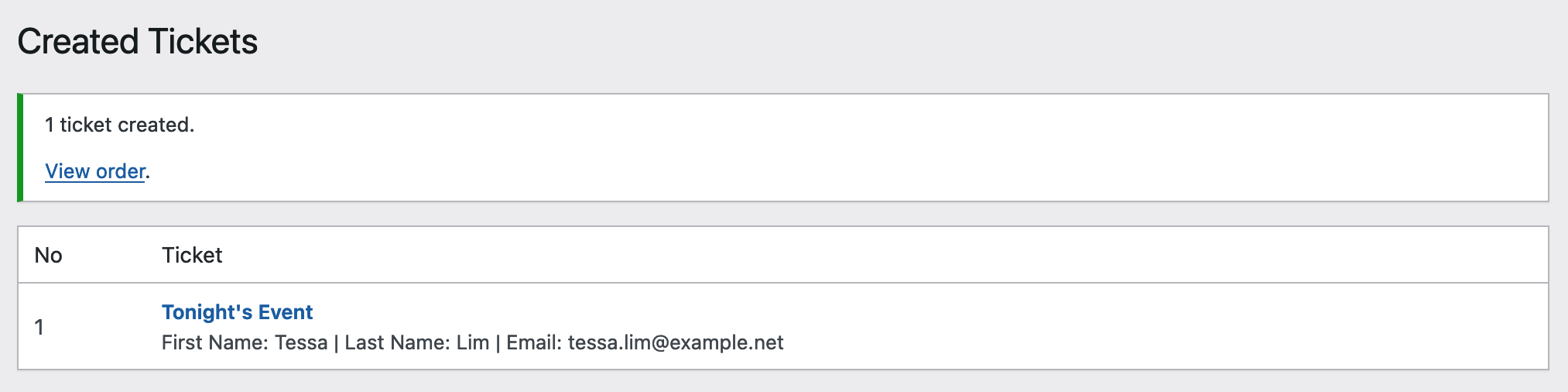
- Haga clic en Crear boleto para crear el boleto y se le mostrará la pantalla Boleto creado con los detalles del boleto recién acuñado y un enlace al pedido si se seleccionó esa opción.
Enviar correos electrónicos a los poseedores de boletos
Puede configurar un correo electrónico único y automatizado como se mencionó anteriormente .
También puede enviar correos electrónicos específicos a todos los poseedores de boletos.
- Vaya a : Tickets > Herramientas .
- Abra la pestaña ‘Correo electrónico’.
- Seleccione el producto de entrada que desea enviar por correo electrónico.
- Ingrese una línea de asunto y contenido usando el conocido editor de contenido de WordPress:
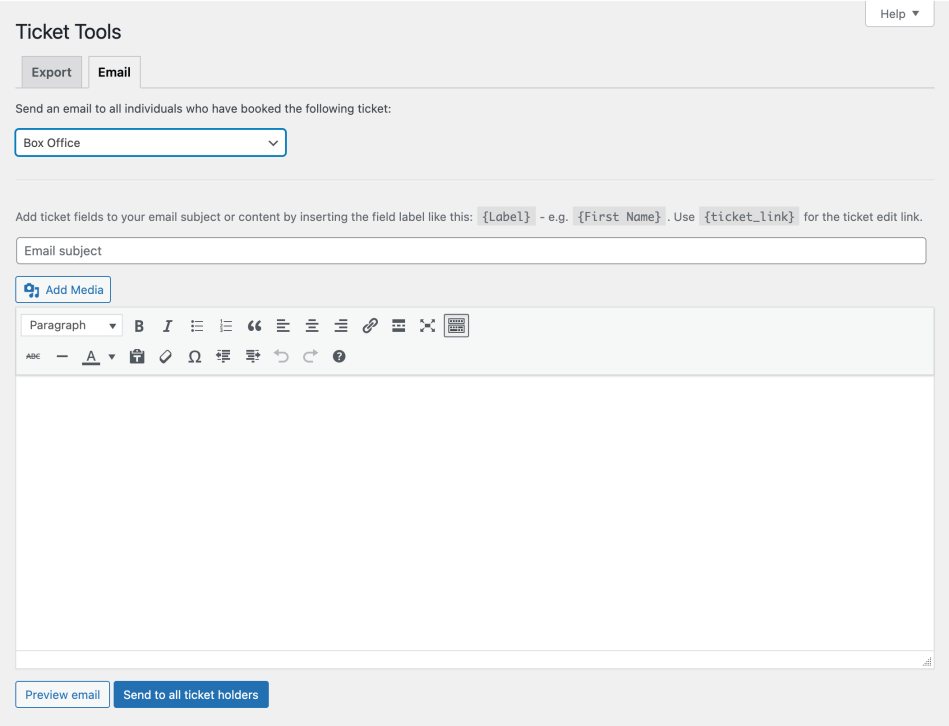
5. Obtenga una vista previa o haga clic en “Enviar a todos los poseedores de boletos” si está listo. Luego, se coloca un trabajo en la cola y se envían lotes cada 10 minutos.
Los correos electrónicos enviados anteriormente aparecen en una tabla debajo del editor de correo electrónico.
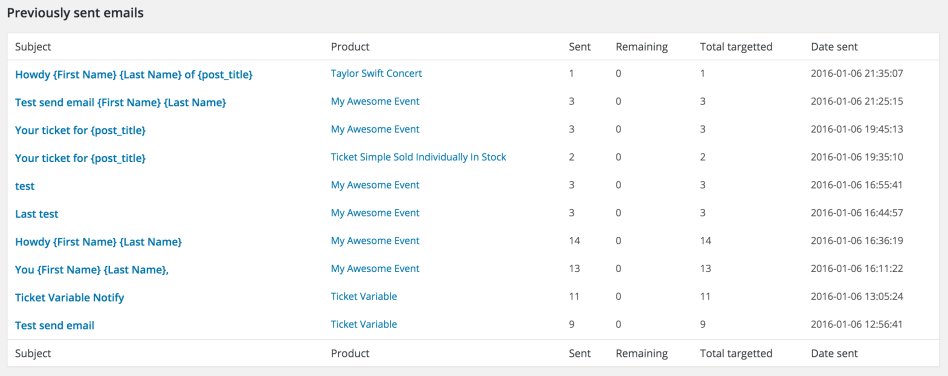
En esta tabla, puede ver los asuntos de los correos electrónicos, a qué productos de boletos se dirigieron, cuántas direcciones de correo electrónico se dirigieron y cuántos correos electrónicos se enviaron. También puede hacer clic en el asunto del correo electrónico para ver el registro de correo electrónico.
Exportación de entradas
La capacidad de exportar boletos es útil para llevar registros, contabilidad, informes y listas.
- Vaya a: Tickets > Herramientas .
- Abra la pestaña ‘Exportar’.

3. Seleccione qué boletos desea exportar del menú desplegable. De forma predeterminada, están todos seleccionados.
4. Haga clic en el botón ‘Descargar archivo de exportación’. Esto crea un archivo CSV de todos los campos para los tickets seleccionados. El CSV también contiene:
- Identificación de entradas
- Estado del billete
- nombre del billete
- URL de edición de ticket
- Fecha de compra
- Solicitar ID
- ID de usuario del comprador
- Campos de tickets que definió en el producto
Este CSV también se puede usar para importar datos de boletos en otro sistema (como un servicio de boletín informativo) o se puede usar como datos dinámicos para imprimir tarjetas de identificación.
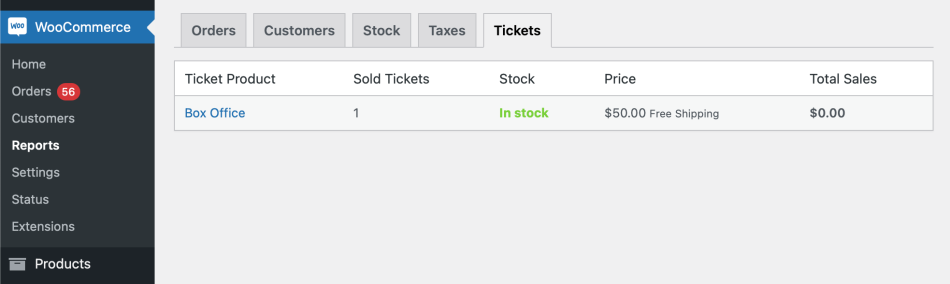
Reporte de boletos
La capacidad de obtener una vista de nivel superior del número total de entradas vendidas hasta la fecha, por evento/producto, es posible dentro de la pantalla Informes de WooCommerce.
- Vaya a: WooCommerce > Informes .
- Haga clic en la pestaña Entradas .
Escaneo de boletos
Esta opción requiere la compra y activación de WooCommerce Order Barcodes (extensión separada).
Use el código abreviado [scan_ticket] en una publicación/página para producir un formulario de ticket de escaneo.
![Escanear formulario de ticket usando [scan_ticket] shortcode](https://woocommerce.com/wp-content/uploads/2016/04/Screen-Shot-2016-04-20-at-5.25.21-PM.png?w=550)
El formulario le permite buscar al titular del boleto y marcarlo como atendido a través del código de barras del boleto. Más información en la documentación de WooCommerce Order Barcodes sobre cómo usar el dispositivo de escaneo de códigos de barras.
Una explicación para el [scan_ticket]código corto se describe en Códigos cortos a continuación.
Códigos cortos
| Shortcode | Arguments | Description | Examples |
[user_tickets] |
user_id — User ID amount — Can be “all” or “-1” or any number. fields_format — Can be “flat” or “list” |
Display tickets purchased by user | [user_tickets user_id=X amount="all" fields_format="flat"] |
[order_tickets] |
order_id — Order ID amount — Can be “all” or “-1”, or any number. fields_format — Can be “flat” or “list” |
Display tickets of order | [order_tickets order_id=X amount="all" fields_format="flat"] |
[tickets] |
products — Comma-separated product IDs amount — Can be “all” or “-1” or any number. order — Order by. Default is “date” avatar_size — Size of avatar to display. Default is 96. columns — Number of columns in grid. Default is 3. |
Display all tickets from product(s) | [tickets products=X,Y amount="all" order="date" avatar_size=86 columns=4] |
[scan_ticket] |
action — Default action to select. Can be “lookup” or “attended” | Display form for scanning ticket barcode. | [scan_ticket action="lookup"] |
[ticket_private_content] |
product_id — Ticket product ID. | Hide content between [ticket_private_content] and [/ticket_private_content] if ticket token is unavailable in the URL. The restricted content in between the shortcodes will only display if the URL contains ?token=x. The link for this can be generated in the ticket email with the {token} label. If token is not passed in the URL then a form will display to request a link. |
[ticket_private_content product_id=X]Restricted content[/ticket_private_content] |
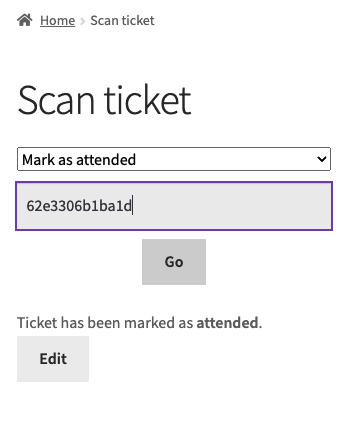
¿Por qué no se puede escanear un ticket como atendido?
Al usar WooCommerce Box Office con WooCommerce Order Barcodes , tenga en cuenta que un boleto solo se puede escanear y marcar como atendido una vez. Si ya está escaneado y marcado como atendido, no es posible volver a escanearlo y marcarlo como atendido:

Solución de problemas
Ciertos usuarios no pueden escanear boletos
Los permisos predeterminados requeridos para escanear tickets son que el usuario tiene la capacidad ‘manage_woocommerce’, pero puede cambiar esto a lo que quiera (o incluso hacerlo diferente por usuario).
Si su usuario no puede ver el formulario de escaneo o recibe un error cuando no cree que deba hacerlo, agregue el siguiente fragmento de código al archivo functions.php de su tema habilitará los permisos de escaneo de tickets para todos los usuarios (pero puede editarlo para procesar cualquier requisito que desee):
add_filter( 'woocommerce_box_office_scan_permission', 'modify_woocommerce_box_office_scan_permission' );
function modify_woocommerce_box_office_scan_permission( $has_permission ) {
  // Do any required permission checks here
  $has_permission = true;
  return $has_permission;
}
Debes acceder para publicar una valoración.
Productos relacionados
-
- ¡Oferta!
- Plugins Premium, Wordpress
Woocommerce Order Tracker
-
El precio original era: $25.490.$6.900El precio actual es: $6.900. IVA inc.
- USD: $7.03
Ahorras: $18.590 (72.9%) - Añadir al carrito
-
- ¡Oferta!
- Plugins Premium, Wordpress
Woocommerce Deposits
-
El precio original era: $149.990.$15.990El precio actual es: $15.990. IVA inc.
- USD: $16.29
Ahorras: $134.000 (89.3%) - Añadir al carrito
-
- ¡Oferta!
- Plugins Premium, Wordpress
PowerPack Elementor Widgets
-
El precio original era: $78.890.$9.990El precio actual es: $9.990. IVA inc.
- USD: $10.18
Ahorras: $68.900 (87.3%) - Añadir al carrito


 _
_  _
_ 
Valoraciones
No hay valoraciones aún.