




WooCommerce Product Filter
El precio original era: $74.990.$7.990El precio actual es: $7.990. IVA inc.
- USD: $8.22
Ahorras: $67.000 (89.3%)
WooCommerce Product Filter Con esta herramienta, podrás crear filtros de productos AJAX que hacen que el proceso de búsqueda de productos en tu tienda sea simple y rápido.
Descripción
WooCommerce Product Filter
Con esta herramienta, podrás crear filtros de productos AJAX que hacen que el proceso de búsqueda de productos en tu tienda sea simple y rápido.
Búsqueda rápida de productos con Product Filters
Actualmente, la capacidad de filtrar los productos en las tiendas es necesaria para que la búsqueda de artículos sea más eficiente. Los usuarios están acostumbrados a usar esta herramienta, así que si no la ofreces, tu tienda puede verse perjudicada. La solución es Product Filters.
Las estadísticas reflejan que el 75 % de los usuarios abandonan un sitio si no encuentran lo que buscan en 15 segundos. Haz que el proceso de búsqueda de productos sea sencillo y rápido con Product Filters. Mantén los clientes potenciales.
Características
- Filtrado rápido de productos con tecnología de AJAX.
- Filtra por categorías, atributos, etiquetas, taxonomías, precio o nivel de existencias.
- Pagina y ordena sin tener que volver a cargar la página.
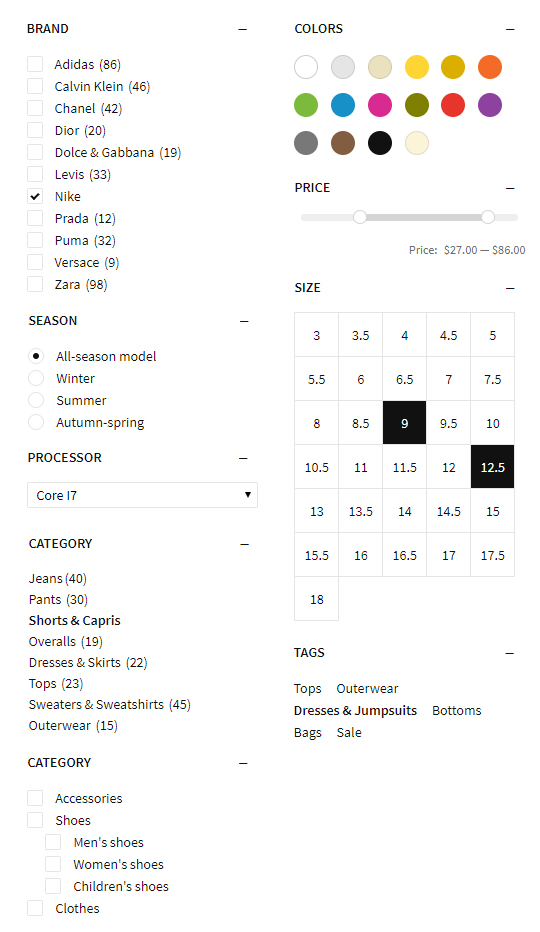
- Elementos: control deslizante de precios, casillas de verificación, botones, lista desplegable, lista de colores, lista de texto, etc.
- Widgets «Products Filter» y «Notes for Product Filters».
- Shortcodes e integración con shortcodes de productos.
- Opciones de filtro adaptables y recuentos de productos.
- Miniaturas de producto adaptables.
Introducción al editor de filtros
Vaya a: WooCommerce > Filtros
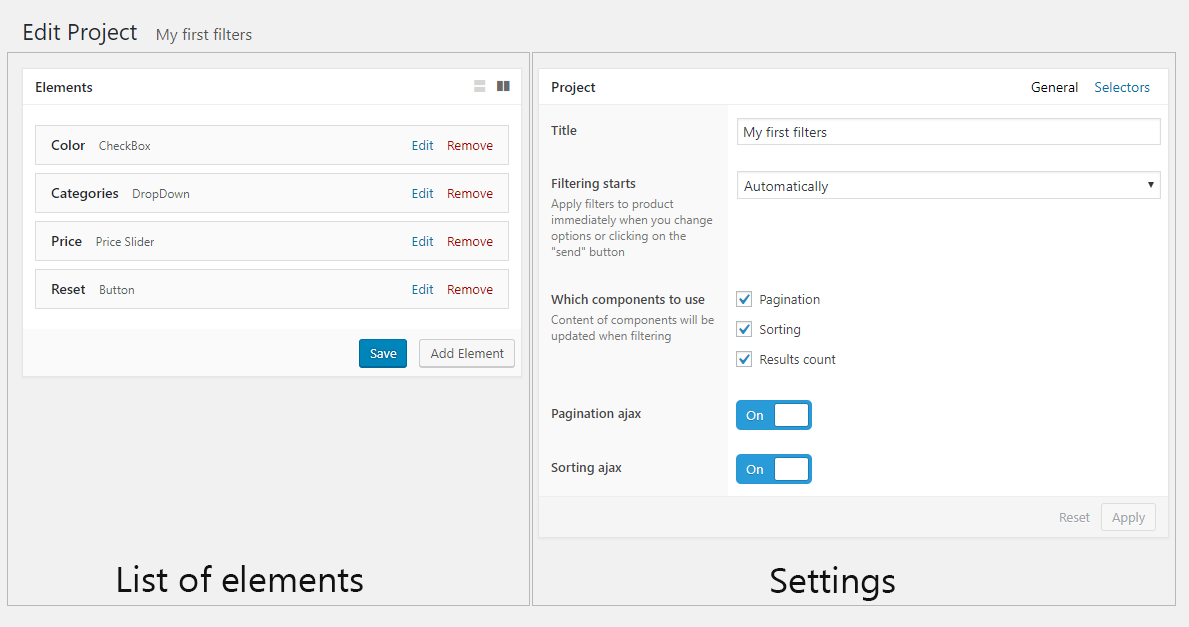
Hay dos paneles en el editor.
- El lado izquierdo muestra una lista de elementos.
- El lado derecho contiene Configuraciones para el elemento actual o la configuración del proyecto. De forma predeterminada, el panel derecho contiene la configuración del proyecto. Para guardar el proyecto, haga clic en Guardar en el panel de elementos.
Creando elementos
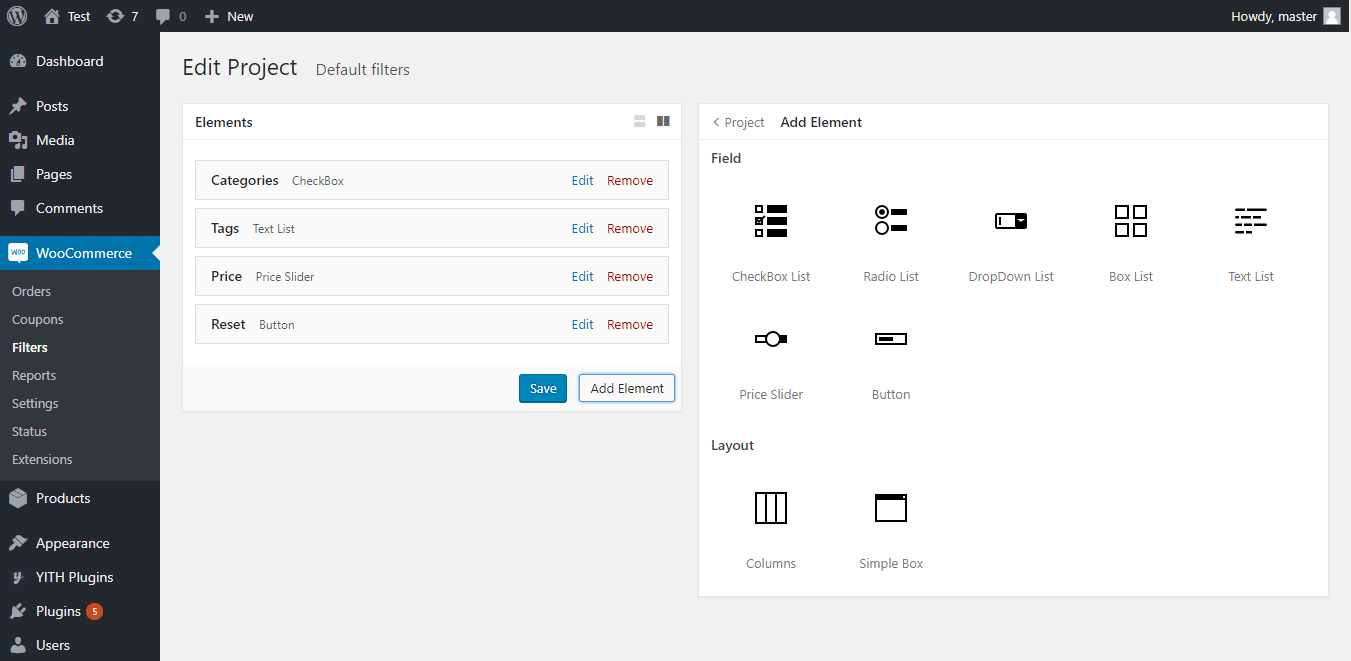
Haga clic en el botón “Agregar elemento”. Se abre un panel con una lista de elementos. La primera lista es “Campo”: aquí están los elementos responsables de filtrar los productos. El “Diseño” enumera los elementos de diseño del contenido responsables de organizar los elementos del campo.
Después de seleccionar un elemento, este elemento aparece en el panel lateral izquierdo y, si es necesario, la configuración de este elemento aparece en el panel lateral derecho.
Configuración del proyecto
Campo “Título” : nombre del proyecto que solo es visible en el Panel de administración.
Campo “Inicio de filtrado” – modo de aplicar filtros a los productos.
Opción “Automáticamente” : los filtros se aplican inmediatamente cuando los activa.
Opción “Al hacer clic en el botón Enviar” : los filtros se aplican solo después de hacer clic en el botón “Aplicar”. En este caso, debe crear un elemento “Botón” y especificar la opción “Filtro” en el campo “Acción”.
Campo “Qué componentes usar” : el contenido de los componentes se actualizará al filtrar. Por ejemplo, si el componente “Paginación” está habilitado, puede activar la paginación ajax.
Campo “Paginación ajax” : cambie para habilitar/deshabilitar la paginación ajax.
Campo “Clasificación ajax” : cambie para habilitar/deshabilitar la clasificación ajax.
Campos “Selector de contenedor de productos”, “Selector de paginación”, “Selector de conteo de resultados”, “Selector de ordenación”, “Selector de título de página ” : selectores de elementos en la página.
Configurar elementos
Opciones para elementos de lista
- Campo “Título” : título que se mostrará en la parte superior de la lista. Implementa a los clientes con la comprensión de lo que filtra el elemento.
- Cuando cambia el filtro, aparece un atributo en la URL. Campo “Clave de URL”: nombre del atributo en la URL o versión compatible con URL del nombre del elemento. Por ejemplo, el valor “marcas” del campo “clave URL” aparecerá en la URL http://my-shop.com/shop/?brands=appel,samsung
- Campo “Tipo de consulta” : tipo de consulta que le permite aplicar múltiples filtros.
- Opción “Y” : muestra solo productos que satisfacen ambas condiciones establecidas por el usuario a través de los filtros aplicados (para ese elemento en particular).
- Opción “O” : la búsqueda devuelve todos los productos que satisfacen al menos una de las condiciones establecidas por el usuario a través de los filtros aplicados (para ese elemento en particular).
- Campo “Selección múltiple” : habilitar/deshabilitar selección múltiple.
- Campo “Fuente de artículos” : seleccione la fuente de artículos para una lista que se utilizará para filtrar productos.
- Opción “Atributo” – significa los atributos del producto que se mostrarán (ver “Productos > Atributos”).
- Opción “Categoría” – significa las categorías de productos que se mostrarán (ver “Productos > Categorías”).
- Opción “Etiqueta” : significa que se mostrarán las etiquetas de producto (consulte “Productos > Etiquetas”).
- Opción “Taxonomía” : significa la taxonomía del producto que se mostrará. Esta opción se puede utilizar cuando hay extensiones que amplían las capacidades de WooCommerce. Por ejemplo, tienes instalada la extensión “Marcas de WooCommerce”. Con la opción “Taxonomía” puedes mostrar una lista de marcas.
- Campo “Atributo” : del cual se tomarán los elementos. Puede ver los atributos en “Productos > Atributos”.
- Campo “Categoría” – permite seleccionar: muestra todas las categorías con subcategorías o subcategorías para una categoría seleccionada. Puede ver las categorías en “Productos > Categorías”.
- Campo “Taxonomía” : de qué taxonomía se tomarán los artículos. Por ejemplo, si tienes instalada la extensión “WooCommerce Brands”, puedes configurar la taxonomía “Brands”.
- Campo “Display” – modo de visualización de elementos.
- Opción “Todos” : muestra todos los elementos.
- Opción “Solo padre” : muestra solo los elementos de nivel superior, sin subelementos secundarios.
- Opción “Solo seleccionados” : muestra solo elementos específicos.
- Opción “Excepto seleccionados” : muestra todos los elementos excepto los seleccionados.
- Campo “Seleccionar elementos” : elementos que se mostrarán.
- Campo “Excluir elementos” : elementos que no se mostrarán.
- Campo “Mostrar jerárquico” : cambia para mostrar elementos como un árbol o una lista.
- Campo “Formato del valor de la URL” : formato del valor en el atributo de la URL.
- Opción “ID” : muestra un número de artículo único.
- Opción “Slug” : genera una versión compatible con URL del nombre del elemento.
- Campo “Mostrar elemento de restablecimiento” : muestra el elemento con valor de restablecimiento.
- Campo “Título del elemento de restablecimiento” : título del elemento de restablecimiento.
- Campo “Título de visualización” – título del elemento de visualización.
- Campo “Mostrar contenido de alternancia” : muestra la opción para ocultar contenido.
- Campo “Estado de alternancia predeterminado” : estado predeterminado (mostrar/ocultar).
- Campo “Clase CSS” : clase CSS para el elemento.
- Campo “Acción para opciones vacías” : acciones con elementos de filtro cuando no hay productos disponibles.
- Campo “Mostrar recuento de productos” : muestra u oculta el recuento de productos en los artículos.
- Campo “Reglas de visualización” : bajo qué condiciones se mostrará el elemento.
Las “Reglas de visualización” le permiten crear un conjunto de reglas que deciden cuándo mostrar un elemento en los filtros.
Tenga en cuenta que las reglas de diseño se pueden agrupar para crear cualquier combinación de operadores y “y” “o”.
1. Tipo de regla
Al editar un elemento, el menú desplegable “tipos” es el primer menú desplegable en la fila de reglas de ubicación.
Aquí puede especificar uno de los siguientes elementos: “Categoría”, “Atributo”, “Taxonomía”, “Etiqueta”, “Página”.
2. Operador de regla
Este paso es opcional y no es necesario para que funcione la regla de ubicación personalizada. Al editar un elemento, el menú desplegable “operadores” es el segundo menú desplegable en la fila de la regla de ubicación.
3. Valor de la regla
Al editar un elemento, el menú desplegable “valores” es el tercer menú desplegable en la fila de la regla de ubicación. Esta lista se actualiza dinámicamente en función del “tipo”. Por ejemplo, cuando se elige “Categoría” en el campo “tipo”, las categorías aparecerán aquí.
Opciones adicionales para el elemento de lista de colores
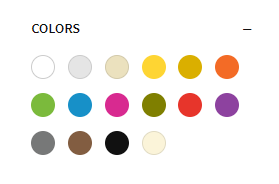
- El campo “Colores” se utiliza para configurar los colores. Para agregar un color, haga clic en el botón “Agregar elemento”.
- El campo “Tipo” especifica el método para configurar el color con un selector de color o una imagen (por ejemplo, color de camuflaje o puntos blancos y negros).
- Campos “Color” e “Imagen” : color o imagen que verá el cliente.
- Campo “Valor” : valor por el cual se filtrarán los productos.
- Campo “Mostrar borde” : habilitar/deshabilitar el borde alrededor del elemento.
- Campo “Color del borde” : color del borde alrededor del elemento.
- Campo “Estilo de marcador” : estilo del marcador. Por ejemplo, si el color es blanco, el marcador debe ser oscuro y viceversa, si el color es negro, el marcador debe ser claro.
Opciones adicionales para el elemento de lista de cuadros
- Campo “Tamaño de la caja” : alto y ancho del elemento de la caja.
Opciones adicionales para el elemento de lista de texto
- Campo “Estilo en línea” : cambia para mostrar elementos en línea o un elemento por línea.
Opciones para el elemento deslizante de precio
- Campo “Título” : título que se mostrará encima del elemento. Implementa a los clientes con la comprensión de lo que filtra el elemento.
- Campo “Formato de URL” : formato del atributo en la URL.
- Opción “Parámetros a través de un guión” : los valores mínimo y máximo se enviarán mediante un guión. Por ejemplo http://my-shop.com/shop/?price=10-150
- Opción “Dos parámetros” : para los valores mínimo y máximo, se creará un atributo de URL independiente. Por ejemplo, http://my-shop.com/shop/?min-price=10&max-price=150
- Cuando cambia el filtro, aparece un atributo en la URL. Campo “Clave de URL”: nombre del atributo en la URL o versión compatible con URL del nombre del elemento. Campo “Clave URL para precio mínimo” y “Clave URL para precio máximo” – nombre del atributo de precios mínimo y máximo en la URL.
- Campo “Título de visualización” – título del elemento de visualización.
- Campo “Mostrar contenido de alternancia” : muestra la opción para ocultar contenido.
- Campo “Estado de alternancia predeterminado” : estado predeterminado (mostrado/oculto).
- Campo “Clase CSS” : clase CSS para el elemento.
Opciones para el elemento de botón
- Campo “Título” – texto del botón.
- Campo “Acción” – acción del botón.
- Opción “Restablecer” : restablece todos los filtros aplicados.
- Opción “Filtro” : aplica los filtros seleccionados a los productos. Esta acción es necesaria cuando se selecciona la opción “Al hacer clic en el botón de enviar” en el campo “Se inicia el filtrado”.
- Campo “Clase CSS” : clase CSS para el elemento.
Opciones para el elemento Caja simple
- Campo “Título” : título que se mostrará encima del elemento.
- Campo “Mostrar contenido de alternancia” : muestra la opción para ocultar contenido.
- Campo “Estado de alternancia predeterminado” : estado predeterminado (mostrado/oculto).
- Campo “Clase CSS” : clase CSS para el elemento.
Opciones para la columna
- Campo “Ancho” : el ancho de la columna se puede configurar en porcentaje o en píxeles.
Filtrar por archivo de productos
Para establecer qué proyecto filtrará los productos en una página de archivo, siga estos pasos.
- Vaya a WooCommerce > Configuración > Productos .
- Haga clic en la subpestaña “Filtros”.
- En el campo “Filtros para archivo de productos”, seleccione el proyecto de filtros que desee .
- Haga clic en el botón “Guardar cambios” .
Elementos
Caja


Lista de radios

La lista desplegable

Lista de colores
Lista de cajas
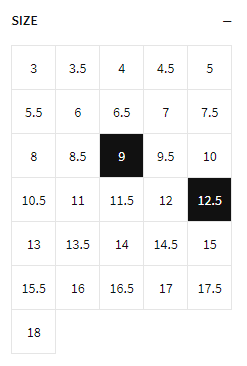
Lista de textos
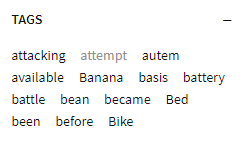
Control deslizante de precios

Botón


Configuración de la extensión
Hay algunas configuraciones para toda la extensión disponibles en la subpestaña WooCommerce > Configuración > Productos > Filtros .
Campo “Filtros para archivo de productos” : especifique qué proyecto de filtros se mostrará en la página de la tienda.
Campo “Productos agotados” : especifique cómo tratar los productos agotados.
Opción “Sin acción” – No diferenciar entre productos en stock y fuera de stock.
Opción “Ocultar siempre” – No incluye productos agotados.
Opción “Ocultar si hay opciones activas” : no incluya productos agotados cuando se aplique algún filtro.
Campo “Desplazarse hacia arriba” : desplácese hasta la parte superior de la página al actualizar los filtros.
Campo “Miniaturas adaptables” : selecciona automáticamente el mejor tamaño de miniatura del producto para el tamaño de la pantalla.
Campo “Recuentos de productos grandes” : permite recuentos de productos más grandes (entre paréntesis de filtros), que se pueden limitar en ciertos casos.
Campo “Recuentos de productos más rápidos” : habilita recuentos de productos más rápidos (entre paréntesis de filtros) en algunas tiendas con mayor cantidad de productos o variaciones.
Campo “Selectores de búsqueda” : actualiza los componentes del tema (como el orden, la paginación y el recuento de resultados) cuando se actualizan los filtros.
Campo “Script después de la actualización” : agrega un fragmento de código JavaScript que se ejecutará después de que se actualice la lista de productos para que coincida con los filtros modificados. Un fragmento común es location.reload();el que actualizará la página (manteniendo los filtros seleccionados).
widgets
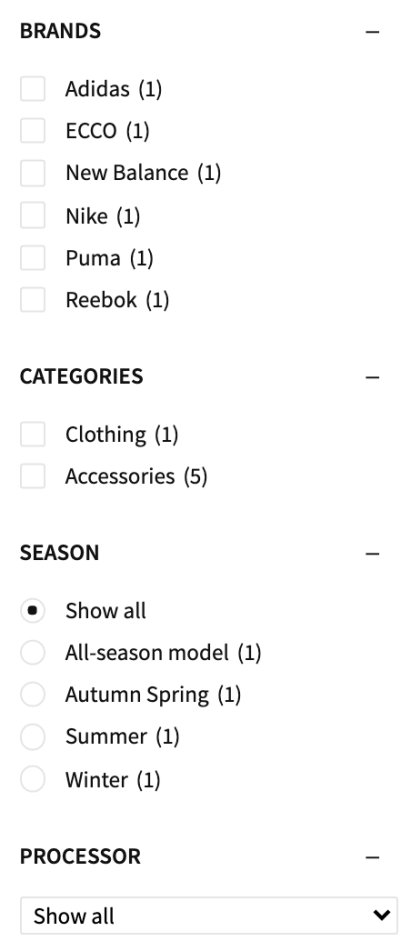
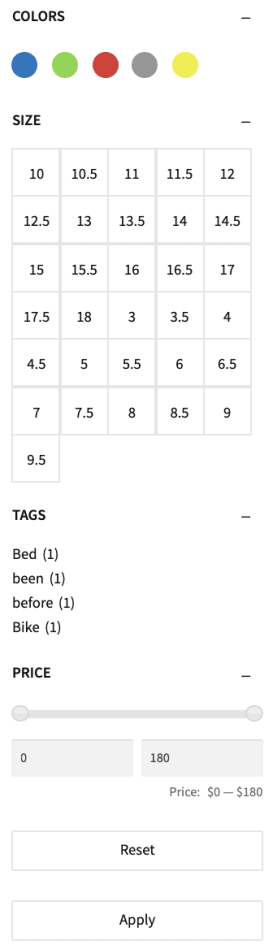
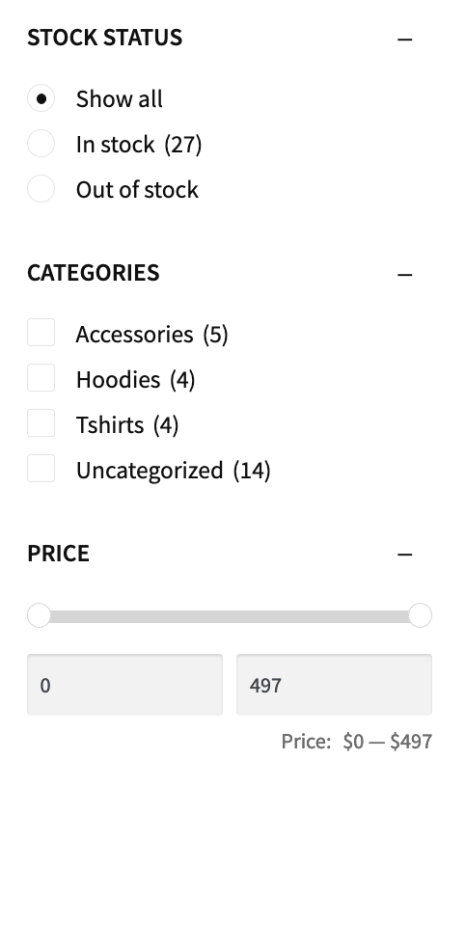
Widget “Filtros de productos”
Este es el widget de extensión principal que muestra elementos del Proyecto de filtros , que usted creó y especificó como Filtro para el Archivo de proyectos . Al interactuar con los elementos del formulario, se filtrarán los productos visibles.
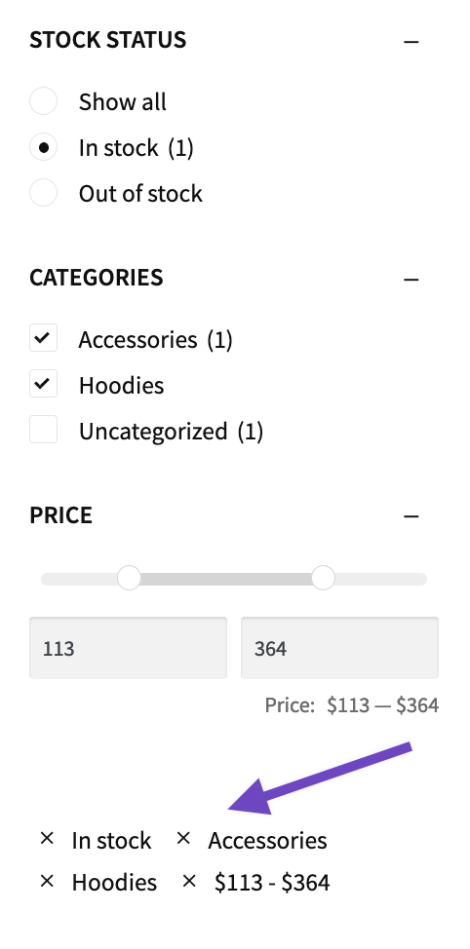
Widget “Notas para filtros de productos”
Este widget muestra una lista de opciones que se han seleccionado y permite eliminar rápidamente el filtro haciendo clic en el xjunto a él.
Códigos cortos
Filtros de productos
[wcpf_filters id="123"]Arriba está el código abreviado principal de la extensión, que funciona de manera similar al widget, pero también se puede colocar fuera de las áreas de widgets. Se desplegará un formulario con los elementos que configuró en el Proyecto de Filtros correspondientes al especificado id.

Notas para filtros de productos
[wcpf_filter_notes filter-id="123"]El código abreviado Notas para filtros de productos también funciona como el widget junto con los filtros de productos. Indica qué opciones se han seleccionado y se pueden eliminar rápidamente haciendo clic en el icono que se xencuentra junto al filtro.
Usando códigos cortos WooCommerce
Si utiliza alguno de los códigos cortos integrados de WooCommerce para generar sus productos, puede agregarles un parámetro para que esta extensión también pueda filtrar esos productos. Por ejemplo:
-
-
¡Oferta!
- Plugins Premium, Wordpress
Elementor Pro + Templates Premium Import
-
El precio original era: $59.990.$5.990El precio actual es: $5.990. IVA inc.
- USD: $6.16
Ahorras: $54.000 (90%)
- Añadir al carrito
-
-
¡Oferta!
- Plugins Premium, Wordpress
Woocommerce Subscriptions Vende suscripciones en Woocommerce
-
El precio original era: $156.990.$16.990El precio actual es: $16.990. IVA inc.
- USD: $17.48
Ahorras: $140.000 (89.2%)
- Añadir al carrito
-
-
¡Oferta!
- Plugins Premium, Wordpress
Woocommerce OpenPOS Premium
-
El precio original era: $59.990.$14.990El precio actual es: $14.990. IVA inc.
- USD: $15.42
Ahorras: $45.000 (75%)
- Añadir al carrito
-
-
¡Oferta!
- Themes Premium, Wordpress
Astra Pro + Addons Premium Sites + Elementor Pro
-
El precio original era: $88.990.$12.990El precio actual es: $12.990. IVA inc.
- USD: $13.36
Ahorras: $76.000 (85.4%)
- Añadir al carrito
-
-
¡Oferta!
- Plugins Premium, Wordpress
Yoast Seo Premium Numero 1 en SEO para WordPress
-
El precio original era: $49.990.$5.990El precio actual es: $5.990. IVA inc.
- USD: $6.16
Ahorras: $44.000 (88%)
- Añadir al carrito
-
-
¡Oferta!
- Themes Premium, Wordpress
Astra Pro and Premium Sites Addons + Ultimate Addons for Elementor
-
El precio original era: $88.990.$9.990El precio actual es: $9.990. IVA inc.
- USD: $10.28
Ahorras: $79.000 (88.8%)
- Añadir al carrito
-
-
¡Oferta!
- Plugins Premium, Wordpress
WP Rocket Premium
-
El precio original era: $49.990.$4.890El precio actual es: $4.890. IVA inc.
- USD: $5.03
Ahorras: $45.100 (90.2%)
- Añadir al carrito
-
-
¡Oferta!
- Themes Premium, Wordpress
Flatsome Woocommerce Theme Premium Incluye Demo Import
-
El precio original era: $59.990.$8.990El precio actual es: $8.990. IVA inc.
- USD: $9.25
Ahorras: $51.000 (85%)
- Añadir al carrito
-
-
¡Oferta!
- Plugins Premium, Wordpress
Local Delivery Drivers for WooCommerce
-
El precio original era: $78.990.$10.990El precio actual es: $10.990. IVA inc.
- USD: $11.31
Ahorras: $68.000 (86.1%)
- Añadir al carrito
-
-
¡Oferta!
- Plugins Premium, Wordpress
Element Pack Pro para Elementor Pro
-
El precio original era: $19.890.$7.990El precio actual es: $7.990. IVA inc.
- USD: $8.22
Ahorras: $11.900 (59.8%)
- Añadir al carrito
-
-
¡Oferta!
- Plugins Premium, Wordpress
Amelia Booking System Pro
-
El precio original era: $45.990.$12.990El precio actual es: $12.990. IVA inc.
- USD: $13.36
Ahorras: $33.000 (71.8%)
- Añadir al carrito
-
-
¡Oferta!
- Plugins Premium, Wordpress
Slider Revolution + Addons
-
El precio original era: $102.990.$5.290El precio actual es: $5.290. IVA inc.
- USD: $5.44
Ahorras: $97.700 (94.9%)
- Añadir al carrito
-
-
¡Oferta!
- Plugins Premium, Wordpress
B2BKing The Ultimate WooCommerce B2B & Wholesale Plugin
-
El precio original era: $184.990.$14.990El precio actual es: $14.990. IVA inc.
- USD: $15.42
Ahorras: $170.000 (91.9%)
- Añadir al carrito
-
-
Agotado
¡Oferta!
- Desarrollo Web, Plugins Premium, Servicios Profesionales, Themes Premium, Wordpress
Pack Wordpress Premium STCi
-
El precio original era: $148.890.$8.990El precio actual es: $8.990. IVA inc.
- USD: $9.25
Ahorras: $139.900 (94%) para 1 Mes
- Más información
-
-
- Hosting, Productos Digitales
Hosting Gold STCi Tech
-
$58.298 IVA inc.
- USD: $59.98
/ año
- Suscribirme ahora
-
-
¡Oferta!
- Plugins Premium, Wordpress
Ordenes por Whatsapp para Woocommerce
-
El precio original era: $21.990.$6.990El precio actual es: $6.990. IVA inc.
- USD: $7.19
Ahorras: $15.000 (68.2%)
- Añadir al carrito
-
-
¡Oferta!
- Themes Premium, Wordpress
WoodMart Theme Woocommerce + Demo Import Premium
-
El precio original era: $59.990.$11.990El precio actual es: $11.990. IVA inc.
- USD: $12.34
Ahorras: $48.000 (80%)
- Añadir al carrito
-
-
¡Oferta!
- Plugins Premium, Wordpress
Ultimate Addons for Elementor UE
-
El precio original era: $53.990.$6.990El precio actual es: $6.990. IVA inc.
- USD: $7.19
Ahorras: $47.000 (87.1%)
- Añadir al carrito
-
-
¡Oferta!
- Themes Premium, Wordpress
Divi Theme + Divi Supreme
-
El precio original era: $84.990.$11.990El precio actual es: $11.990. IVA inc.
- USD: $12.34
Ahorras: $73.000 (85.9%)
- Añadir al carrito
-
-
¡Oferta!
- Plugins Premium, Wordpress
WPNotif Notificaciones y SMS + Addons
-
El precio original era: $25.490.$8.990El precio actual es: $8.990. IVA inc.
- USD: $9.25
Ahorras: $16.500 (64.7%)
- Añadir al carrito
-
-
¡Oferta!
- Plugins Premium, Wordpress
JetWooBuilder WooCommerce Page Builder Addon for Elementor
-
El precio original era: $24.990.$5.990El precio actual es: $5.990. IVA inc.
- USD: $6.16
Ahorras: $19.000 (76%)
- Añadir al carrito
-
-
¡Oferta!
- Plugins Premium, Wordpress
YITH WooCommerce Request a Quote Solicite una Cotizacion
-
El precio original era: $175.990.$8.990El precio actual es: $8.990. IVA inc.
- USD: $9.25
Ahorras: $167.000 (94.9%)
- Añadir al carrito
-
-
¡Oferta!
- Plugins Premium, Wordpress
Fox WooCommerce Currency Switcher Multi Currency y Multi Pay
-
El precio original era: $24.990.$6.990El precio actual es: $6.990. IVA inc.
- USD: $7.19
Ahorras: $18.000 (72%)
- Añadir al carrito
-
-
¡Oferta!
- Plugins Premium, Themes Premium, Wordpress
UltraPack WordPress y Woocommerce mensual
-
El precio original era: $3.299.990.$9.990El precio actual es: $9.990. IVA inc.
- USD: $10.28
Ahorras: $3.290.000 (99.7%) para 1 Mes
- Suscribirme ahora
-
-
¡Oferta!
- Plugins Premium, Wordpress
Smush Pro Optimize unlimite images with Smush Pro
-
El precio original era: $39.990.$5.990El precio actual es: $5.990. IVA inc.
- USD: $6.16
Ahorras: $34.000 (85%)
- Añadir al carrito
-
-
¡Oferta!
- Plugins Premium, Wordpress
FiboSearch Pro Búsqueda en vivo para potenciar sus ventas
-
El precio original era: $199.990.$7.990El precio actual es: $7.990. IVA inc.
- USD: $8.22
Ahorras: $192.000 (96%)
- Añadir al carrito
-
-
¡Oferta!
- Plugins Premium, Themes Premium, Wordpress
UltraPack WordPress y Woocommerce Semestral
-
El precio original era: $3.299.990.$44.990El precio actual es: $44.990. IVA inc.
- USD: $46.28
Ahorras: $3.255.000 (98.6%) para 6 meses
- Suscribirme ahora
-
Disponible en una fecha en el futuro.
-
Agotado
¡Oferta!
- Accesorios, Hogar, Vehiculos, Viaje
Mini Frigobar 15 Litros Portatil Enchufe Normal Y Cigarrera
-
El precio original era: $119.990.$99.990El precio actual es: $99.990. IVA inc.
- USD: $102.87
Ahorras: $20.000 (16.7%)
- Pre-Comprar Ahora
-
-
¡Oferta!
- Plugins Premium, Wordpress
Yith Point of Sale Punto De Venta para Woocommerce POS
-
El precio original era: $159.990.$24.990El precio actual es: $24.990. IVA inc.
- USD: $25.71
Ahorras: $135.000 (84.4%)
- Añadir al carrito
-
-
¡Oferta!
- Plugins Premium, Wordpress
Yith Woocommerce Gift Cards
-
El precio original era: $95.990.$11.990El precio actual es: $11.990. IVA inc.
- USD: $12.34
Ahorras: $84.000 (87.5%)
- Añadir al carrito
-
-
¡Oferta!
- Plugins Premium, Wordpress
Woocommerce Booking
-
El precio original era: $219.990.$12.990El precio actual es: $12.990. IVA inc.
- USD: $13.36
Ahorras: $207.000 (94.1%)
- Añadir al carrito
-
-
¡Oferta!
- Plugins Premium, Wordpress
Woocommerce Order Tracker
-
El precio original era: $25.490.$6.900El precio actual es: $6.900. IVA inc.
- USD: $7.10
Ahorras: $18.590 (72.9%)
- Añadir al carrito
-
-
¡Oferta!
- Plugins Premium, Wordpress
Loco Translate Pro + Loco Translate Addon
-
El precio original era: $99.990.$9.990El precio actual es: $9.990. IVA inc.
- USD: $10.28
Ahorras: $90.000 (90%)
- Añadir al carrito
-
-
¡Oferta!
- Plugins Premium, Wordpress
Wordfence
-
El precio original era: $91.990.$12.990El precio actual es: $12.990. IVA inc.
- USD: $13.36
Ahorras: $79.000 (85.9%)
- Añadir al carrito
-
-
¡Oferta!
- Plugins Premium, Wordpress
Crocoblock Suite
-
El precio original era: $264.990.$14.990El precio actual es: $14.990. IVA inc.
- USD: $15.42
Ahorras: $250.000 (94.3%)
- Añadir al carrito
-
-
¡Oferta!
- Plugins Premium, Wordpress
MonsterInsights El mejor complemento de estadisticas de WordPress
-
El precio original era: $189.990.$14.990El precio actual es: $14.990. IVA inc.
- USD: $15.42
Ahorras: $175.000 (92.1%)
- Añadir al carrito
-
-
¡Oferta!
- Plugins Premium, Wordpress
Elements Kit for Elementor
-
El precio original era: $168.990.$9.990El precio actual es: $9.990. IVA inc.
- USD: $10.28
Ahorras: $159.000 (94.1%)
- Añadir al carrito
-
-
¡Oferta!
- Plugins Premium, Wordpress
Dokan MultiVendor Marketplaces Enterprise Business Negocio
-
El precio original era: $359.990.$24.990El precio actual es: $24.990. IVA inc.
- USD: $25.71
Ahorras: $335.000 (93.1%)
- Añadir al carrito
-
-
¡Oferta!
- Plugins Premium, Wordpress
Woocommerce OpenPos Premium Addons
-
El precio original era: $189.990.$25.990El precio actual es: $25.990. IVA inc.
- USD: $26.74
Ahorras: $164.000 (86.3%)
- Añadir al carrito
-
-
¡Oferta!
- Plugins Premium, Wordpress
WooFunnels FunnelKit Optimice el pago de WooCommerce con Aero
-
El precio original era: $359.990.$38.990El precio actual es: $38.990. IVA inc.
- USD: $40.11
Ahorras: $321.000 (89.2%)
- Añadir al carrito
-
-
¡Oferta!
- Plugins Premium, Wordpress
Woocommerce Checkout Field Editor
-
El precio original era: $39.990.$4.990El precio actual es: $4.990. IVA inc.
- USD: $5.13
Ahorras: $35.000 (87.5%)
- Añadir al carrito
-
-
¡Oferta!
- Plugins Premium, Wordpress
WooLentor Pro WooCommerce Page Builder Elementor + Addons
-
El precio original era: $45.990.$6.990El precio actual es: $6.990. IVA inc.
- USD: $7.19
Ahorras: $39.000 (84.8%)
- Añadir al carrito
-
-
¡Oferta!
- Plugins Premium, Wordpress
Gravity Forms Premium Elite Pack
-
El precio original era: $207.990.$14.990El precio actual es: $14.990. IVA inc.
- USD: $15.42
Ahorras: $193.000 (92.8%)
- Añadir al carrito
-
-
¡Oferta!
- Plugins Premium, Wordpress
CartFlows Pro
-
El precio original era: $239.990.$14.990El precio actual es: $14.990. IVA inc.
- USD: $15.42
Ahorras: $225.000 (93.8%)
- Añadir al carrito
-
-
¡Oferta!
- Plugins Premium, Wordpress
Woobe Bulk Editor Profesional
-
El precio original era: $23.590.$5.990El precio actual es: $5.990. IVA inc.
- USD: $6.16
Ahorras: $17.600 (74.6%)
- Añadir al carrito
-
-
Agotado
¡Oferta!
- Productos Digitales, Script
Google Drive Proxy v1.8.3 Unlimited Version STCi Tech
-
El precio original era: $29.990.$12.990El precio actual es: $12.990. IVA inc.
- USD: $13.36
Ahorras: $17.000 (56.7%)
- Leer más
-
-
¡Oferta!
- Themes Premium, Wordpress
WP Residence Real Estate WordPress Theme
-
El precio original era: $69.990.$11.990El precio actual es: $11.990. IVA inc.
- USD: $12.34
Ahorras: $58.000 (82.9%)
- Añadir al carrito
-
-
¡Oferta!
- Plugins Premium, Wordpress
Essential Addons For Elementor
-
El precio original era: $79.990.$7.990El precio actual es: $7.990. IVA inc.
- USD: $8.22
Ahorras: $72.000 (90%)
- Añadir al carrito
-
-
¡Oferta!
- Plugins Premium, Wordpress
YITH WooCommerce Product Add-Ons
-
El precio original era: $99.990.$8.990El precio actual es: $8.990. IVA inc.
- USD: $9.25
Ahorras: $91.000 (91%)
- Añadir al carrito
-
-
¡Oferta!
- Plugins Premium, Wordpress
AIomatic Automatic AI Content Writer & Editor GPT-3 & GPT-4 ChatGPT ChatBot & AI Toolkit
-
El precio original era: $49.990.$9.990El precio actual es: $9.990. IVA inc.
- USD: $10.28
Ahorras: $40.000 (80%)
- Añadir al carrito
-
-
¡Oferta!
- Plugins Premium, Wordpress
Nextend Social Login PRO
-
El precio original era: $89.900.$7.990El precio actual es: $7.990. IVA inc.
- USD: $8.22
Ahorras: $81.910 (91.1%)
- Añadir al carrito
-
-
¡Oferta!
- Plugins Premium, Wordpress
Discount Rules for WooCommerce PRO by Flycart
-
El precio original era: $58.990.$9.990El precio actual es: $9.990. IVA inc.
- USD: $10.28
Ahorras: $49.000 (83.1%)
- Añadir al carrito
-
-
¡Oferta!
- Plugins Premium, Wordpress
WooCommerce Multi Locations Inventory Management
-
El precio original era: $77.990.$9.990El precio actual es: $9.990. IVA inc.
- USD: $10.28
Ahorras: $68.000 (87.2%)
- Añadir al carrito
-
Disponible en una fecha en el futuro.
-
¡Oferta!
- Accesorios, Hogar, Vehiculos, Viaje
Mini Frigobar 10 Litros Portatil Enchufe Normal Y Cigarrera
-
El precio original era: $109.990.$89.990El precio actual es: $89.990. IVA inc.
- USD: $92.58
Ahorras: $20.000 (18.2%)
- Pre-Comprar Ahora
-
-
¡Oferta!
- Plugins Premium, Wordpress
WhatsApp Chat WordPress
-
El precio original era: $24.990.$4.990El precio actual es: $4.990. IVA inc.
- USD: $5.13
Ahorras: $20.000 (80%)
- Añadir al carrito
-
-
¡Oferta!
- Plugins Premium, Wordpress
Share one Drive plugin for WordPress
-
El precio original era: $29.990.$8.990El precio actual es: $8.990. IVA inc.
- USD: $9.25
Ahorras: $21.000 (70%)
- Añadir al carrito
-
-
¡Oferta!
- Plugins Premium, Wordpress
Advanced Product Fields for WooCommerce
-
El precio original era: $48.990.$5.990El precio actual es: $5.990. IVA inc.
- USD: $6.16
Ahorras: $43.000 (87.8%)
- Añadir al carrito
-
-
¡Oferta!
- Plugins Premium, Wordpress
Ader Add to Cart Button for Elementor WooCommerce
-
El precio original era: $9.990.$2.990El precio actual es: $2.990. IVA inc.
- USD: $3.08
Ahorras: $7.000 (70.1%)
- Añadir al carrito
-
-
Agotado
¡Oferta!
- Plugins Premium, Wordpress
Booknetic WordPress Appointment Booking and Scheduling System
-
El precio original era: $74.990.$12.990El precio actual es: $12.990. IVA inc.
- USD: $13.36
Ahorras: $62.000 (82.7%)
- Leer más
-
-
¡Oferta!
- Plugins Premium, Wordpress
UpdraftPlus El complemento de copia de seguridad restauracion y clonacion de WordPress mas confiable del mundo
-
El precio original era: $194.990.$12.990El precio actual es: $12.990. IVA inc.
- USD: $13.36
Ahorras: $182.000 (93.3%)
- Añadir al carrito
-
-
¡Oferta!
- Plugins Premium, Wordpress
Yith Woocommerce Recover Abandoned Cart
-
El precio original era: $68.990.$12.990El precio actual es: $12.990. IVA inc.
- USD: $13.36
Ahorras: $56.000 (81.2%)
- Añadir al carrito
-
-
¡Oferta!
- Plugins Premium, Wordpress
Pw Woocommerce Black Friday and Cyber Monday Pro
-
El precio original era: $249.990.$14.990El precio actual es: $14.990. IVA inc.
- USD: $15.42
Ahorras: $235.000 (94%)
- Añadir al carrito
-
-
¡Oferta!
- Themes Premium, Wordpress
Woostify Pro
-
El precio original era: $44.990.$9.990El precio actual es: $9.990. IVA inc.
- USD: $10.28
Ahorras: $35.000 (77.8%)
- Añadir al carrito
-
-
¡Oferta!
- Plugins Premium, Wordpress
Bookly PRO Sistema de software de reserva y programación de citas
-
El precio original era: $229.990.$18.990El precio actual es: $18.990. IVA inc.
- USD: $19.54
Ahorras: $211.000 (91.7%)
- Añadir al carrito
-
-
Agotado
¡Oferta!
- Plugins Premium, Wordpress
Yith Woocommerce Barcodes and QR Codes Codigo de Barras y Codigos QR
-
El precio original era: $68.990.$19.990El precio actual es: $19.990. IVA inc.
- USD: $20.57
Ahorras: $49.000 (71%)
- Leer más
-
-
¡Oferta!
- Plugins Premium, Wordpress
Coupon Wheel For WooCommerce and WordPress Rueda de cupones
-
El precio original era: $25.990.$9.990El precio actual es: $9.990. IVA inc.
- USD: $10.28
Ahorras: $16.000 (61.6%)
- Añadir al carrito
-
-
¡Oferta!
- Plugins Premium, Wordpress
WooCommerce Food Menu de Restaurante y Pedidos de comida
-
El precio original era: $48.990.$14.990El precio actual es: $14.990. IVA inc.
- USD: $15.42
Ahorras: $34.000 (69.4%)
- Añadir al carrito
-
-
¡Oferta!
- Plugins Premium, Wordpress
Easy Serial Numbers for Woocommerce
-
El precio original era: $18.990.$12.990El precio actual es: $12.990. IVA inc.
- USD: $13.36
Ahorras: $6.000 (31.6%)
- Añadir al carrito
-
-
¡Oferta!
- Plugins Premium, Wordpress
Fancy Product Designer
-
El precio original era: $49.990.$12.990El precio actual es: $12.990. IVA inc.
- USD: $13.36
Ahorras: $37.000 (74%)
- Añadir al carrito
-
-
Agotado
¡Oferta!
- Accesorios, AMD, Computacion, Nvidia, PC Gamer, Soporte GPU, Tarjetas de Video
Soporte de GPU A-RGB con Control Remoto
-
$39.990 $34.990- USD: $0.04
- Seleccionar opciones
Este producto tiene múltiples variantes. Las opciones se pueden elegir en la página de producto
-
-
¡Oferta!
- Plugins Premium, Wordpress
Yith Woocommerce Subscription Vende suscripciones en Woocommerce
-
El precio original era: $116.990.$14.990El precio actual es: $14.990. IVA inc.
- USD: $15.42
Ahorras: $102.000 (87.2%)
- Añadir al carrito
-
-
¡Oferta!
- Plugins Premium, Wordpress
FS Poster
-
El precio original era: $35.990.$6.990El precio actual es: $6.990. IVA inc.
- USD: $7.19
Ahorras: $29.000 (80.6%)
- Añadir al carrito
-
-
¡Oferta!
- Themes Premium, Wordpress
Electro Electronics Store WooCommerce Theme
-
El precio original era: $47.990.$14.990El precio actual es: $14.990. IVA inc.
- USD: $15.42
Ahorras: $33.000 (68.8%)
- Añadir al carrito
-
-
¡Oferta!
- Plugins Premium, Wordpress
Woocommerce Product Bundle
-
El precio original era: $39.990.$4.990El precio actual es: $4.990. IVA inc.
- USD: $5.13
Ahorras: $35.000 (87.5%)
- Añadir al carrito
-
-
¡Oferta!
- Plugins Premium, Wordpress
Woocommerce Composite Products
-
El precio original era: $62.990.$5.990El precio actual es: $5.990. IVA inc.
- USD: $6.16
Ahorras: $57.000 (90.5%)
- Añadir al carrito
-
-
¡Oferta!
- Plugins Premium, Wordpress
WooCommerce Appointments Reserva de Citas y Booking
-
El precio original era: $75.390.$12.990El precio actual es: $12.990. IVA inc.
- USD: $13.36
Ahorras: $62.400 (82.8%)
- Añadir al carrito
-
-
¡Oferta!
- Plugins Premium, Wordpress
PowerPack Elementor Widgets
-
El precio original era: $78.890.$9.990El precio actual es: $9.990. IVA inc.
- USD: $10.28
Ahorras: $68.900 (87.3%)
- Añadir al carrito
-
-
¡Oferta!
- Plugins Premium, Wordpress
Woocommerce Deposits
-
El precio original era: $149.990.$15.990El precio actual es: $15.990. IVA inc.
- USD: $16.45
Ahorras: $134.000 (89.3%)
- Añadir al carrito
-
-
¡Oferta!
- Antivirus, Antivirus Personal, Software Empresarial, Software Personal
Trend Micro Internet Security 1 Dispositivo Windows 12 Meses
-
El precio original era: $12.900.$6.900El precio actual es: $6.900. IVA inc.
- USD: $7.10
Ahorras: $6.000 (46.5%)
- Añadir al carrito
-
-
¡Oferta!
- Plugins Premium, Wordpress
Shipping Zones by Drawing Premium for WooCommerce
-
El precio original era: $39.990.$5.990El precio actual es: $5.990. IVA inc.
- USD: $6.16
Ahorras: $34.000 (85%)
- Añadir al carrito
-
-
¡Oferta!
- Themes Premium, Wordpress
Phlox Pro Elementor MultiPurpose WordPress Theme
-
El precio original era: $39.990.$8.990El precio actual es: $8.990. IVA inc.
- USD: $9.25
Ahorras: $31.000 (77.5%)
- Añadir al carrito
-
-
¡Oferta!
- Themes Premium, Wordpress
Classima Classified Ads WordPress Theme
-
El precio original era: $42.990.$6.990El precio actual es: $6.990. IVA inc.
- USD: $7.19
Ahorras: $36.000 (83.7%)
- Añadir al carrito
-
-
¡Oferta!
- Themes Premium, Wordpress
JNews WordPress Newspaper Magazine Blogs Theme
-
El precio original era: $54.990.$9.990El precio actual es: $9.990. IVA inc.
- USD: $10.28
Ahorras: $45.000 (81.8%)
- Añadir al carrito
-
-
¡Oferta!
- Plugins Premium, Wordpress
Barn2 Media Woocommerce Variation Prices
-
El precio original era: $48.990.$6.990El precio actual es: $6.990. IVA inc.
- USD: $7.19
Ahorras: $42.000 (85.7%)
- Añadir al carrito
-
-
¡Oferta!
- Plugins Premium, Wordpress
Fire Push WordPress SMS & HTML Web Push Notifications WooCommerce
-
El precio original era: $34.990.$4.990El precio actual es: $4.990. IVA inc.
- USD: $5.13
Ahorras: $30.000 (85.7%)
- Añadir al carrito
-
-
¡Oferta!
- Plugins Premium, Wordpress
Tiered Pricing Table for WooCommerce Tabla de Precios Escalonados
-
El precio original era: $78.990.$5.990El precio actual es: $5.990. IVA inc.
- USD: $6.16
Ahorras: $73.000 (92.4%)
- Añadir al carrito
-
-
¡Oferta!
- Plugins Premium, Wordpress
WPFunnels Pro
-
El precio original era: $219.990.$11.990El precio actual es: $11.990. IVA inc.
- USD: $12.34
Ahorras: $208.000 (94.5%)
- Añadir al carrito
-
-
¡Oferta!
- Plugins Premium, Wordpress
Slider Revolution
-
El precio original era: $124.990.$7.990El precio actual es: $7.990. IVA inc.
- USD: $8.22
Ahorras: $117.000 (93.6%)
- Añadir al carrito
-
-
¡Oferta!
- Plugins Premium, Wordpress
YITH WooCommerce Badge Management
-
El precio original era: $69.990.$9.990El precio actual es: $9.990. IVA inc.
- USD: $10.28
Ahorras: $60.000 (85.7%)
- Añadir al carrito
-
-
¡Oferta!
- Plugins Premium, Wordpress
Tutor LMS Pro
-
El precio original era: $274.990.$29.990El precio actual es: $29.990. IVA inc.
- USD: $30.85
Ahorras: $245.000 (89.1%)
- Añadir al carrito
-
-
¡Oferta!
- Plugins Premium, Wordpress
Ultimate Member Pro
-
El precio original era: $239.990.$9.990El precio actual es: $9.990. IVA inc.
- USD: $10.28
Ahorras: $230.000 (95.8%)
- Añadir al carrito
-
-
¡Oferta!
- Plugins Premium, Wordpress
Booked Appointment Booking for WordPress
-
El precio original era: $44.990.$5.490El precio actual es: $5.490. IVA inc.
- USD: $5.65
Ahorras: $39.500 (87.8%)
- Añadir al carrito
-
-
¡Oferta!
- Themes Premium, Wordpress
Jacqueline spa y Massage Salon Beauty WordPress Theme
-
El precio original era: $71.990.$12.990El precio actual es: $12.990. IVA inc.
- USD: $13.36
Ahorras: $59.000 (82%)
- Añadir al carrito
-
-
¡Oferta!
- Plugins Premium, Wordpress
WooCommerce Shipping Tracking by Vanquish
-
El precio original era: $24.990.$8.990El precio actual es: $8.990. IVA inc.
- USD: $9.25
Ahorras: $16.000 (64%)
- Añadir al carrito
-
-
¡Oferta!
- Plugins Premium, Wordpress
The Events Calendar Pro
-
El precio original era: $54.990.$9.990El precio actual es: $9.990. IVA inc.
- USD: $10.28
Ahorras: $45.000 (81.8%)
- Añadir al carrito
-
-
¡Oferta!
- Plugins Premium, Wordpress
Yith Booking And Appointment for Woocommerce Reserva y Cita Para Woocommerce
-
El precio original era: $192.990.$19.990El precio actual es: $19.990. IVA inc.
- USD: $20.57
Ahorras: $173.000 (89.6%)
- Añadir al carrito
-
-
¡Oferta!
- Plugins Premium, Wordpress
WooCommerce Extended Coupon Features PRO
-
El precio original era: $174.990.$12.990El precio actual es: $12.990. IVA inc.
- USD: $13.36
Ahorras: $162.000 (92.6%)
- Añadir al carrito
-
-
¡Oferta!
- Plugins Premium, Wordpress
Rank Math Seo Wordpress
-
El precio original era: $89.900.$5.990El precio actual es: $5.990. IVA inc.
- USD: $6.16
Ahorras: $83.910 (93.3%)
- Añadir al carrito
-
-
¡Oferta!
- Plugins Premium, Wordpress
Google Address Autocomplete for WooCommerce Autocompletado de direcciones de Google PACK Especial STCi Tech
-
El precio original era: $44.990.$9.990El precio actual es: $9.990. IVA inc.
- USD: $10.28
Ahorras: $35.000 (77.8%)
- Añadir al carrito
-
-
¡Oferta!
- Plugins Premium, Wordpress
Point of Sale for WooCommerce Punto de Venta para Woocommerce
-
El precio original era: $174.990.$15.990El precio actual es: $15.990. IVA inc.
- USD: $16.45
Ahorras: $159.000 (90.9%)
- Añadir al carrito
-
-
¡Oferta!
- Plugins Premium, Wordpress
Yith Event Ticket for Woocommerce Entradas para eventos para Woocommerce
-
El precio original era: $94.990.$24.990El precio actual es: $24.990. IVA inc.
- USD: $25.71
Ahorras: $70.000 (73.7%)
- Añadir al carrito
-
-
¡Oferta!
- Plugins Premium, Wordpress
Yith Woocommerce Customize My Account Page Premium
-
El precio original era: $49.990.$11.990El precio actual es: $11.990. IVA inc.
- USD: $12.34
Ahorras: $38.000 (76%)
- Añadir al carrito
-
-
¡Oferta!
- Plugins Premium, Wordpress
All In One WP Migration mas Extensiones
-
El precio original era: $129.990.$8.990El precio actual es: $8.990. IVA inc.
- USD: $9.25
Ahorras: $121.000 (93.1%)
- Añadir al carrito
-
-
¡Oferta!
- Plugins Premium, Wordpress
Woocommerce B2B Vende al por mayor gestiona perfiles y mas
-
El precio original era: $149.990.$19.990El precio actual es: $19.990. IVA inc.
- USD: $20.57
Ahorras: $130.000 (86.7%)
- Añadir al carrito
-
-
¡Oferta!
- Plugins Premium, Wordpress
WooCommerce Delivery Delivery Date & Time Slots Fecha y hora de entrega
-
El precio original era: $24.990.$12.290El precio actual es: $12.290. IVA inc.
- USD: $12.64
Ahorras: $12.700 (50.8%)
- Añadir al carrito
-
-
¡Oferta!
- Plugins Premium, Wordpress
Event Ticket Plus for Woocommerce Vende Tickets o Entradas en Wordpress
-
El precio original era: $589.800.$19.990El precio actual es: $19.990. IVA inc.
- USD: $20.57
Ahorras: $569.810 (96.6%)
- Añadir al carrito
-
-
¡Oferta!
- Plugins Premium, Wordpress
Woocommerce Order on Whatsapp
-
El precio original era: $21.990.$4.990El precio actual es: $4.990. IVA inc.
- USD: $5.13
Ahorras: $17.000 (77.3%)
- Añadir al carrito
-
-
¡Oferta!
- Plugins Premium, Wordpress
All Products for Woocommerce Subscriptions
-
El precio original era: $62.990.$11.990El precio actual es: $11.990. IVA inc.
- USD: $12.34
Ahorras: $51.000 (81%)
- Añadir al carrito
-
-
¡Oferta!
- Plugins Premium, Themes Premium, Wordpress
LearnDash LMS and ADDONS
-
El precio original era: $114.990.$12.990El precio actual es: $12.990. IVA inc.
- USD: $13.36
Ahorras: $102.000 (88.7%)
- Añadir al carrito
-
-
¡Oferta!
- Plugins Premium, Wordpress
WPBakery Page Builder (Visual Composer)
-
El precio original era: $35.990.$4.990El precio actual es: $4.990. IVA inc.
- USD: $5.13
Ahorras: $31.000 (86.1%)
- Añadir al carrito
-
-
¡Oferta!
- Themes Premium, Wordpress
Cocco Kids Store and Baby Shop Theme Wordpress Woocommerce
-
El precio original era: $59.990.$14.990El precio actual es: $14.990. IVA inc.
- USD: $15.42
Ahorras: $45.000 (75%)
- Añadir al carrito
-
-
Agotado
- Adobe, Software Personal
Adobe Photoshop CC 2023 MAC OS
-
$6.990 IVA inc.
- USD: $7.19
- Leer más
-
-
¡Oferta!
- Plugins Premium, Wordpress
Advanced Custom Field Pro
-
El precio original era: $54.990.$4.990El precio actual es: $4.990. IVA inc.
- USD: $5.13
Ahorras: $50.000 (90.9%)
- Añadir al carrito
-
-
¡Oferta!
- Plugins Premium, Themes Premium, Wordpress
OceanWP Suite Completo + Extensiones
-
El precio original era: $94.990.$9.990El precio actual es: $9.990. IVA inc.
- USD: $10.28
Ahorras: $85.000 (89.5%)
- Añadir al carrito
-
-
¡Oferta!
- Themes Premium, Wordpress
Avada Theme Wordpress
-
El precio original era: $49.990.$8.900El precio actual es: $8.900. IVA inc.
- USD: $9.16
Ahorras: $41.090 (82.2%)
- Añadir al carrito
-
-
¡Oferta!
- Plugins Premium, Wordpress
Dynamic Content For Elementor
-
El precio original era: $68.990.$7.900El precio actual es: $7.900. IVA inc.
- USD: $8.13
Ahorras: $61.090 (88.5%)
- Añadir al carrito
-
-
¡Oferta!
- Desarrollo Web, Servicios Profesionales, Software Empresarial
Desarrollo AulaVirtual Educativa Online Moodle
-
El precio original era: $10.490.000.$3.490.000El precio actual es: $3.490.000. IVA inc.
- USD: $3,590.42
Ahorras: $7.000.000 (66.7%)
- Añadir al carrito
-
-
¡Oferta!
- Uncategorized
Office 365 Hogar 5 PC Windows Mac Ipad Android (Sin OneDrive)
-
El precio original era: $68.990.$24.990El precio actual es: $24.990. IVA inc.
- USD: $25.71
Ahorras: $44.000 (63.8%)
- Añadir al carrito
-
-
¡Oferta!
- Themes Premium, Wordpress
Efor Coaching & Online Courses WordPress Theme
-
El precio original era: $99.990.$19.990El precio actual es: $19.990. IVA inc.
- USD: $20.57
Ahorras: $80.000 (80%)
- Añadir al carrito
-
-
¡Oferta!
- Linux, Productos Digitales, Sistemas Operativos
Zorin OS 17 Pro
-
El precio original era: $39.990.$12.990El precio actual es: $12.990. IVA inc.
- USD: $13.36
Ahorras: $27.000 (67.5%)
- Añadir al carrito
-
-
¡Oferta!
- Themes Premium, Wordpress
Gamezone Video Gaming Blog & Esports Store WordPress Theme
-
El precio original era: $69.990.$8.990El precio actual es: $8.990. IVA inc.
- USD: $9.25
Ahorras: $61.000 (87.2%)
- Añadir al carrito
-
-
¡Oferta!
- Themes Premium, Wordpress
Exhibz Event Conference WordPress Theme
-
El precio original era: $59.990.$8.990El precio actual es: $8.990. IVA inc.
- USD: $9.25
Ahorras: $51.000 (85%)
- Añadir al carrito
-
-
¡Oferta!
- Themes Premium, Wordpress
Eikra Education Education WordPress Theme
-
El precio original era: $49.990.$6.990El precio actual es: $6.990. IVA inc.
- USD: $7.19
Ahorras: $43.000 (86%)
- Añadir al carrito
-
-
¡Oferta!
- Plugins Premium, Wordpress
WooCommerce Print Invoices & Packing lists
-
El precio original era: $79.990.$6.990El precio actual es: $6.990. IVA inc.
- USD: $7.19
Ahorras: $73.000 (91.3%)
- Añadir al carrito
-
-
¡Oferta!
- Plugins Premium, Wordpress
WooCommerce Attach Me! By Vanquish
-
El precio original era: $21.990.$4.990El precio actual es: $4.990. IVA inc.
- USD: $5.13
Ahorras: $17.000 (77.3%)
- Añadir al carrito
-
-
¡Oferta!
- Plugins Premium, Wordpress
Tabla de tarifas de envío WooCommerce Table Rate Shipping
-
El precio original era: $119.990.$9.990El precio actual es: $9.990. IVA inc.
- USD: $10.28
Ahorras: $110.000 (91.7%)
- Añadir al carrito
-
-
¡Oferta!
- Plugins Premium, Wordpress
WooCommerce Upload Files By Vanquish
-
El precio original era: $27.990.$4.990El precio actual es: $4.990. IVA inc.
- USD: $5.13
Ahorras: $23.000 (82.2%)
- Añadir al carrito
-
-
¡Oferta!
- Plugins Premium, Wordpress
User Role Editor Pro
-
El precio original era: $159.990.$5.990El precio actual es: $5.990. IVA inc.
- USD: $6.16
Ahorras: $154.000 (96.3%)
- Añadir al carrito
-
-
Agotado
¡Oferta!
- Licencias, Ofimatica, Software Empresarial
Microsoft 365 Personal
-
El precio original era: $68.990.$41.990El precio actual es: $41.990. IVA inc.
- USD: $43.20
Ahorras: $27.000 (39.1%)
- Leer más
-
-
¡Oferta!
- Plugins Premium, Wordpress
Repair Plugin The Ultimate Booking Plugin For Repair Shops
-
El precio original era: $489.990.$19.990El precio actual es: $19.990. IVA inc.
- USD: $20.57
Ahorras: $470.000 (95.9%)
- Añadir al carrito
-
-
¡Oferta!
- Plugins Premium, Wordpress
WooCommerce Tabbed Category Product Listing Pro
-
El precio original era: $26.990.$4.990El precio actual es: $4.990. IVA inc.
- USD: $5.13
Ahorras: $22.000 (81.5%)
- Añadir al carrito
-
-
¡Oferta!
- Plugins Premium, Wordpress
QuickCab WooCommerce Taxi Booking Plugin
-
El precio original era: $49.990.$5.990El precio actual es: $5.990. IVA inc.
- USD: $6.16
Ahorras: $44.000 (88%)
- Añadir al carrito
-
-
¡Oferta!
- Themes Premium, Wordpress
Uncode Creative & WooCommerce WordPress Theme
-
El precio original era: $59.990.$7.990El precio actual es: $7.990. IVA inc.
- USD: $8.22
Ahorras: $52.000 (86.7%)
- Añadir al carrito
-
-
¡Oferta!
- Plugins Premium, Wordpress
AI Image Pro WordPress AI Image Generator & Editor DALLE & Stable Diffusion
-
El precio original era: $39.990.$6.990El precio actual es: $6.990. IVA inc.
- USD: $7.19
Ahorras: $33.000 (82.5%)
- Añadir al carrito
-
-
¡Oferta!
- Plugins Premium, Themes Premium, Wordpress
UltraPack WordPress y Woocommerce STCi Tech Premium Anual
-
El precio original era: $3.899.990.$79.990El precio actual es: $79.990. IVA inc.
- USD: $82.29
Ahorras: $3.820.000 (97.9%) para 1 año
- Suscribirme ahora
-
-
¡Oferta!
- Themes Premium, Wordpress
Cinerama A Theme for Movie Studios and Filmmakers WordPress Theme
-
El precio original era: $82.990.$12.990El precio actual es: $12.990. IVA inc.
- USD: $13.36
Ahorras: $70.000 (84.3%)
- Añadir al carrito
-
-
¡Oferta!
- Plugins Premium, Wordpress
Products By Attributes & Variations for WooCommerce By Addify
-
El precio original era: $49.990.$8.990El precio actual es: $8.990. IVA inc.
- USD: $9.25
Ahorras: $41.000 (82%)
- Añadir al carrito
-
-
¡Oferta!
- Plugins Premium, Wordpress
Request a Quote para WooCommerce Solicite Cotización
-
El precio original era: $199.211.$12.990El precio actual es: $12.990. IVA inc.
- USD: $13.36
Ahorras: $186.221 (93.5%)
- Añadir al carrito
-
-
¡Oferta!
- Plugins Premium, Wordpress
WooCommerce Order Barcodes Código de Barras o QR en Woocommerce
-
El precio original era: $74.990.$12.990El precio actual es: $12.990. IVA inc.
- USD: $13.36
Ahorras: $62.000 (82.7%)
- Añadir al carrito
-
-
¡Oferta!
- Plugins Premium, Wordpress
WooCommerce Box Office Vende Tickets, Entradas, recaudación de fondos y mucho más
-
El precio original era: $129.990.$19.990El precio actual es: $19.990. IVA inc.
- USD: $20.57
Ahorras: $110.000 (84.6%)
- Añadir al carrito
-
-
Agotado
¡Oferta!
- Plugins Premium, Wordpress
WooCommerce Event QR Code Email Tickets by WooAddons
-
El precio original era: $24.990.$10.990El precio actual es: $10.990. IVA inc.
- USD: $11.31
Ahorras: $14.000 (56%)
- Leer más
-
-
¡Oferta!
- Plugins Premium, Wordpress
Customize My Account for WooCommerce
-
El precio original era: $49.990.$6.990El precio actual es: $6.990. IVA inc.
- USD: $7.19
Ahorras: $43.000 (86%)
- Añadir al carrito
-
-
¡Oferta!
- Plugins Premium, Wordpress
A.I Autocontent for Elementor OpenAI GPT-3
-
El precio original era: $18.990.$4.990El precio actual es: $4.990. IVA inc.
- USD: $5.13
Ahorras: $14.000 (73.7%)
- Añadir al carrito
-
-
¡Oferta!
- Plugins Premium, Wordpress
Black Friday Cyber Monday Mode for WooCommerce by ModelTheme
-
El precio original era: $89.990.$9.990El precio actual es: $9.990. IVA inc.
- USD: $10.28
Ahorras: $80.000 (88.9%)
- Añadir al carrito
-
-
¡Oferta!
- Plugins Premium, Wordpress
Barn2 Media Document Library Pro
-
El precio original era: $89.990.$6.990El precio actual es: $6.990. IVA inc.
- USD: $7.19
Ahorras: $83.000 (92.2%)
- Añadir al carrito
-
-
Agotado
¡Oferta!
- Consolas, Xbox
Xbox One Series X (OPEN BOX)
-
El precio original era: $529.990.$449.990El precio actual es: $449.990. IVA inc.
- USD: $462.94
Ahorras: $80.000 (15.1%)
- Leer más
-
-
-
¡Oferta!
- Themes Premium, Wordpress
Masterstudy Education WordPress Theme
-
El precio original era: $64.990.$14.990El precio actual es: $14.990. IVA inc.
- USD: $15.42
Ahorras: $50.000 (76.9%)
- Añadir al carrito
-
-
Agotado
¡Oferta!
- 3200, Computacion, DDR4, Memorias Ram
Memoria Ram PcCooler DDR4 2x8GB 3200 mhz Aurasync
-
El precio original era: $89.990.$72.990El precio actual es: $72.990. IVA inc.
- USD: $75.09
Ahorras: $17.000 (18.9%)
- Leer más
-
-
¡Oferta!
- Plugins Premium, Themes Premium, Wordpress
Thrive Suite All Plugins
-
El precio original era: $288.990.$14.990El precio actual es: $14.990. IVA inc.
- USD: $15.42
Ahorras: $274.000 (94.8%)
- Añadir al carrito
-
-
¡Oferta!
- Plugins Premium, Wordpress
Woocommerce Min Max Quantities
-
El precio original era: $25.990.$4.990El precio actual es: $4.990. IVA inc.
- USD: $5.13
Ahorras: $21.000 (80.8%)
- Añadir al carrito
-
-
¡Oferta!
- Plugins Premium, Wordpress
The Team Pro Team Showcase
-
El precio original era: $24.990.$4.990El precio actual es: $4.990. IVA inc.
- USD: $5.13
Ahorras: $20.000 (80%)
- Añadir al carrito
-
-
¡Oferta!
- Themes Premium, Wordpress
Martfury WooCommerce Marketplace WordPress Theme
-
El precio original era: $59.990.$10.990El precio actual es: $10.990. IVA inc.
- USD: $11.31
Ahorras: $49.000 (81.7%)
- Añadir al carrito
-
-
¡Oferta!
- Themes Premium, Wordpress
HotLock Locksmith & Security Systems
-
El precio original era: $58.990.$8.990El precio actual es: $8.990. IVA inc.
- USD: $9.25
Ahorras: $50.000 (84.8%)
- Añadir al carrito
-
-
¡Oferta!
- Plugins Premium, Wordpress
WooCommerce Advanced Bulk Edit
-
El precio original era: $31.990.$6.990El precio actual es: $6.990. IVA inc.
- USD: $7.19
Ahorras: $25.000 (78.1%)
- Añadir al carrito
-
-
¡Oferta!
- Plugins Premium, Wordpress
WooCommerce 360 Image
-
El precio original era: $48.990.$5.990El precio actual es: $5.990. IVA inc.
- USD: $6.16
Ahorras: $43.000 (87.8%)
- Añadir al carrito
-
-
¡Oferta!
- Plugins Premium, Wordpress
WooCommerce Paid Courses
-
El precio original era: $124.990.$9.990El precio actual es: $9.990. IVA inc.
- USD: $10.28
Ahorras: $115.000 (92%)
- Añadir al carrito
-
-
¡Oferta!
- Plugins Premium, Wordpress
Table Rate Shipping for WooCommerce
-
El precio original era: $24.990.$4.990El precio actual es: $4.990. IVA inc.
- USD: $5.13
Ahorras: $20.000 (80%)
- Añadir al carrito
-
-
¡Oferta!
- Plugins Premium, Wordpress
TotalDesk servicio de asistencia chat en vivo base de conocimientos y sistema de tickets
-
El precio original era: $39.990.$5.990El precio actual es: $5.990. IVA inc.
- USD: $6.16
Ahorras: $34.000 (85%)
- Añadir al carrito
-
-
¡Oferta!
- Themes Premium, Wordpress
GoStore Elementor WooCommerce WordPress Theme
-
El precio original era: $54.990.$5.990El precio actual es: $5.990. IVA inc.
- USD: $6.16
Ahorras: $49.000 (89.1%)
- Añadir al carrito
-
-
¡Oferta!
- Plugins Premium, Wordpress
WooCommerce Product Filter
-
El precio original era: $74.990.$7.990El precio actual es: $7.990. IVA inc.
- USD: $8.22
Ahorras: $67.000 (89.3%)
- Añadir al carrito
-
-
¡Oferta!
- Plugins Premium, Wordpress
Five Star Restaurant Reservations Booking
-
El precio original era: $84.990.$14.990El precio actual es: $14.990. IVA inc.
- USD: $15.42
Ahorras: $70.000 (82.4%)
- Añadir al carrito
-
-
¡Oferta!
- Plugins Premium, Wordpress
Actions Pack Premium For Elementor
-
El precio original era: $39.990.$6.990El precio actual es: $6.990. IVA inc.
- USD: $7.19
Ahorras: $33.000 (82.5%)
- Añadir al carrito
-
-
¡Oferta!
- Plugins Premium, Wordpress
YITH WooCommerce Points and Rewards Puntos y Recompensas
-
El precio original era: $122.990.$15.990El precio actual es: $15.990. IVA inc.
- USD: $16.45
Ahorras: $107.000 (87%)
- Añadir al carrito
-
-
¡Oferta!
- Plugins Premium, Wordpress
Calendarista Premium WP Reservation Booking Appointment Booking Plugin Schedule Booking System
-
El precio original era: $74.990.$14.990El precio actual es: $14.990. IVA inc.
- USD: $15.42
Ahorras: $60.000 (80%)
- Añadir al carrito
-
-
¡Oferta!
- Shopify, Themes Premium
Camamas Running Sports Shoes Clothes Shopify Theme
-
El precio original era: $51.990.$9.990El precio actual es: $9.990. IVA inc.
- USD: $10.28
Ahorras: $42.000 (80.8%)
- Añadir al carrito
-
-
¡Oferta!
- Themes Premium, Wordpress
Brikk Directory and Listing WordPress Theme
-
El precio original era: $74.990.$7.990El precio actual es: $7.990. IVA inc.
- USD: $8.22
Ahorras: $67.000 (89.3%)
- Añadir al carrito
-
-
¡Oferta!
- Plugins Premium, Wordpress
Variation Shared Inventory for WooCommerce
-
El precio original era: $48.990.$5.990El precio actual es: $5.990. IVA inc.
- USD: $6.16
Ahorras: $43.000 (87.8%)
- Añadir al carrito
-
-
¡Oferta!
- Plugins Premium, Wordpress
reCaptcha for WooCommerce
-
El precio original era: $28.990.$5.990El precio actual es: $5.990. IVA inc.
- USD: $6.16
Ahorras: $23.000 (79.3%)
- Añadir al carrito
-
-
¡Oferta!
- Plugins Premium, Wordpress
WooCommerce Notification Boost Your Sales
-
El precio original era: $29.990.$5.990El precio actual es: $5.990. IVA inc.
- USD: $6.16
Ahorras: $24.000 (80%)
- Añadir al carrito
-
-
¡Oferta!
- Plugins Premium, Wordpress
Webtoffee WooCommerce PDF Invoices Packing Slips Delivery Notes and Shipping Labels
-
El precio original era: $179.990.$16.990El precio actual es: $16.990. IVA inc.
- USD: $17.48
Ahorras: $163.000 (90.6%)
- Añadir al carrito
-
-
Agotado
¡Oferta!
- Plugins Premium, Wordpress
Use your Drive Google Drive plugin for WordPress
-
El precio original era: $34.990.$12.990El precio actual es: $12.990. IVA inc.
- USD: $13.36
Ahorras: $22.000 (62.9%)
- Leer más
-
-
¡Oferta!
- Plugins Premium, Wordpress
JetSmartFilters for Elementor Filtros avanzados para cualquier tipo de publicacion
-
El precio original era: $23.990.$4.990El precio actual es: $4.990. IVA inc.
- USD: $5.13
Ahorras: $19.000 (79.2%)
- Añadir al carrito
-
-
¡Oferta!
- Plugins Premium, Wordpress
YITH WooCommerce Minimum Maximum Quantity
-
El precio original era: $58.990.$11.990El precio actual es: $11.990. IVA inc.
- USD: $12.34
Ahorras: $47.000 (79.7%)
- Añadir al carrito
-
-
¡Oferta!
- Plugins Premium, Wordpress
PW WooCommerce Gift Cards Pro By PimWick
-
El precio original era: $249.990.$18.990El precio actual es: $18.990. IVA inc.
- USD: $19.54
Ahorras: $231.000 (92.4%)
- Añadir al carrito
-
-
- Plugins Premium, Wordpress
JetThemeCore for Elementor
-
$0 IVA inc.
- USD: $0.00
- Añadir al carrito
-
-
¡Oferta!
- Plugins Premium, Wordpress
JetBooking Booking functionality for Elementor
-
El precio original era: $19.990.$4.990El precio actual es: $4.990. IVA inc.
- USD: $5.13
Ahorras: $15.000 (75%)
- Añadir al carrito
-
-
¡Oferta!
- Plugins Premium, Wordpress
JetEngine Adding and Editing Dynamic Content with Elementor
-
El precio original era: $23.990.$5.990El precio actual es: $5.990. IVA inc.
- USD: $6.16
Ahorras: $18.000 (75%)
- Añadir al carrito
-
-
¡Oferta!
- Plugins Premium, Wordpress
WPML el plugin multilingue de WordPress
-
El precio original era: $68.990.$11.990El precio actual es: $11.990. IVA inc.
- USD: $12.34
Ahorras: $57.000 (82.6%)
- Añadir al carrito
-
-
¡Oferta!
- Themes Premium, Wordpress
Avante Business Consulting WordPress Theme
-
El precio original era: $49.990.$8.990El precio actual es: $8.990. IVA inc.
- USD: $9.25
Ahorras: $41.000 (82%)
- Añadir al carrito
-
-
¡Oferta!
- Plugins Premium, Wordpress
WooCommerce Sequential Order Numbers Pro Numeros de orden secuencial
-
El precio original era: $38.990.$10.990El precio actual es: $10.990. IVA inc.
- USD: $11.31
Ahorras: $28.000 (71.8%)
- Añadir al carrito
-
-
¡Oferta!
- Themes Premium, Wordpress
GeneratePress Theme + ADDONS Premium
-
El precio original era: $54.990.$9.990El precio actual es: $9.990. IVA inc.
- USD: $10.28
Ahorras: $45.000 (81.8%)
- Añadir al carrito
-
-
¡Oferta!
- Plugins Premium, Wordpress
WooCommerce Checkout Add-Ons
-
El precio original era: $68.990.$11.990El precio actual es: $11.990. IVA inc.
- USD: $12.34
Ahorras: $57.000 (82.6%)
- Añadir al carrito
-
-
¡Oferta!
- Plugins Premium, Wordpress
WooCommerce Customer Order CSV Coupon Export
-
El precio original era: $55.990.$9.990El precio actual es: $9.990. IVA inc.
- USD: $10.28
Ahorras: $46.000 (82.2%)
- Añadir al carrito
-
-
¡Oferta!
- Plugins Premium, Themes Premium, Wordpress
WP Cafe Restaurant Reservation Food Menu and Food Ordering for WooCommerce
-
El precio original era: $129.990.$24.990El precio actual es: $24.990. IVA inc.
- USD: $25.71
Ahorras: $105.000 (80.8%)
- Añadir al carrito
-
-
¡Oferta!
- Plugins Premium, Wordpress
WooCommerce One Page Checkout
-
El precio original era: $56.990.$7.990El precio actual es: $7.990. IVA inc.
- USD: $8.22
Ahorras: $49.000 (86%)
- Añadir al carrito
-
-
¡Oferta!
- Plugins Premium, Wordpress
Woocommerce Cost Of Goods Costo de producto
-
El precio original era: $54.990.$11.990El precio actual es: $11.990. IVA inc.
- USD: $12.34
Ahorras: $43.000 (78.2%)
- Añadir al carrito
-
-
Agotado
¡Oferta!
- Accesorios, Computacion, Refrigeracion y Ventiladores
Aigo DR12 PRO Pack 3 ventiladores RGB 120mm
-
El precio original era: $48.990.$38.990El precio actual es: $38.990. IVA inc.
- USD: $40.11
Ahorras: $10.000 (20.4%)
- Leer más
-
-
Agotado
¡Oferta!
- Intel, PC Gamer
Intel i3 10100f GTX 1650 Super 16GB Ram 3200 MHZ NVME 256GB 1TB HDD
-
El precio original era: $969.990.$499.990El precio actual es: $499.990. IVA inc.
- USD: $514.38
Ahorras: $470.000 (48.5%)
- Leer más
-
-
Agotado
¡Oferta!
- AMD, PC Gamer
PC Ryzen 5 3400g Pro 16GB Ram 1TB SSD RGB
-
El precio original era: $649.990.$489.990El precio actual es: $489.990. IVA inc.
- USD: $504.09
Ahorras: $160.000 (24.6%)
- Leer más
-
-
Agotado
¡Oferta!
- Intel, PC Gamer
Intel i5 10500 GTX 1660 Super 16GB Ram 3200 MHZ NVME 512GB
-
El precio original era: $1.149.990.$629.990El precio actual es: $629.990. IVA inc.
- USD: $648.12
Ahorras: $520.000 (45.2%)
- Leer más
-
-
¡Oferta!
- Plugins Premium, Themes Premium, Wordpress
Divi Mega Premium Pack Divi Plus + Divi Toolbox + Divi Ghoster + Otros
-
El precio original era: $157.990.$18.990El precio actual es: $18.990. IVA inc.
- USD: $19.54
Ahorras: $139.000 (88%)
- Añadir al carrito
-
-
¡Oferta!
- Plugins Premium, Wordpress
Woocommerce Order Status Manager
-
El precio original era: $35.990.$6.990El precio actual es: $6.990. IVA inc.
- USD: $7.19
Ahorras: $29.000 (80.6%)
- Añadir al carrito
-
-
Agotado
¡Oferta!
- AMD, PC Gamer
PC Ryzen 5 3400g 16GB Ram 512GB SSD NVME RGB
-
El precio original era: $499.990.$399.990El precio actual es: $399.990. IVA inc.
- USD: $411.50
Ahorras: $100.000 (20%)
- Leer más
-
-
Agotado
¡Oferta!
- AMD, Computacion, PC Gamer
PC Ryzen 7 3700x RTX 2070 Super 512 GB SSD NVME RGB AuraSync
-
El precio original era: $1.459.990.$799.990El precio actual es: $799.990. IVA inc.
- USD: $823.01
Ahorras: $660.000 (45.2%)
- Leer más
-
-
Agotado
¡Oferta!
- Accesorios, Computacion, Refrigeracion y Ventiladores
Aigo DR12 PRO Pack 5 ventiladores RGB 120mm
-
El precio original era: $69.990.$54.990El precio actual es: $54.990. IVA inc.
- USD: $56.57
Ahorras: $15.000 (21.4%)
- Leer más
-
-
Agotado
¡Oferta!
- 3200, DDR4, Memorias Ram
Asgard Loki W2 RGB DDR4 16GB 2x8GB 3200 MHZ XMP 2.0
-
El precio original era: $84.990.$49.990El precio actual es: $49.990. IVA inc.
- USD: $51.43
Ahorras: $35.000 (41.2%)
- Leer más
-
-
Agotado
¡Oferta!
- AMD, Computacion, PC Gamer
PC Ryzen 5 3500x 16 GB Ram RTX 2060 SSD NVME 512GB Aurasync
-
El precio original era: $1.129.990.$649.990El precio actual es: $649.990. IVA inc.
- USD: $668.69
Ahorras: $480.000 (42.5%)
- Leer más
-
-
Agotado
¡Oferta!
- AMD, Computacion, PC Gamer
PC Ryzen 5 3500x 16 GB Ram GTX 1650 Super SSD NVME 512GB Aurasync
-
El precio original era: $809.990.$429.990El precio actual es: $429.990. IVA inc.
- USD: $442.36
Ahorras: $380.000 (46.9%)
- Leer más
-
-
Agotado
¡Oferta!
- Accesorios, Herramientas, Herramientas, Vehiculos
Maleta de Herramientas 125 Piezas Black + Decker
-
El precio original era: $39.990.$29.990El precio actual es: $29.990. IVA inc.
- USD: $30.85
Ahorras: $10.000 (25%)
- Leer más
-
-
Agotado
¡Oferta!
- Desarrollo Web, Plugins Premium, Seo, Servicios Profesionales, Themes Premium, Wordpress
Pack Wordpress Premium Plus STCi
-
El precio original era: $137.990.$6.590El precio actual es: $6.590. IVA inc.
- USD: $6.78
Ahorras: $131.400 (95.2%) para 1 Mes
- Más información
-
-
¡Oferta!
- Plugins Premium, Wordpress
Precios dinamicos de WooCommerce y descuentos con IA
-
El precio original era: $13.990.$4.990El precio actual es: $4.990. IVA inc.
- USD: $5.13
Ahorras: $9.000 (64.3%)
- Añadir al carrito
-
-
¡Oferta!
- Plugins Premium, Wordpress
Fecha de envio estimada en WooCommerce por producto
-
El precio original era: $20.990.$4.990El precio actual es: $4.990. IVA inc.
- USD: $5.13
Ahorras: $16.000 (76.2%)
- Añadir al carrito
-
-
¡Oferta!
- Plugins Premium, Wordpress
WooCommerce Multi Currency Premium
-
El precio original era: $24.990.$6.990El precio actual es: $6.990. IVA inc.
- USD: $7.19
Ahorras: $18.000 (72%)
- Añadir al carrito
-
-
¡Oferta!
- Plugins Premium, Wordpress
ChatBot para Wordpress Premium
-
El precio original era: $35.990.$9.990El precio actual es: $9.990. IVA inc.
- USD: $10.28
Ahorras: $26.000 (72.2%)
- Añadir al carrito
-
-
¡Oferta!
- Plugins Premium, Wordpress
Woocommerce WooZone Amazon Affiliates
-
El precio original era: $38.990.$9.490El precio actual es: $9.490. IVA inc.
- USD: $9.76
Ahorras: $29.500 (75.7%)
- Añadir al carrito
-
-
¡Oferta!
- Themes Premium, Wordpress
Real state 7 Theme Wordpress
-
El precio original era: $46.990.$7.990El precio actual es: $7.990. IVA inc.
- USD: $8.22
Ahorras: $39.000 (83%)
- Añadir al carrito
-
-
¡Oferta!
- Plugins Premium, Wordpress
Woocommerce Pre-Orders
-
El precio original era: $102.990.$5.990El precio actual es: $5.990. IVA inc.
- USD: $6.16
Ahorras: $97.000 (94.2%)
- Añadir al carrito
-
-
¡Oferta!
- Plugins Premium, Wordpress
Ultimate Membership Pro
-
El precio original era: $32.990.$6.990El precio actual es: $6.990. IVA inc.
- USD: $7.19
Ahorras: $26.000 (78.8%)
- Añadir al carrito
-
-
¡Oferta!
- Plugins Premium, Wordpress
WooTour WooCommerce Travel Tour Booking
-
El precio original era: $39.990.$11.990El precio actual es: $11.990. IVA inc.
- USD: $12.34
Ahorras: $28.000 (70%)
- Añadir al carrito
-
-
¡Oferta!
- Plugins Premium, Wordpress
Happy Addons for Elementor Pro
-
El precio original era: $23.990.$7.990El precio actual es: $7.990. IVA inc.
- USD: $8.22
Ahorras: $16.000 (66.7%)
- Añadir al carrito
-
-
¡Oferta!
- Plugins Premium, Wordpress
Instagram Feed Pro
-
El precio original era: $38.990.$4.990El precio actual es: $4.990. IVA inc.
- USD: $5.13
Ahorras: $34.000 (87.2%)
- Añadir al carrito
-
-
¡Oferta!
- Plugins Premium, Wordpress
Iconic Sales Booster For Woocommerce
-
El precio original era: $104.990.$10.990El precio actual es: $10.990. IVA inc.
- USD: $11.31
Ahorras: $94.000 (89.5%)
- Añadir al carrito
-
-
Agotado
- Adobe, Software Personal
Adobe Premiere Pro CC 2019 MacOSX
-
$6.990 IVA inc.
- USD: $7.19
- Leer más
-
-
- Plugins Premium, Wordpress
Woocommerce Fronted Manager Ultimate
-
$8.990 IVA inc.
- USD: $9.25
- Añadir al carrito
-
-
- Plugins Premium, Wordpress
TotalPoll Pro Complemento de encuestas para Wordpress
-
$5.990 IVA inc.
- USD: $6.16
- Añadir al carrito
-
-
¡Oferta!
- Plugins Premium, Wordpress
Affiliate WP Advanced
-
El precio original era: $84.490.$14.990El precio actual es: $14.990. IVA inc.
- USD: $15.42
Ahorras: $69.500 (82.3%)
- Añadir al carrito
-
-
¡Oferta!
- Plugins Premium, Wordpress
Restrict Content Pro Membership Plugin
-
El precio original era: $83.690.$5.990El precio actual es: $5.990. IVA inc.
- USD: $6.16
Ahorras: $77.700 (92.8%)
- Añadir al carrito
-
-
¡Oferta!
- Plugins Premium, Wordpress
Woocommerce Analytics Pro
-
El precio original era: $67.490.$10.990El precio actual es: $10.990. IVA inc.
- USD: $11.31
Ahorras: $56.500 (83.7%)
- Añadir al carrito
-
-
¡Oferta!
- Plugins Premium, Wordpress
LatePonit Booking y Reserva de Citas
-
El precio original era: $49.990.$12.900El precio actual es: $12.900. IVA inc.
- USD: $13.27
Ahorras: $37.090 (74.2%)
- Añadir al carrito
-
-
¡Oferta!
- Desarrollo Web, Servicios Profesionales
Desarrollo Web Lite Landing Page
-
El precio original era: $229.990.$189.990El precio actual es: $189.990. IVA inc.
- USD: $195.46
Ahorras: $40.000 (17.4%)
- Añadir al carrito
-
-
Agotado
¡Oferta!
- 2400, Computacion, DDR4, Memorias Ram
Memoria Ram DDR4 8GB 2400MHz HyperX Fury Black Non-ECC CL15 XMP
-
El precio original era: $49.990.$37.990El precio actual es: $37.990. IVA inc.
- USD: $39.08
Ahorras: $12.000 (24%)
- Leer más
-
-
¡Oferta!
- Plugins Premium, Wordpress
WordPress Draw Attention Pro Interactive Images
-
El precio original era: $199.990.$12.990El precio actual es: $12.990. IVA inc.
- USD: $13.36
Ahorras: $187.000 (93.5%)
- Añadir al carrito
-
-
¡Oferta!
- Negocios y Empresas, Terminal POS
Point Smart Mercado Pago + Publicidad STCi Tech
-
El precio original era: $89.990.$59.990El precio actual es: $59.990. IVA inc.
- USD: $61.72
Ahorras: $30.000 (33.3%)
- Añadir al carrito
-
-
¡Oferta!
- Linux, Productos Digitales, Sistemas Operativos
Zorin OS 18 Pro
-
El precio original era: $58.990.$9.990El precio actual es: $9.990. IVA inc.
- USD: $10.28
Ahorras: $49.000 (83.1%)
- Añadir al carrito
-
-
¡Oferta!
- Themes Premium, Wordpress
REHub Comparación de precios tema de Wordpress de Multivendor Marketplace y Comunidad
-
El precio original era: $59.990.$11.990El precio actual es: $11.990. IVA inc.
- USD: $12.34
Ahorras: $48.000 (80%)
- Añadir al carrito
-
-
¡Oferta!
- Plugins Premium, Wordpress
WPC Product Table for WooCommerce
-
El precio original era: $119.990.$5.990El precio actual es: $5.990. IVA inc.
- USD: $6.16
Ahorras: $114.000 (95%)
- Añadir al carrito
-
-
¡Oferta!
- Plugins Premium, Wordpress
Campo de firma para Elementor Pro
-
El precio original era: $29.990.$3.990El precio actual es: $3.990. IVA inc.
- USD: $4.10
Ahorras: $26.000 (86.7%)
- Añadir al carrito
-
-
¡Oferta!
- Antivirus, Antivirus Personal, Software Empresarial, Software Personal
McAfee AntiVirus (2024) 1 dispositivo 1 año Windows
-
El precio original era: $29.990.$9.980El precio actual es: $9.980. IVA inc.
- USD: $10.27
Ahorras: $20.010 (66.7%)
- Añadir al carrito
-
-
¡Oferta!
- Plugins Premium, Wordpress
Gifting para WooCommerce Subscriptions
-
El precio original era: $59.990.$7.990El precio actual es: $7.990. IVA inc.
- USD: $8.22
Ahorras: $52.000 (86.7%)
- Añadir al carrito
-
-
¡Oferta!
- Plugins Premium, Wordpress
Registro e inicio de sesión con número de teléfono móvil para WooCommerce
-
El precio original era: $49.990.$4.990El precio actual es: $4.990. IVA inc.
- USD: $5.13
Ahorras: $45.000 (90%)
- Añadir al carrito
-
-
¡Oferta!
- Plugins Premium, Wordpress
PDFMentor Pro WordPress PDF Generator for Elementor
-
El precio original era: $69.990.$9.990El precio actual es: $9.990. IVA inc.
- USD: $10.28
Ahorras: $60.000 (85.7%)
- Añadir al carrito
-
-
¡Oferta!
- Plugins Premium, Wordpress
Rental Products for WooCommerce
-
El precio original era: $149.990.$12.990El precio actual es: $12.990. IVA inc.
- USD: $13.36
Ahorras: $137.000 (91.3%)
- Añadir al carrito
-
-
¡Oferta!
- Themes Premium, Wordpress
Fundrize Responsive Donation & Charity WordPress Theme
-
El precio original era: $59.990.$6.990El precio actual es: $6.990. IVA inc.
- USD: $7.19
Ahorras: $53.000 (88.3%)
- Añadir al carrito
-
-
¡Oferta!
- Themes Premium, Wordpress
Foxiz Newspaper News and Magazine For WordPress
-
El precio original era: $59.990.$9.990El precio actual es: $9.990. IVA inc.
- USD: $10.28
Ahorras: $50.000 (83.3%)
- Añadir al carrito
-
-
¡Oferta!
- Themes Premium, Wordpress
Essentials Multipurpose WordPress Theme
-
El precio original era: $84.990.$9.990El precio actual es: $9.990. IVA inc.
- USD: $10.28
Ahorras: $75.000 (88.2%)
- Añadir al carrito
-
-
¡Oferta!
- Themes Premium, Wordpress
Elessi WooCommerce AJAX WordPress Theme RTL support
-
El precio original era: $59.990.$7.990El precio actual es: $7.990. IVA inc.
- USD: $8.22
Ahorras: $52.000 (86.7%)
- Añadir al carrito
-
-
¡Oferta!
- Themes Premium, Wordpress
Ekommart All in one eCommerce WordPress Theme
-
El precio original era: $58.990.$8.990El precio actual es: $8.990. IVA inc.
- USD: $9.25
Ahorras: $50.000 (84.8%)
- Añadir al carrito
-
-
- Themes Premium, Wordpress
Edura Online Courses & Education WordPress Theme
-
$59.990 IVA inc.
- USD: $61.72
- Añadir al carrito
-
-
¡Oferta!
- Themes Premium, Wordpress
EduMall Professional LMS Education Center WordPress Theme
-
El precio original era: $69.990.$9.990El precio actual es: $9.990. IVA inc.
- USD: $10.28
Ahorras: $60.000 (85.7%)
- Añadir al carrito
-
-
¡Oferta!
- Themes Premium, Wordpress
Eduma Education WordPress Theme
-
El precio original era: $69.990.$9.990El precio actual es: $9.990. IVA inc.
- USD: $10.28
Ahorras: $60.000 (85.7%)
- Añadir al carrito
-
-
¡Oferta!
- Themes Premium, Wordpress
Edubin Education WordPress Theme
-
El precio original era: $49.990.$6.990El precio actual es: $6.990. IVA inc.
- USD: $7.19
Ahorras: $43.000 (86%)
- Añadir al carrito
-
-
¡Oferta!
- Themes Premium, Wordpress
Denta Dental Clinic WP Theme
-
El precio original era: $59.990.$7.990El precio actual es: $7.990. IVA inc.
- USD: $8.22
Ahorras: $52.000 (86.7%)
- Añadir al carrito
-
-
¡Oferta!
- Themes Premium, Wordpress
Consulting Business Finance WordPress Theme
-
El precio original era: $59.990.$12.990El precio actual es: $12.990. IVA inc.
- USD: $13.36
Ahorras: $47.000 (78.3%)
- Añadir al carrito
-
-
¡Oferta!
- Themes Premium, Wordpress
Constructo Construction WordPress Theme
-
El precio original era: $59.990.$9.990El precio actual es: $9.990. IVA inc.
- USD: $10.28
Ahorras: $50.000 (83.3%)
- Añadir al carrito
-
-
¡Oferta!
- Themes Premium, Wordpress
Cocoon Modern WooCommerce WordPress Theme
-
El precio original era: $59.990.$7.990El precio actual es: $7.990. IVA inc.
- USD: $8.22
Ahorras: $52.000 (86.7%)
- Añadir al carrito
-
-
¡Oferta!
- Themes Premium, Wordpress
Clinika Medical Clinic WordPress Theme
-
El precio original era: $75.990.$7.990El precio actual es: $7.990. IVA inc.
- USD: $8.22
Ahorras: $68.000 (89.5%)
- Añadir al carrito
-
-
¡Oferta!
- Themes Premium, Wordpress
Cerato Multipurpose Elementor WooCommerce Theme
-
El precio original era: $59.990.$9.990El precio actual es: $9.990. IVA inc.
- USD: $10.28
Ahorras: $50.000 (83.3%)
- Añadir al carrito
-
-
¡Oferta!
- Themes Premium, Wordpress
Car Dealer Automotive Responsive WordPress Theme
-
El precio original era: $89.990.$9.990El precio actual es: $9.990. IVA inc.
- USD: $10.28
Ahorras: $80.000 (88.9%)
- Añadir al carrito
-
-
¡Oferta!
- Themes Premium, Wordpress
Betheme Responsive Multipurpose WordPress & WooCommerce Theme
-
El precio original era: $60.990.$9.990El precio actual es: $9.990. IVA inc.
- USD: $10.28
Ahorras: $51.000 (83.6%)
- Añadir al carrito
-
-
¡Oferta!
- Themes Premium, Wordpress
Avante Business Consulting WordPress Theme
-
El precio original era: $59.990.$8.990El precio actual es: $8.990. IVA inc.
- USD: $9.25
Ahorras: $51.000 (85%)
- Añadir al carrito
-
-
¡Oferta!
- Themes Premium, Wordpress
Anesta Intranet Extranet Community and BuddyPress WordPress Theme
-
El precio original era: $69.990.$12.990El precio actual es: $12.990. IVA inc.
- USD: $13.36
Ahorras: $57.000 (81.4%)
- Añadir al carrito
-
-
¡Oferta!
- Themes Premium, Wordpress
Affirm Marketing & Digital Agency WordPress Theme
-
El precio original era: $69.990.$9.990El precio actual es: $9.990. IVA inc.
- USD: $10.28
Ahorras: $60.000 (85.7%)
- Añadir al carrito
-
-
¡Oferta!
- Plugins Premium, Wordpress
WooCommerce Zapier
-
El precio original era: $79.990.$7.990El precio actual es: $7.990. IVA inc.
- USD: $8.22
Ahorras: $72.000 (90%)
- Añadir al carrito
-
-
¡Oferta!
- Plugins Premium, Wordpress
WooCommerce USPS Shipping Method
-
El precio original era: $99.990.$9.990El precio actual es: $9.990. IVA inc.
- USD: $10.28
Ahorras: $90.000 (90%)
- Añadir al carrito
-
-
¡Oferta!
- Plugins Premium, Wordpress
WooCommerce Tab Manager
-
El precio original era: $99.990.$5.990El precio actual es: $5.990. IVA inc.
- USD: $6.16
Ahorras: $94.000 (94%)
- Añadir al carrito
-
-
¡Oferta!
- Plugins Premium, Wordpress
WooCommerce Support Ticket System By Vanquish
-
El precio original era: $39.990.$5.990El precio actual es: $5.990. IVA inc.
- USD: $6.16
Ahorras: $34.000 (85%)
- Añadir al carrito
-
-
¡Oferta!
- Plugins Premium, Wordpress
WooCommerce Store Credit
-
El precio original era: $79.990.$6.990El precio actual es: $6.990. IVA inc.
- USD: $7.19
Ahorras: $73.000 (91.3%)
- Añadir al carrito
-
-
¡Oferta!
- Plugins Premium, Wordpress
Woocommerce Split Order
-
El precio original era: $49.990.$4.990El precio actual es: $4.990. IVA inc.
- USD: $5.13
Ahorras: $45.000 (90%)
- Añadir al carrito
-
-
¡Oferta!
- Plugins Premium, Wordpress
WooCommerce Smart Refunder
-
El precio original era: $79.990.$5.990El precio actual es: $5.990. IVA inc.
- USD: $6.16
Ahorras: $74.000 (92.5%)
- Añadir al carrito
-
-
¡Oferta!
- Plugins Premium, Wordpress
WooCommerce Slack
-
El precio original era: $49.990.$5.990El precio actual es: $5.990. IVA inc.
- USD: $6.16
Ahorras: $44.000 (88%)
- Añadir al carrito
-
-
¡Oferta!
- Plugins Premium, Wordpress
WooCommerce Shipping Multiple Addresses
-
El precio original era: $59.990.$6.990El precio actual es: $6.990. IVA inc.
- USD: $7.19
Ahorras: $53.000 (88.3%)
- Añadir al carrito
-
-
¡Oferta!
- Plugins Premium, Wordpress
WooCommerce Shipment Tracking
-
El precio original era: $59.990.$8.990El precio actual es: $8.990. IVA inc.
- USD: $9.25
Ahorras: $51.000 (85%)
- Añadir al carrito
-
-
¡Oferta!
- Plugins Premium, Wordpress
WooCommerce Search Engine
-
El precio original era: $69.990.$4.990El precio actual es: $4.990. IVA inc.
- USD: $5.13
Ahorras: $65.000 (92.9%)
- Añadir al carrito
-
-
¡Oferta!
- Plugins Premium, Wordpress
WooCommerce Sales Report Email
-
El precio original era: $49.990.$4.990El precio actual es: $4.990. IVA inc.
- USD: $5.13
Ahorras: $45.000 (90%)
- Añadir al carrito
-
-
¡Oferta!
- Plugins Premium, Wordpress
WooCommerce Royal Mail
-
El precio original era: $99.990.$9.990El precio actual es: $9.990. IVA inc.
- USD: $10.28
Ahorras: $90.000 (90%)
- Añadir al carrito
-
-
¡Oferta!
- Plugins Premium, Wordpress
WooCommerce Quickview
-
El precio original era: $49.990.$4.990El precio actual es: $4.990. IVA inc.
- USD: $5.13
Ahorras: $45.000 (90%)
- Añadir al carrito
-
-
¡Oferta!
- Plugins Premium, Wordpress
WooCommerce Purchase Order Gateway
-
El precio original era: $49.990.$4.990El precio actual es: $4.990. IVA inc.
- USD: $5.13
Ahorras: $45.000 (90%)
- Añadir al carrito
-
-
¡Oferta!
- Plugins Premium, Wordpress
WooCommerce Products Compare
-
El precio original era: $49.990.$4.990El precio actual es: $4.990. IVA inc.
- USD: $5.13
Ahorras: $45.000 (90%)
- Añadir al carrito
-
-
¡Oferta!
- Plugins Premium, Wordpress
WooCommerce Product Search
-
El precio original era: $49.990.$4.990El precio actual es: $4.990. IVA inc.
- USD: $5.13
Ahorras: $45.000 (90%)
- Añadir al carrito
-
-
¡Oferta!
- Plugins Premium, Wordpress
WooCommerce Product Retailers
-
El precio original era: $49.990.$4.990El precio actual es: $4.990. IVA inc.
- USD: $5.13
Ahorras: $45.000 (90%)
- Añadir al carrito
-
-
¡Oferta!
- Plugins Premium, Wordpress
WooCommerce Product Bundles
-
El precio original era: $59.990.$5.990El precio actual es: $5.990. IVA inc.
- USD: $6.16
Ahorras: $54.000 (90%)
- Añadir al carrito
-
-
¡Oferta!
- Plugins Premium, Wordpress
WooCommerce Product Availability Slots
-
El precio original era: $49.990.$4.990El precio actual es: $4.990. IVA inc.
- USD: $5.13
Ahorras: $45.000 (90%)
- Añadir al carrito
-
-
¡Oferta!
- Plugins Premium, Wordpress
Woocommerce Pricing & Discounts!
-
El precio original era: $21.990.$4.990El precio actual es: $4.990. IVA inc.
- USD: $5.13
Ahorras: $17.000 (77.3%)
- Añadir al carrito
-
-
¡Oferta!
- Plugins Premium, Wordpress
WooCommerce Postcode Address Validation + Autocomplete
-
El precio original era: $49.990.$4.990El precio actual es: $4.990. IVA inc.
- USD: $5.13
Ahorras: $45.000 (90%)
- Añadir al carrito
-
-
¡Oferta!
- Plugins Premium, Wordpress
WooCommerce Photography
-
El precio original era: $79.990.$4.990El precio actual es: $4.990. IVA inc.
- USD: $5.13
Ahorras: $75.000 (93.8%)
- Añadir al carrito
-
-
¡Oferta!
- Plugins Premium, Wordpress
WooCommerce Per Product Shipping
-
El precio original era: $99.990.$7.990El precio actual es: $7.990. IVA inc.
- USD: $8.22
Ahorras: $92.000 (92%)
- Añadir al carrito
-
-
¡Oferta!
- Plugins Premium, Wordpress
WooCommerce PDF Product Vouchers
-
El precio original era: $129.990.$11.990El precio actual es: $11.990. IVA inc.
- USD: $12.34
Ahorras: $118.000 (90.8%)
- Añadir al carrito
-
-
¡Oferta!
- Plugins Premium, Wordpress
WooCommerce Order Tags
-
El precio original era: $79.990.$7.990El precio actual es: $7.990. IVA inc.
- USD: $8.22
Ahorras: $72.000 (90%)
- Añadir al carrito
-
-
¡Oferta!
- Plugins Premium, Wordpress
WooCommerce Memberships
-
El precio original era: $199.990.$12.990El precio actual es: $12.990. IVA inc.
- USD: $13.36
Ahorras: $187.000 (93.5%)
- Añadir al carrito
-
-
¡Oferta!
- Plugins Premium, Wordpress
WooCommerce Dropshipping
-
El precio original era: $79.990.$6.990El precio actual es: $6.990. IVA inc.
- USD: $7.19
Ahorras: $73.000 (91.3%)
- Añadir al carrito
-
-
¡Oferta!
- Plugins Premium, Wordpress
WooCommerce Drip
-
El precio original era: $79.990.$5.990El precio actual es: $5.990. IVA inc.
- USD: $6.16
Ahorras: $74.000 (92.5%)
- Añadir al carrito
-
-
¡Oferta!
- Plugins Premium, Wordpress
CyberSource Payment Gateway
-
El precio original era: $79.990.$5.990El precio actual es: $5.990. IVA inc.
- USD: $6.16
Ahorras: $74.000 (92.5%)
- Añadir al carrito
-
-
¡Oferta!
- Plugins Premium, Wordpress
WooCommerce Customers Manager
-
El precio original era: $21.990.$4.990El precio actual es: $4.990. IVA inc.
- USD: $5.13
Ahorras: $17.000 (77.3%)
- Añadir al carrito
-
-
¡Oferta!
- Plugins Premium, Wordpress
WooCommerce Customer Order Coupon Export
-
El precio original era: $79.990.$6.990El precio actual es: $6.990. IVA inc.
- USD: $7.19
Ahorras: $73.000 (91.3%)
- Añadir al carrito
-
-
¡Oferta!
- Plugins Premium, Wordpress
Import Customer Order Coupon CSV Import Suite
-
El precio original era: $79.990.$6.990El precio actual es: $6.990. IVA inc.
- USD: $7.19
Ahorras: $73.000 (91.3%)
- Añadir al carrito
-
-
¡Oferta!
- Plugins Premium, Wordpress
WooCommerce Coupon Restrictions
-
El precio original era: $49.990.$4.990El precio actual es: $4.990. IVA inc.
- USD: $5.13
Ahorras: $45.000 (90%)
- Añadir al carrito
-
-
¡Oferta!
- Plugins Premium, Wordpress
Conditional Shipping and Payments
-
El precio original era: $99.990.$8.990El precio actual es: $8.990. IVA inc.
- USD: $9.25
Ahorras: $91.000 (91%)
- Añadir al carrito
-
-
¡Oferta!
- Plugins Premium, Wordpress
WooCommerce Conditional Product Fields at Checkout
-
El precio original era: $19.990.$4.990El precio actual es: $4.990. IVA inc.
- USD: $5.13
Ahorras: $15.000 (75%)
- Añadir al carrito
-
-
¡Oferta!
- Plugins Premium, Wordpress
WooCommerce Conditional Content
-
El precio original era: $49.990.$4.990El precio actual es: $4.990. IVA inc.
- USD: $5.13
Ahorras: $45.000 (90%)
- Añadir al carrito
-
-
¡Oferta!
- Plugins Premium, Wordpress
WooSwatches WooCommerce Color or Image Variation Swatches
-
El precio original era: $29.990.$4.990El precio actual es: $4.990. IVA inc.
- USD: $5.13
Ahorras: $25.000 (83.4%)
- Añadir al carrito
-
-
¡Oferta!
- Plugins Premium, Wordpress
WooCommerce Bookings Availability
-
El precio original era: $59.990.$7.990El precio actual es: $7.990. IVA inc.
- USD: $8.22
Ahorras: $52.000 (86.7%)
- Añadir al carrito
-
-
¡Oferta!
- Plugins Premium, Wordpress
Bambora
-
El precio original era: $79.990.$12.990El precio actual es: $12.990. IVA inc.
- USD: $13.36
Ahorras: $67.000 (83.8%)
- Añadir al carrito
-
-
¡Oferta!
- Plugins Premium, Wordpress
Back In Stock Notifications
-
El precio original era: $59.990.$6.990El precio actual es: $6.990. IVA inc.
- USD: $7.19
Ahorras: $53.000 (88.3%)
- Añadir al carrito
-
-
¡Oferta!
- Plugins Premium, Wordpress
Woocommerce b2b sales agents
-
El precio original era: $89.990.$8.990El precio actual es: $8.990. IVA inc.
- USD: $9.25
Ahorras: $81.000 (90%)
- Añadir al carrito
-
-
¡Oferta!
- Plugins Premium, Wordpress
WooCommerce B2B By Code4lifeitalia
-
El precio original era: $99.990.$12.990El precio actual es: $12.990. IVA inc.
- USD: $13.36
Ahorras: $87.000 (87%)
- Añadir al carrito
-
-
¡Oferta!
- Plugins Premium, Wordpress
Aweber Newsletter Subscription
-
El precio original era: $49.990.$4.990El precio actual es: $4.990. IVA inc.
- USD: $5.13
Ahorras: $45.000 (90%)
- Añadir al carrito
-
-
¡Oferta!
- Plugins Premium, Wordpress
WooCommerce Availability Scheduler
-
El precio original era: $49.990.$4.990El precio actual es: $4.990. IVA inc.
- USD: $5.13
Ahorras: $45.000 (90%)
- Añadir al carrito
-
-
¡Oferta!
- Plugins Premium, Wordpress
Woocommerce Automatic Order Printing
-
El precio original era: $69.990.$8.990El precio actual es: $8.990. IVA inc.
- USD: $9.25
Ahorras: $61.000 (87.2%)
- Añadir al carrito
-
-
¡Oferta!
- Plugins Premium, Wordpress
WooCommerce Authorize.Net Reporting
-
El precio original era: $49.990.$4.990El precio actual es: $4.990. IVA inc.
- USD: $5.13
Ahorras: $45.000 (90%)
- Añadir al carrito
-
-
¡Oferta!
- Plugins Premium, Wordpress
WooCommerce Australia Post Shipping Method
-
El precio original era: $99.990.$4.990El precio actual es: $4.990. IVA inc.
- USD: $5.13
Ahorras: $95.000 (95%)
- Añadir al carrito
-
-
¡Oferta!
- Plugins Premium, Wordpress
WooCommerce Attribute Images & Variation Swatches
-
El precio original era: $39.990.$4.990El precio actual es: $4.990. IVA inc.
- USD: $5.13
Ahorras: $35.000 (87.5%)
- Añadir al carrito
-
-
¡Oferta!
- Plugins Premium, Wordpress
WooCommerce Aramex
-
El precio original era: $79.990.$5.990El precio actual es: $5.990. IVA inc.
- USD: $6.16
Ahorras: $74.000 (92.5%)
- Añadir al carrito
-
-
¡Oferta!
- Plugins Premium, Wordpress
WooCommerce API Manager
-
El precio original era: $199.990.$14.990El precio actual es: $14.990. IVA inc.
- USD: $15.42
Ahorras: $185.000 (92.5%)
- Añadir al carrito
-
-
¡Oferta!
- Plugins Premium, Wordpress
WooCommerce Anti Fraud
-
El precio original era: $99.990.$9.990El precio actual es: $9.990. IVA inc.
- USD: $10.28
Ahorras: $90.000 (90%)
- Añadir al carrito
-
-
¡Oferta!
- Plugins Premium, Wordpress
WooCommerce And Zoho CRM Connector Pro
-
El precio original era: $64.990.$9.990El precio actual es: $9.990. IVA inc.
- USD: $10.28
Ahorras: $55.000 (84.6%)
- Añadir al carrito
-
-
¡Oferta!
- Plugins Premium, Wordpress
Amazon S3 Storage for Woocommerce
-
El precio original era: $79.990.$5.990El precio actual es: $5.990. IVA inc.
- USD: $6.16
Ahorras: $74.000 (92.5%)
- Añadir al carrito
-
-
¡Oferta!
- Plugins Premium, Wordpress
WooCommerce Ajax Enabled Enhanced Layered Navigation
-
El precio original era: $49.990.$4.990El precio actual es: $4.990. IVA inc.
- USD: $5.13
Ahorras: $45.000 (90%)
- Añadir al carrito
-
-
¡Oferta!
- Plugins Premium, Wordpress
WooCommerce Advanced Shipping Packages
-
El precio original era: $49.990.$4.990El precio actual es: $4.990. IVA inc.
- USD: $5.13
Ahorras: $45.000 (90%)
- Añadir al carrito
-
-
¡Oferta!
- Plugins Premium, Wordpress
WooCommerce Advanced Product Labels
-
El precio original era: $49.990.$4.990El precio actual es: $4.990. IVA inc.
- USD: $5.13
Ahorras: $45.000 (90%)
- Añadir al carrito
-
-
¡Oferta!
- Plugins Premium, Wordpress
Advanced Product Importer & Affiliate
-
El precio original era: $129.990.$14.990El precio actual es: $14.990. IVA inc.
- USD: $15.42
Ahorras: $115.000 (88.5%)
- Añadir al carrito
-
-
¡Oferta!
- Plugins Premium, Wordpress
WooCommerce Advanced Product Quantity By Addify
-
El precio original era: $59.990.$4.990El precio actual es: $4.990. IVA inc.
- USD: $5.13
Ahorras: $55.000 (91.7%)
- Añadir al carrito
-
-
¡Oferta!
- Plugins Premium, Wordpress
Advanced Flat Rate Shipping Method for WooCommerce
-
El precio original era: $129.990.$7.990El precio actual es: $7.990. IVA inc.
- USD: $8.22
Ahorras: $122.000 (93.9%)
- Añadir al carrito
-
-
¡Oferta!
- Plugins Premium, Wordpress
Admin Custom Order Fields
-
El precio original era: $99.990.$6.990El precio actual es: $6.990. IVA inc.
- USD: $7.19
Ahorras: $93.000 (93%)
- Añadir al carrito
-
-
¡Oferta!
- Plugins Premium, Wordpress
Additional Variation Images for Woocommerce
-
El precio original era: $59.990.$4.990El precio actual es: $4.990. IVA inc.
- USD: $5.13
Ahorras: $55.000 (91.7%)
- Añadir al carrito
-
-
¡Oferta!
- Plugins Premium, Wordpress
WooCommerce Account Pages by Iconic
-
El precio original era: $49.990.$4.990El precio actual es: $4.990. IVA inc.
- USD: $5.13
Ahorras: $45.000 (90%)
- Añadir al carrito
-
-
¡Oferta!
- Plugins Premium, Wordpress
Account Funds for woocommerce
-
El precio original era: $79.990.$4.990El precio actual es: $4.990. IVA inc.
- USD: $5.13
Ahorras: $75.000 (93.8%)
- Añadir al carrito
-
-
¡Oferta!
- Plugins Premium, Wordpress
Sale Flash Pro For Woocommerce
-
El precio original era: $49.990.$5.990El precio actual es: $5.990. IVA inc.
- USD: $6.16
Ahorras: $44.000 (88%)
- Añadir al carrito
-
-
¡Oferta!
- Plugins Premium, Wordpress
Payment Gateway Based Fees
-
El precio original era: $49.990.$5.990El precio actual es: $5.990. IVA inc.
- USD: $6.16
Ahorras: $44.000 (88%)
- Añadir al carrito
-
-
¡Oferta!
- Plugins Premium, Wordpress
Sensei Pro (WC Paid Courses)
-
El precio original era: $179.990.$9.990El precio actual es: $9.990. IVA inc.
- USD: $10.28
Ahorras: $170.000 (94.4%)
- Añadir al carrito
-
-
¡Oferta!
- Plugins Premium, Wordpress
WooCommerce Pre sale Time offer & Expiring System
-
El precio original era: $19.990.$5.990El precio actual es: $5.990. IVA inc.
- USD: $6.16
Ahorras: $14.000 (70%)
- Añadir al carrito
-
-
¡Oferta!
- Plugins Premium, Wordpress
SUMO Reward Points Sistema de Puntos y Recompensas para Woocommerce
-
El precio original era: $49.990.$12.990El precio actual es: $12.990. IVA inc.
- USD: $13.36
Ahorras: $37.000 (74%)
- Añadir al carrito
-
-
¡Oferta!
- Plugins Premium, Wordpress
User Registration Custom Registration Form Login And User Profile For WordPress Edición Profesional
-
El precio original era: $889.990.$14.990El precio actual es: $14.990. IVA inc.
- USD: $15.42
Ahorras: $875.000 (98.3%)
- Añadir al carrito
-
-
¡Oferta!
- Plugins Premium, Wordpress
MotoPress Hotel Booking WordPress Plugin
-
El precio original era: $189.990.$19.990El precio actual es: $19.990. IVA inc.
- USD: $20.57
Ahorras: $170.000 (89.5%)
- Añadir al carrito
-
-
¡Oferta!
- Plugins Premium, Wordpress
Molongui Authorship Pro
-
El precio original era: $149.990.$8.990El precio actual es: $8.990. IVA inc.
- USD: $9.25
Ahorras: $141.000 (94%)
- Añadir al carrito
-
-
¡Oferta!
- Plugins Premium, Wordpress
Graphina Pro Elementor Cuadros dinámicos, Gráficos, y tablas de datos – Dynamic Charts Graphs & Datatables
-
El precio original era: $49.990.$7.990El precio actual es: $7.990. IVA inc.
- USD: $8.22
Ahorras: $42.000 (84%)
- Añadir al carrito
-
-
¡Oferta!
- Plugins Premium, Wordpress
Affiliate For WooCommerce
-
El precio original era: $119.990.$12.990El precio actual es: $12.990. IVA inc.
- USD: $13.36
Ahorras: $107.000 (89.2%)
- Añadir al carrito
-
-
¡Oferta!
- Plugins Premium, Wordpress
WooCommerce Advanced Notifications
-
El precio original era: $39.990.$4.990El precio actual es: $4.990. IVA inc.
- USD: $5.13
Ahorras: $35.000 (87.5%)
- Añadir al carrito
-
-
¡Oferta!
- Plugins Premium, Wordpress
Local Pickup Plus
-
El precio original era: $99.990.$8.990El precio actual es: $8.990. IVA inc.
- USD: $9.25
Ahorras: $91.000 (91%)
- Añadir al carrito
-
-
¡Oferta!
- Plugins Premium, Wordpress
WooCommerce Google Product Review Feed for Google Shopping Ads
-
El precio original era: $48.990.$5.990El precio actual es: $5.990. IVA inc.
- USD: $6.16
Ahorras: $43.000 (87.8%)
- Añadir al carrito
-
-
¡Oferta!
- Plugins Premium, Wordpress
Attachment Tab For Woocommerce Pestaña de Archivos Adjuntos
-
El precio original era: $39.990.$5.990El precio actual es: $5.990. IVA inc.
- USD: $6.16
Ahorras: $34.000 (85%)
- Añadir al carrito
-
-
¡Oferta!
- Themes Premium, Wordpress
KIDZ Baby Shop & Kids Store WordPress WooCommerce Theme
-
El precio original era: $39.990.$9.990El precio actual es: $9.990. IVA inc.
- USD: $10.28
Ahorras: $30.000 (75%)
- Añadir al carrito
-
-
¡Oferta!
- Plugins Premium, Wordpress
Free Gifts for WooCommerce
-
El precio original era: $74.990.$7.990El precio actual es: $7.990. IVA inc.
- USD: $8.22
Ahorras: $67.000 (89.3%)
- Añadir al carrito
-
-
¡Oferta!
- Plugins Premium, Wordpress
Role Based Pricing for WooCommerce
-
El precio original era: $78.990.$5.990El precio actual es: $5.990. IVA inc.
- USD: $6.16
Ahorras: $73.000 (92.4%)
- Añadir al carrito
-
-
¡Oferta!
- Plugins Premium, Wordpress
WooCommerce Name Your Price
-
El precio original era: $59.990.$5.990El precio actual es: $5.990. IVA inc.
- USD: $6.16
Ahorras: $54.000 (90%)
- Añadir al carrito
-
-
¡Oferta!
- Plugins Premium, Wordpress
Chauffeur Taxi Booking System for WordPress
-
El precio original era: $79.990.$12.990El precio actual es: $12.990. IVA inc.
- USD: $13.36
Ahorras: $67.000 (83.8%)
- Añadir al carrito
-
-
¡Oferta!
- Plugins Premium, Wordpress
Customer Email Verification Woocommerce Verificación de correo electrónico del cliente
-
El precio original era: $119.990.$5.990El precio actual es: $5.990. IVA inc.
- USD: $6.16
Ahorras: $114.000 (95%)
- Añadir al carrito
-
-
¡Oferta!
- Plugins Premium, Wordpress
WP Event Manager PRO Solución para eventos todo en uno
-
El precio original era: $289.990.$19.990El precio actual es: $19.990. IVA inc.
- USD: $20.57
Ahorras: $270.000 (93.1%)
- Añadir al carrito
-
-
¡Oferta!
- Themes Premium, Wordpress
Automotive Car Dealership Business WordPress Theme
-
El precio original era: $78.990.$9.990El precio actual es: $9.990. IVA inc.
- USD: $10.28
Ahorras: $69.000 (87.4%)
- Añadir al carrito
-
-
¡Oferta!
- Plugins Premium, Wordpress
WooCommerce Distance Rate Shipping
-
El precio original era: $99.990.$9.990El precio actual es: $9.990. IVA inc.
- USD: $10.28
Ahorras: $90.000 (90%)
- Añadir al carrito
-
-
¡Oferta!
- Plugins Premium, Wordpress
Product Finder for Woocommerce
-
El precio original era: $79.990.$5.990El precio actual es: $5.990. IVA inc.
- USD: $6.16
Ahorras: $74.000 (92.5%)
- Añadir al carrito
-
-
¡Oferta!
- Plugins Premium, Wordpress
Price by Formula Calculator para WooCommerce
-
El precio original era: $79.990.$8.990El precio actual es: $8.990. IVA inc.
- USD: $9.25
Ahorras: $71.000 (88.8%)
- Añadir al carrito
-
-
¡Oferta!
- Plugins Premium, Wordpress
WooCommerce Social Login
-
El precio original era: $99.990.$6.990El precio actual es: $6.990. IVA inc.
- USD: $7.19
Ahorras: $93.000 (93%)
- Añadir al carrito
-
-
¡Oferta!
- Plugins Premium, Wordpress
Inactive Logout Pro
-
El precio original era: $249.990.$5.990El precio actual es: $5.990. IVA inc.
- USD: $6.16
Ahorras: $244.000 (97.6%)
- Añadir al carrito
-
-
¡Oferta!
- Plugins Premium, Wordpress
WooCommerce Quick Edit Product Pro
-
El precio original era: $39.990.$8.990El precio actual es: $8.990. IVA inc.
- USD: $9.25
Ahorras: $31.000 (77.5%)
- Añadir al carrito
-
-
¡Oferta!
- Plugins Premium, Wordpress
WP Food Search Single & Multi Restaurant Menu & Food Ordering Plugin
-
El precio original era: $39.990.$7.990El precio actual es: $7.990. IVA inc.
- USD: $8.22
Ahorras: $32.000 (80%)
- Añadir al carrito
-
-
¡Oferta!
- Plugins Premium, Wordpress
KnowledgeBase Glossary FAQ & HelpDesk ChatBot with OpenAI
-
El precio original era: $38.990.$9.990El precio actual es: $9.990. IVA inc.
- USD: $10.28
Ahorras: $29.000 (74.4%)
- Añadir al carrito
-
-
¡Oferta!
- Plugins Premium, Wordpress
AI ChatBot for WooCommerce OpenAI ChatGPT Retargeting Exit Intent Abandoned Cart
-
El precio original era: $39.990.$9.990El precio actual es: $9.990. IVA inc.
- USD: $10.28
Ahorras: $30.000 (75%)
- Añadir al carrito
-
-
¡Oferta!
- Plugins Premium, Wordpress
WooCommerce Catalog Mode Formularios de consulta de precios y promociones
-
El precio original era: $39.990.$4.990El precio actual es: $4.990. IVA inc.
- USD: $5.13
Ahorras: $35.000 (87.5%)
- Añadir al carrito
-
-
¡Oferta!
- Plugins Premium, Wordpress
Cost Calulator Builder For WordPress by StylemixThemes
-
El precio original era: $299.990.$9.990El precio actual es: $9.990. IVA inc.
- USD: $10.28
Ahorras: $290.000 (96.7%)
- Añadir al carrito
-
-
¡Oferta!
- Plugins Premium, Wordpress
Woocommerce Shipping Cost Calculator On Product Page
-
El precio original era: $24.990.$4.990El precio actual es: $4.990. IVA inc.
- USD: $5.13
Ahorras: $20.000 (80%)
- Añadir al carrito
-
-
¡Oferta!
- Plugins Premium, Wordpress
YayMail Pro WooCommerce Email Customizer + addons
-
El precio original era: $399.990.$79.990El precio actual es: $79.990. IVA inc.
- USD: $82.29
Ahorras: $320.000 (80%)
- Añadir al carrito
-
-
¡Oferta!
- Plugins Premium, Wordpress
Coupon Referral Program for Woocommerce
-
El precio original era: $49.990.$5.990El precio actual es: $5.990. IVA inc.
- USD: $6.16
Ahorras: $44.000 (88%)
- Añadir al carrito
-
-
¡Oferta!
- Plugins Premium, Wordpress
Gravity Forms Hubspot Add-On
-
El precio original era: $29.990.$4.990El precio actual es: $4.990. IVA inc.
- USD: $5.13
Ahorras: $25.000 (83.4%)
- Añadir al carrito
-
-
¡Oferta!
- Plugins Premium, Wordpress
AutomatorWP and Addons
-
El precio original era: $499.990.$14.990El precio actual es: $14.990. IVA inc.
- USD: $15.42
Ahorras: $485.000 (97%)
- Añadir al carrito
-
-
¡Oferta!
- Themes Premium, Wordpress
Ohio Creative Portfolio & Agency WordPress Theme
-
El precio original era: $59.990.$9.990El precio actual es: $9.990. IVA inc.
- USD: $10.28
Ahorras: $50.000 (83.3%)
- Añadir al carrito
-
-
¡Oferta!
- Themes Premium, Wordpress
Alpus Pro Tema de WordPress Creativo y Chat GPT
-
El precio original era: $59.990.$9.990El precio actual es: $9.990. IVA inc.
- USD: $10.28
Ahorras: $50.000 (83.3%)
- Añadir al carrito
-
-
¡Oferta!
- Themes Premium, Wordpress
JupiterX Theme Creador de sitios web para WordPress y WooCommerce
-
El precio original era: $59.990.$10.990El precio actual es: $10.990. IVA inc.
- USD: $11.31
Ahorras: $49.000 (81.7%)
- Añadir al carrito
-
-
¡Oferta!
- Plugins Premium, Wordpress
Meow Apps AI Engine Inteligencia Artificial en tu WordPress
-
El precio original era: $59.990.$9.990El precio actual es: $9.990. IVA inc.
- USD: $10.28
Ahorras: $50.000 (83.3%)
- Añadir al carrito
-
-
Agotado
¡Oferta!
- Plugins Premium, Wordpress
Elementor Pro Clave de Activación
-
El precio original era: $48.990.$39.990El precio actual es: $39.990. IVA inc.
- USD: $41.14
Ahorras: $9.000 (18.4%)
- Leer más
-
-
¡Oferta!
- Plugins Premium, Wordpress
Groups for WooCommerce
-
El precio original era: $79.990.$9.990El precio actual es: $9.990. IVA inc.
- USD: $10.28
Ahorras: $70.000 (87.5%)
- Añadir al carrito
-
-
¡Oferta!
- Plugins Premium, Wordpress
Custom Start Date for WooCommerce Subscriptions
-
El precio original era: $79.990.$8.990El precio actual es: $8.990. IVA inc.
- USD: $9.25
Ahorras: $71.000 (88.8%)
- Añadir al carrito
-
-
¡Oferta!
- Plugins Premium, Wordpress
PDF Invoices Imprime PDF en tus ventas con Woocommerce
-
El precio original era: $74.990.$12.990El precio actual es: $12.990. IVA inc.
- USD: $13.36
Ahorras: $62.000 (82.7%)
- Añadir al carrito
-
-
¡Oferta!
- Plugins Premium, Wordpress
Measurement Price Calculator Vende a Granel, volumen, área y otras medidas con Woocommerce
-
El precio original era: $119.990.$19.990El precio actual es: $19.990. IVA inc.
- USD: $20.57
Ahorras: $100.000 (83.3%)
- Añadir al carrito
-
-
¡Oferta!
- Plugins Premium, Wordpress
Print Barcode Labels for WooCommerce Products By UkrSolution
-
El precio original era: $92.990.$16.990El precio actual es: $16.990. IVA inc.
- USD: $17.48
Ahorras: $76.000 (81.7%)
- Añadir al carrito
-
-
Agotado
¡Oferta!
- Plugins Premium, Wordpress
Crocoblock Suite + Licencia Lifetime
-
El precio original era: $264.990.$49.990El precio actual es: $49.990. IVA inc.
- USD: $51.43
Ahorras: $215.000 (81.1%)
- Leer más
-
-
¡Oferta!
- Themes Premium, Wordpress
Enfold Responsive Multi Purpose Theme
-
El precio original era: $59.990.$9.990El precio actual es: $9.990. IVA inc.
- USD: $10.28
Ahorras: $50.000 (83.3%)
- Añadir al carrito
-
-
¡Oferta!
- Plugins Premium, Wordpress
Woocommerce Brands Marcas en Woocommerce
-
El precio original era: $29.990.$4.990El precio actual es: $4.990. IVA inc.
- USD: $5.13
Ahorras: $25.000 (83.4%)
- Añadir al carrito
-
-
¡Oferta!
- Themes Premium, Wordpress
RealHomes Estate Sale and Rental WordPress Theme
-
El precio original era: $78.990.$19.990El precio actual es: $19.990. IVA inc.
- USD: $20.57
Ahorras: $59.000 (74.7%)
- Añadir al carrito
-
-
¡Oferta!
- Plugins Premium, Wordpress
Real Estate Manager Pro WordPress Plugin
-
El precio original era: $49.990.$12.990El precio actual es: $12.990. IVA inc.
- USD: $13.36
Ahorras: $37.000 (74%)
- Añadir al carrito
-
-
¡Oferta!
- Plugins Premium, Wordpress
Customer Panel and Email Notifications From Booknetic Appointment Booking and Scheduling System
-
El precio original era: $59.990.$9.990El precio actual es: $9.990. IVA inc.
- USD: $10.28
Ahorras: $50.000 (83.3%)
- Añadir al carrito
-
-
¡Oferta!
- Plugins Premium, Wordpress
Costos y Reportes para WooCommerce
-
El precio original era: $78.990.$9.990El precio actual es: $9.990. IVA inc.
- USD: $10.28
Ahorras: $69.000 (87.4%)
- Añadir al carrito
-
-
Agotado
¡Oferta!
- Computacion, Hogar, Negocios y Empresas, Sillas, Sillas y Muebles
Silla Ejecutiva con respaldo
-
El precio original era: $89.990.$79.990El precio actual es: $79.990. IVA inc.
- USD: $82.29
Ahorras: $10.000 (11.1%)
- Leer más
-
-
Agotado
¡Oferta!
- Negocios y Empresas, Terminal POS
Redelcom Smart R3 Pos de venta Tarjetas Debito Credito Mercado Pago Mach y mucho más
-
El precio original era: $237.988.$80.000El precio actual es: $80.000. IVA inc.
- USD: $82.30
Ahorras: $157.988 (66.4%)
- Leer más
-
-
¡Oferta!
- Plugins Premium, Wordpress
Barn2 Media Restaurant Ordering
-
El precio original era: $124.990.$19.990El precio actual es: $19.990. IVA inc.
- USD: $20.57
Ahorras: $105.000 (84%)
- Añadir al carrito
-
-
¡Oferta!
- Plugins Premium, Wordpress
Barn2 Media WooCommerce Product Table
-
El precio original era: $94.990.$7.990El precio actual es: $7.990. IVA inc.
- USD: $8.22
Ahorras: $87.000 (91.6%)
- Añadir al carrito
-
-
¡Oferta!
- Plugins Premium, Wordpress
Barn2 Media WooCommerce Wholesale Pro
-
El precio original era: $94.990.$12.990El precio actual es: $12.990. IVA inc.
- USD: $13.36
Ahorras: $82.000 (86.3%)
- Añadir al carrito
-
-
¡Oferta!
- Plugins Premium, Wordpress
Barn2 Media WooCommerce Bulk Variations
-
El precio original era: $74.990.$6.990El precio actual es: $6.990. IVA inc.
- USD: $7.19
Ahorras: $68.000 (90.7%)
- Añadir al carrito
-
-
¡Oferta!
- Cocina, Hogar
Freidora Sin Aceite 6 Litros Air Fryer
-
El precio original era: $89.990.$69.990El precio actual es: $69.990. IVA inc.
- USD: $72.00
Ahorras: $20.000 (22.2%)
- Añadir al carrito
-
-
Agotado
¡Oferta!
- Computacion, Nvidia, Tarjetas de Video
Nvidia EVGA GeForce RTX 3070 FTW3 ULTRA GAMING
-
El precio original era: $1.499.990.$669.990El precio actual es: $669.990. IVA inc.
- USD: $689.27
Ahorras: $830.000 (55.3%)
- Leer más
-
-
Agotado
¡Oferta!
- Hogar, Vehiculos, Viaje
Cocina Cocinilla 4 Quemadores Con Tapa
-
El precio original era: $59.990.$49.990El precio actual es: $49.990. IVA inc.
- USD: $51.43
Ahorras: $10.000 (16.7%)
- Leer más
-
-
¡Oferta!
- Plugins Premium, Wordpress
WooCommerce Product Reviews Pro
-
El precio original era: $75.990.$8.990El precio actual es: $8.990. IVA inc.
- USD: $9.25
Ahorras: $67.000 (88.2%)
- Añadir al carrito
-
-
¡Oferta!
- Computacion, Hogar, Sillas y Muebles
Silla Gamer Reclinable con Reposa Pies
-
$119.990 $89.990- USD: $0.10
- Seleccionar opciones
Este producto tiene múltiples variantes. Las opciones se pueden elegir en la página de producto
-
-
¡Oferta!
- Plugins Premium, Wordpress
WooCommerce Photo Reviews Review Reminders Review for Discounts
-
El precio original era: $31.990.$5.990El precio actual es: $5.990. IVA inc.
- USD: $6.16
Ahorras: $26.000 (81.3%)
- Añadir al carrito
-
-
¡Oferta!
- Plugins Premium, Wordpress
WooCommerce Product Add Ons
-
El precio original era: $47.990.$4.990El precio actual es: $4.990. IVA inc.
- USD: $5.13
Ahorras: $43.000 (89.6%)
- Añadir al carrito
-
-
¡Oferta!
- Themes Premium, Wordpress
Entrepreneur Booking for Small Businesses
-
El precio original era: $58.990.$10.990El precio actual es: $10.990. IVA inc.
- USD: $11.31
Ahorras: $48.000 (81.4%)
- Añadir al carrito
-
-
¡Oferta!
- Plugins Premium, Wordpress
Anywhere Elementor Pro
-
El precio original era: $274.990.$6.990El precio actual es: $6.990. IVA inc.
- USD: $7.19
Ahorras: $268.000 (97.5%)
- Añadir al carrito
-
-
¡Oferta!
- Deporte y Salud, Hogar
Bicicleta PRO SPINNING 7000
-
$299.990 $229.990- USD: $0.24
- Seleccionar opciones
Este producto tiene múltiples variantes. Las opciones se pueden elegir en la página de producto
-
-
¡Oferta!
- Plugins Premium, Wordpress
ReviewX Acelera WooCommerce Ventas Con ReviewX
-
El precio original era: $129.990.$6.990El precio actual es: $6.990. IVA inc.
- USD: $7.19
Ahorras: $123.000 (94.6%)
- Añadir al carrito
-
-
¡Oferta!
- Plugins Premium, Wordpress
Smart Slider 3 Pro
-
El precio original era: $229.990.$12.990El precio actual es: $12.990. IVA inc.
- USD: $13.36
Ahorras: $217.000 (94.4%)
- Añadir al carrito
-
-
Agotado
¡Oferta!
- Nvidia, Tarjetas de Video
Nvidia Rtx 3050 8gb Uprising Dual 128 Bit Gddr6
-
El precio original era: $469.990.$429.990El precio actual es: $429.990. IVA inc.
- USD: $442.36
Ahorras: $40.000 (8.5%)
- Leer más
-
-
¡Oferta!
- Plugins Premium, Wordpress
WP Import Export
-
El precio original era: $99.490.$12.990El precio actual es: $12.990. IVA inc.
- USD: $13.36
Ahorras: $86.500 (86.9%)
- Añadir al carrito
-
-
¡Oferta!
- Plugins Premium, Wordpress
YITH Advanced Refund System for WooCommerce
-
El precio original era: $74.990.$5.990El precio actual es: $5.990. IVA inc.
- USD: $6.16
Ahorras: $69.000 (92%)
- Añadir al carrito
-
-
¡Oferta!
- Plugins Premium, Wordpress
WooCommerce AfterShip
-
El precio original era: $18.990.$4.990El precio actual es: $4.990. IVA inc.
- USD: $5.13
Ahorras: $14.000 (73.7%)
- Añadir al carrito
-
-
¡Oferta!
- Themes Premium, Wordpress
VidoRev Video WordPress Theme
-
El precio original era: $56.990.$8.990El precio actual es: $8.990. IVA inc.
- USD: $9.25
Ahorras: $48.000 (84.2%)
- Añadir al carrito
-
-
¡Oferta!
- Plugins Premium, Wordpress
Yith WooCommerce Social Login
-
El precio original era: $74.990.$8.990El precio actual es: $8.990. IVA inc.
- USD: $9.25
Ahorras: $66.000 (88%)
- Añadir al carrito
-
-
¡Oferta!
- Productos Digitales, Themes Premium, Wordpress
Dooplay Theme Movies and Series
-
El precio original era: $79.990.$39.990El precio actual es: $39.990. IVA inc.
- USD: $41.14
Ahorras: $40.000 (50%)
- Añadir al carrito
-
-
Agotado
¡Oferta!
- Hogar, Vehiculos, Viaje
Mesa Cooler 2 en 1 de 28 litros
-
El precio original era: $159.990.$89.990El precio actual es: $89.990. IVA inc.
- USD: $92.58
Ahorras: $70.000 (43.8%)
- Leer más
-
-
¡Oferta!
- Plugins Premium, Wordpress
WooCommerce Waitlist
-
El precio original era: $49.990.$8.990El precio actual es: $8.990. IVA inc.
- USD: $9.25
Ahorras: $41.000 (82%)
- Añadir al carrito
-
-
¡Oferta!
- Plugins Premium, Wordpress
WooCommerce Advanced Product Labels
-
El precio original era: $49.990.$5.990El precio actual es: $5.990. IVA inc.
- USD: $6.16
Ahorras: $44.000 (88%)
- Añadir al carrito
-
-
¡Oferta!
- Plugins Premium, Wordpress
YITH WooCommerce Dynamic Pricing and Discounts
-
El precio original era: $139.990.$11.990El precio actual es: $11.990. IVA inc.
- USD: $12.34
Ahorras: $128.000 (91.4%)
- Añadir al carrito
-
-
¡Oferta!
- Plugins Premium, Wordpress
YITH WooCommerce Questions and Answers
-
El precio original era: $69.990.$5.990El precio actual es: $5.990. IVA inc.
- USD: $6.16
Ahorras: $64.000 (91.4%)
- Añadir al carrito
-
-
¡Oferta!
- Plugins Premium, Wordpress
WP Online Contract Contratos en Linea
-
El precio original era: $33.990.$19.990El precio actual es: $19.990. IVA inc.
- USD: $20.57
Ahorras: $14.000 (41.2%)
- Añadir al carrito
-
-
¡Oferta!
- Plugins Premium, Wordpress
Agile Store Locator Basado en Google Maps
-
El precio original era: $34.990.$3.990El precio actual es: $3.990. IVA inc.
- USD: $4.10
Ahorras: $31.000 (88.6%)
- Añadir al carrito
-
-
¡Oferta!
- Plugins Premium, Wordpress
Local Pickup Plus for Woocommerce
-
El precio original era: $77.990.$5.990El precio actual es: $5.990. IVA inc.
- USD: $6.16
Ahorras: $72.000 (92.3%)
- Añadir al carrito
-
-
¡Oferta!
- Plugins Premium, Wordpress
WooCommerce Volume Discount Coupons
-
El precio original era: $28.990.$5.990El precio actual es: $5.990. IVA inc.
- USD: $6.16
Ahorras: $23.000 (79.3%)
- Añadir al carrito
-
-
¡Oferta!
- Plugins Premium, Wordpress
WooCommerce Coupon Box
-
El precio original era: $25.990.$4.990El precio actual es: $4.990. IVA inc.
- USD: $5.13
Ahorras: $21.000 (80.8%)
- Añadir al carrito
-
-
¡Oferta!
- Plugins Premium, Wordpress
WooCommerce Coupon Campaigns
-
El precio original era: $49.990.$3.990El precio actual es: $3.990. IVA inc.
- USD: $4.10
Ahorras: $46.000 (92%)
- Añadir al carrito
-
-
¡Oferta!
- Plugins Premium, Wordpress
ShopEngine personaliza tu woocommerce con Elementor Pro
-
El precio original era: $289.990.$7.990El precio actual es: $7.990. IVA inc.
- USD: $8.22
Ahorras: $282.000 (97.2%)
- Añadir al carrito
-
-
¡Oferta!
- Hogar, Niños
Bote Inflable dos personas Explorer con 2 Remos
-
El precio original era: $69.990.$59.990El precio actual es: $59.990. IVA inc.
- USD: $61.72
Ahorras: $10.000 (14.3%)
- Añadir al carrito
-
-
¡Oferta!
- Hogar, Niños
Juego inflable acuatico Spaceship Play Pool
-
El precio original era: $54.990.$44.990El precio actual es: $44.990. IVA inc.
- USD: $46.28
Ahorras: $10.000 (18.2%)
- Añadir al carrito
-
-
Agotado
¡Oferta!
- Accesorios, Vehiculos
Hidrolavadora Motorlife 1500w 5l x min 5 Mts Manguera
-
El precio original era: $89.990.$79.990El precio actual es: $79.990. IVA inc.
- USD: $82.29
Ahorras: $10.000 (11.1%)
- Leer más
-
-
¡Oferta!
- Accesorios, Herramientas, Herramientas, Vehiculos
Maleta De Herramientas 160 Piezas
-
El precio original era: $42.990.$28.990El precio actual es: $28.990. IVA inc.
- USD: $29.82
Ahorras: $14.000 (32.6%)
- Añadir al carrito
-
-
¡Oferta!
- Accesorios, Herramientas, Herramientas, Vehiculos
Maleta de Herramientas 160 Piezas 4 Niveles
-
El precio original era: $79.990.$59.990El precio actual es: $59.990. IVA inc.
- USD: $61.72
Ahorras: $20.000 (25%)
- Añadir al carrito
-
-
¡Oferta!
- Accesorios, Herramientas, Herramientas, Vehiculos
Destornillador Electrico Inalambrico 4.8v 46 Accesorios
-
El precio original era: $19.990.$15.990El precio actual es: $15.990. IVA inc.
- USD: $16.45
Ahorras: $4.000 (20%)
- Añadir al carrito
-
-
¡Oferta!
- Plugins Premium, Wordpress
WP File Manager Google Drive Addon
-
El precio original era: $19.990.$2.990El precio actual es: $2.990. IVA inc.
- USD: $3.08
Ahorras: $17.000 (85%)
- Añadir al carrito
-
-
¡Oferta!
- Plugins Premium, Wordpress
WP File Manager
-
El precio original era: $24.990.$4.990El precio actual es: $4.990. IVA inc.
- USD: $5.13
Ahorras: $20.000 (80%)
- Añadir al carrito
-
-
¡Oferta!
- Accesorios, Vehiculos, Viaje
Colchon Inflable para Auto con Compresor de Aire y dos almohadas 12v
-
El precio original era: $34.990.$24.990El precio actual es: $24.990. IVA inc.
- USD: $25.71
Ahorras: $10.000 (28.6%)
- Añadir al carrito
-
-
¡Oferta!
- Plugins Premium, Wordpress
WooCommerce Multiple Customer Addresses
-
El precio original era: $19.990.$4.990El precio actual es: $4.990. IVA inc.
- USD: $5.13
Ahorras: $15.000 (75%)
- Añadir al carrito
-
-
¡Oferta!
- Plugins Premium, Wordpress
WooCommerce Recommendation Engine
-
El precio original era: $78.990.$5.990El precio actual es: $5.990. IVA inc.
- USD: $6.16
Ahorras: $73.000 (92.4%)
- Añadir al carrito
-
-
¡Oferta!
- Plugins Premium, Wordpress
Reviewer WordPress Plugin
-
El precio original era: $24.990.$4.990El precio actual es: $4.990. IVA inc.
- USD: $5.13
Ahorras: $20.000 (80%)
- Añadir al carrito
-
-
¡Oferta!
- Plugins Premium, Wordpress
WooCommerce Mix and Match Products
-
El precio original era: $78.990.$7.990El precio actual es: $7.990. IVA inc.
- USD: $8.22
Ahorras: $71.000 (89.9%)
- Añadir al carrito
-
-
¡Oferta!
- Plugins Premium, Wordpress
Actionable Google Analytics for WooCommerce
-
El precio original era: $149.990.$5.990El precio actual es: $5.990. IVA inc.
- USD: $6.16
Ahorras: $144.000 (96%)
- Añadir al carrito
-
-
¡Oferta!
- Plugins Premium, Wordpress
ACF Frontend Form Element Pro
-
El precio original era: $29.990.$4.990El precio actual es: $4.990. IVA inc.
- USD: $5.13
Ahorras: $25.000 (83.4%)
- Añadir al carrito
-
-
¡Oferta!
- Plugins Premium, Wordpress
WooCommerce Points and Rewards Puntos y Recompensas
-
El precio original era: $122.990.$12.990El precio actual es: $12.990. IVA inc.
- USD: $13.36
Ahorras: $110.000 (89.4%)
- Añadir al carrito
-
-
¡Oferta!
- Plugins Premium, Wordpress
Woocommerce Returns and Warranty Requests Retornos y solicitud de garantia
-
El precio original era: $74.990.$14.990El precio actual es: $14.990. IVA inc.
- USD: $15.42
Ahorras: $60.000 (80%)
- Añadir al carrito
-
-
¡Oferta!
- Plugins Premium, Wordpress
YITH Automatic Role Changer for Woocommerce
-
El precio original era: $62.990.$9.990El precio actual es: $9.990. IVA inc.
- USD: $10.28
Ahorras: $53.000 (84.1%)
- Añadir al carrito
-
-
Agotado
¡Oferta!
- Plugins Premium, Wordpress
YITH Active Campaign for WooCommerce
-
El precio original era: $62.990.$9.990El precio actual es: $9.990. IVA inc.
- USD: $10.28
Ahorras: $53.000 (84.1%)
- Leer más
-
-
¡Oferta!
- Shopify, Themes Premium
Baby Planet Babies Store Shopify Theme
-
El precio original era: $49.990.$11.990El precio actual es: $11.990. IVA inc.
- USD: $12.34
Ahorras: $38.000 (76%)
- Añadir al carrito
-
-
¡Oferta!
- Plugins Premium, Wordpress
Digits WordPress Mobile Number Signup and Login
-
El precio original era: $24.990.$4.990El precio actual es: $4.990. IVA inc.
- USD: $5.13
Ahorras: $20.000 (80%)
- Añadir al carrito
-
-
¡Oferta!
- Plugins Premium, Wordpress
FooEvents for WooCommerce
-
El precio original era: $54.990.$12.990El precio actual es: $12.990. IVA inc.
- USD: $13.36
Ahorras: $42.000 (76.4%)
- Añadir al carrito
-
-
¡Oferta!
- Plugins Premium, Wordpress
Woocommerce Tabs Pro Extra Tabs for Product Page
-
El precio original era: $29.990.$4.990El precio actual es: $4.990. IVA inc.
- USD: $5.13
Ahorras: $25.000 (83.4%)
- Añadir al carrito
-
-
¡Oferta!
- Themes Premium, Wordpress
Woodstock Electronics Store WooCommerce Theme
-
El precio original era: $54.990.$9.990El precio actual es: $9.990. IVA inc.
- USD: $10.28
Ahorras: $45.000 (81.8%)
- Añadir al carrito
-
-
¡Oferta!
- Plugins Premium, Wordpress
WooCommerce Smart Coupons
-
El precio original era: $86.990.$8.990El precio actual es: $8.990. IVA inc.
- USD: $9.25
Ahorras: $78.000 (89.7%)
- Añadir al carrito
-
-
¡Oferta!
- Plugins Premium, Wordpress
WooCommerce Checkout Fields & Fees Codecanyon
-
El precio original era: $19.990.$5.990El precio actual es: $5.990. IVA inc.
- USD: $6.16
Ahorras: $14.000 (70%)
- Añadir al carrito
-
-
¡Oferta!
- Plugins Premium, Wordpress
WooCommerce Dynamic Pricing & Discounts Codecanyon
-
El precio original era: $67.990.$10.990El precio actual es: $10.990. IVA inc.
- USD: $11.31
Ahorras: $57.000 (83.8%)
- Añadir al carrito
-
-
Agotado
¡Oferta!
- Plugins Premium, Wordpress
Food Online Premium for Woocommerce
-
El precio original era: $44.990.$14.990El precio actual es: $14.990. IVA inc.
- USD: $15.42
Ahorras: $30.000 (66.7%)
- Leer más
-
-
¡Oferta!
- Plugins Premium, Wordpress
Lottier Lottie Animated Images for Elementor
-
El precio original era: $8.990.$3.990El precio actual es: $3.990. IVA inc.
- USD: $4.10
Ahorras: $5.000 (55.6%)
- Añadir al carrito
-
-
¡Oferta!
- Plugins Premium, Wordpress
Readabler WordPress Accessibility Accesibilidad para Wordpress
-
El precio original era: $18.990.$4.990El precio actual es: $4.990. IVA inc.
- USD: $5.13
Ahorras: $14.000 (73.7%)
- Añadir al carrito
-
-
Agotado
¡Oferta!
- Computacion, Samsung, Tablet
Samsung Galaxy Tab A7 8.7 4G 3GB RAM 32GB WIFI mas Teclado Bluetooth Inalambrico con Touchpad plegable
-
El precio original era: $229.990.$199.990El precio actual es: $199.990. IVA inc.
- USD: $205.74
Ahorras: $30.000 (13%)
- Leer más
-
-
¡Oferta!
- Plugins Premium, Wordpress
Enhancer for WooCommerce Subscriptions
-
El precio original era: $68.990.$10.990El precio actual es: $10.990. IVA inc.
- USD: $11.31
Ahorras: $58.000 (84.1%)
- Añadir al carrito
-
-
Agotado
¡Oferta!
- Accesorios, Video y Streaming
Roku Premiere Streaming 4K Super Pro MovieProject Netflix Youtube Vudu
-
El precio original era: $56.990.$49.990El precio actual es: $49.990. IVA inc.
- USD: $51.43
Ahorras: $7.000 (12.3%)
- Leer más
-
-
¡Oferta!
- Plugins Premium, Wordpress
Content Views Pro Best #1 WordPress Filter & Grid
-
El precio original era: $175.990.$8.990El precio actual es: $8.990. IVA inc.
- USD: $9.25
Ahorras: $167.000 (94.9%)
- Añadir al carrito
-
-
Agotado
¡Oferta!
- Plugins Premium, Wordpress
Upsell Order Bump Offer For Woocommerce Pro
-
El precio original era: $149.990.$14.990El precio actual es: $14.990. IVA inc.
- USD: $15.42
Ahorras: $135.000 (90%)
- Leer más
-
-
¡Oferta!
- Linux, Productos Digitales, Sistemas Operativos
Elementary OS 6 Odin
-
El precio original era: $29.990.$9.990El precio actual es: $9.990. IVA inc.
- USD: $10.28
Ahorras: $20.000 (66.7%)
- Añadir al carrito
-
-
¡Oferta!
- Linux, Productos Digitales, Sistemas Operativos
Zorin OS 16 Pro
-
El precio original era: $39.990.$12.990El precio actual es: $12.990. IVA inc.
- USD: $13.36
Ahorras: $27.000 (67.5%)
- Añadir al carrito
-
-
Agotado
¡Oferta!
- Accesorios, Herramientas, Vehiculos
Hidrolavadora Nappo 1800W 130 Bar Premium
-
El precio original era: $84.990.$74.990El precio actual es: $74.990. IVA inc.
- USD: $77.15
Ahorras: $10.000 (11.8%)
- Leer más
-
-
¡Oferta!
- Plugins Premium, Wordpress
SUMO Affiliates Pro WordPress Affiliate
-
El precio original era: $44.990.$12.990El precio actual es: $12.990. IVA inc.
- USD: $13.36
Ahorras: $32.000 (71.1%)
- Añadir al carrito
-
-
¡Oferta!
- Plugins Premium, Wordpress
SUMO Subscriptions WooCommerce Subscription System
-
El precio original era: $49.990.$10.990El precio actual es: $10.990. IVA inc.
- USD: $11.31
Ahorras: $39.000 (78%)
- Añadir al carrito
-
-
¡Oferta!
- Plugins Premium, Wordpress
Donation for Woocommerce Donaciones para Woocommerce
-
El precio original era: $89.990.$12.990El precio actual es: $12.990. IVA inc.
- USD: $13.36
Ahorras: $77.000 (85.6%)
- Añadir al carrito
-
-
¡Oferta!
- Plugins Premium, Wordpress
YITH WooCommerce Donations Donaciones en Woocommerce
-
El precio original era: $74.990.$12.990El precio actual es: $12.990. IVA inc.
- USD: $13.36
Ahorras: $62.000 (82.7%)
- Añadir al carrito
-
-
¡Oferta!
- Themes Premium, Wordpress
Atelier Creative Multi Purpose eCommerce Theme
-
El precio original era: $49.990.$11.990El precio actual es: $11.990. IVA inc.
- USD: $12.34
Ahorras: $38.000 (76%)
- Añadir al carrito
-
-
¡Oferta!
- Plugins Premium, Wordpress
School Management System para Wordpress Sistema de gestion Escolar
-
El precio original era: $97.990.$39.990El precio actual es: $39.990. IVA inc.
- USD: $41.14
Ahorras: $58.000 (59.2%)
- Añadir al carrito
-
-
¡Oferta!
- Plugins Premium, Wordpress
WP Fusion Numero 1 en CRM Marketing Automatizado e Integracion de Membresias
-
El precio original era: $359.990.$38.990El precio actual es: $38.990. IVA inc.
- USD: $40.11
Ahorras: $321.000 (89.2%)
- Añadir al carrito
-
-
¡Oferta!
- Plugins Premium, Wordpress
JetReviews Complemento de comentarios con clase para Elementor
-
El precio original era: $21.990.$4.990El precio actual es: $4.990. IVA inc.
- USD: $5.13
Ahorras: $17.000 (77.3%)
- Añadir al carrito
-
-
¡Oferta!
- Plugins Premium, Wordpress
JetSearch Elementor Experimente el verdadero poder de la funcionalidad de busqueda
-
El precio original era: $18.990.$5.990El precio actual es: $5.990. IVA inc.
- USD: $6.16
Ahorras: $13.000 (68.5%)
- Añadir al carrito
-
-
¡Oferta!
- Plugins Premium, Wordpress
Youzify formerly Youzer BuddyPress Community and WordPress User Profile Plugin
-
El precio original era: $189.990.$28.990El precio actual es: $28.990. IVA inc.
- USD: $29.82
Ahorras: $161.000 (84.7%)
- Añadir al carrito
-
-
¡Oferta!
- Plugins Premium, Wordpress
Pw Woocommerce On Sale Ventas y Ofertas
-
El precio original era: $249.990.$17.990El precio actual es: $17.990. IVA inc.
- USD: $18.51
Ahorras: $232.000 (92.8%)
- Añadir al carrito
-
-
¡Oferta!
- Plugins Premium, Wordpress
PW Woocommerce Bogo Compre un producto y lleve otro gratis
-
El precio original era: $249.990.$18.990El precio actual es: $18.990. IVA inc.
- USD: $19.54
Ahorras: $231.000 (92.4%)
- Añadir al carrito
-
-
¡Oferta!
- Themes Premium, Wordpress
Budyboss Theme Wordpress by BudyPress
-
El precio original era: $349.990.$28.990El precio actual es: $28.990. IVA inc.
- USD: $29.82
Ahorras: $321.000 (91.7%)
- Añadir al carrito
-
-
¡Oferta!
- Plugins Premium, Wordpress
Woocommerce Dynamic Pricing Descuentos por volumen precios basados en roles y mucho más
-
El precio original era: $109.990.$7.990El precio actual es: $7.990. IVA inc.
- USD: $8.22
Ahorras: $102.000 (92.7%)
- Añadir al carrito
-
-
¡Oferta!
- Plugins Premium, Wordpress
JetAppointments Appointment Plugin for Elementor
-
El precio original era: $19.990.$5.990El precio actual es: $5.990. IVA inc.
- USD: $6.16
Ahorras: $14.000 (70%)
- Añadir al carrito
-
-
¡Oferta!
- Plugins Premium, Wordpress
WooCommerce PDF Invoice y Packing Slip with Credit Note
-
El precio original era: $29.990.$6.990El precio actual es: $6.990. IVA inc.
- USD: $7.19
Ahorras: $23.000 (76.7%)
- Añadir al carrito
-
-
¡Oferta!
- Plugins Premium, Wordpress
PW WooCommerce Bulk Edit Pro By PimWick
-
El precio original era: $219.990.$13.990El precio actual es: $13.990. IVA inc.
- USD: $14.39
Ahorras: $206.000 (93.6%)
- Añadir al carrito
-
-
¡Oferta!
- Themes Premium, Wordpress
Goya Modern WooCommerce Theme
-
El precio original era: $38.990.$10.990El precio actual es: $10.990. IVA inc.
- USD: $11.31
Ahorras: $28.000 (71.8%)
- Añadir al carrito
-
-
¡Oferta!
- Plugins Premium, Wordpress
Rafflepress Pro
-
El precio original era: $314.990.$24.990El precio actual es: $24.990. IVA inc.
- USD: $25.71
Ahorras: $290.000 (92.1%)
- Añadir al carrito
-
-
¡Oferta!
- Plugins Premium, Wordpress
Yith Cost of Goods for Woocommerce Costos de Producto
-
El precio original era: $64.990.$15.990El precio actual es: $15.990. IVA inc.
- USD: $16.45
Ahorras: $49.000 (75.4%)
- Añadir al carrito
-
-
¡Oferta!
- Plugins Premium, Wordpress
Yith Woocommerce Deposits and Down Payments Depositos y Anticipos
-
El precio original era: $114.990.$19.990El precio actual es: $19.990. IVA inc.
- USD: $20.57
Ahorras: $95.000 (82.6%)
- Añadir al carrito
-
-
Agotado
¡Oferta!
- Accesorios, Herramientas, Herramientas, Vehiculos
Maleta de Herramientas 107 Piezas Black + Decker
-
El precio original era: $29.990.$25.990El precio actual es: $25.990. IVA inc.
- USD: $26.74
Ahorras: $4.000 (13.3%)
- Leer más
-
-
¡Oferta!
- Plugins Premium, Wordpress
CheckoutWC Optimized Checkout Pages for WooCommerce
-
El precio original era: $349.990.$14.990El precio actual es: $14.990. IVA inc.
- USD: $15.42
Ahorras: $335.000 (95.7%)
- Añadir al carrito
-
-
¡Oferta!
- Plugins Premium, Wordpress
WPSyncSheets For WooCommerce administre pedidos de WooCommerce con la hoja de calculo de Google
-
El precio original era: $35.990.$7.990El precio actual es: $7.990. IVA inc.
- USD: $8.22
Ahorras: $28.000 (77.8%)
- Añadir al carrito
-
-
¡Oferta!
- Themes Premium, Wordpress
Kadence Theme Suite Mas Extras Premium
-
El precio original era: $149.990.$14.990El precio actual es: $14.990. IVA inc.
- USD: $15.42
Ahorras: $135.000 (90%)
- Añadir al carrito
-
-
¡Oferta!
- Plugins Premium, Wordpress
ElementorSheets Elementor Pro Form Google Spreadsheet Addon
-
El precio original era: $25.990.$5.990El precio actual es: $5.990. IVA inc.
- USD: $6.16
Ahorras: $20.000 (77%)
- Añadir al carrito
-
-
¡Oferta!
- Plugins Premium, Wordpress
Bulk Edit Product Prices and Attributes Productos precios y atributos de edicion masiva
-
El precio original era: $68.990.$10.990El precio actual es: $10.990. IVA inc.
- USD: $11.31
Ahorras: $58.000 (84.1%)
- Añadir al carrito
-
-
¡Oferta!
- Plugins Premium, Wordpress
Woocommerce Product CSV Import Suite
-
El precio original era: $39.990.$5.990El precio actual es: $5.990. IVA inc.
- USD: $6.16
Ahorras: $34.000 (85%)
- Añadir al carrito
-
-
¡Oferta!
- Plugins Premium, Wordpress
WooCommerce Order Status Control de estado de pedidos
-
El precio original era: $24.990.$4.490El precio actual es: $4.490. IVA inc.
- USD: $4.62
Ahorras: $20.500 (82%)
- Añadir al carrito
-
-
¡Oferta!
- Plugins Premium, Wordpress
WooCommerce Wallet
-
El precio original era: $49.990.$11.990El precio actual es: $11.990. IVA inc.
- USD: $12.34
Ahorras: $38.000 (76%)
- Añadir al carrito
-
-
¡Oferta!
- Plugins Premium, Wordpress
Paid Member Subscriptions Pro
-
El precio original era: $149.990.$15.990El precio actual es: $15.990. IVA inc.
- USD: $16.45
Ahorras: $134.000 (89.3%)
- Añadir al carrito
-
-
¡Oferta!
- Plugins Premium, Wordpress
WooCommerce URL Coupons
-
El precio original era: $34.990.$3.990El precio actual es: $3.990. IVA inc.
- USD: $4.10
Ahorras: $31.000 (88.6%)
- Añadir al carrito
-
-
¡Oferta!
- Plugins Premium, Wordpress
Paint Cost Estimator Estimador de costos de pintura de Woocommerce
-
El precio original era: $24.990.$5.990El precio actual es: $5.990. IVA inc.
- USD: $6.16
Ahorras: $19.000 (76%)
- Añadir al carrito
-
-
¡Oferta!
- Plugins Premium, Wordpress
Filebird Gestiona tus archivos de Wordpress de forma profesional
-
El precio original era: $22.990.$4.990El precio actual es: $4.990. IVA inc.
- USD: $5.13
Ahorras: $18.000 (78.3%)
- Añadir al carrito
-
-
¡Oferta!
- Plugins Premium, Wordpress
Woocommerce Variation Swatches Pro Muestra de variacion para WooCommerce
-
El precio original era: $89.990.$6.990El precio actual es: $6.990. IVA inc.
- USD: $7.19
Ahorras: $83.000 (92.2%)
- Añadir al carrito
-
-
Agotado
¡Oferta!
- AMD, Notebook, Tradicional
Notebook Aspire 5 AMD Ryzen 7 3700 8GB RAM SSD 256GB Vega 10 15.6″
-
El precio original era: $889.990.$399.990El precio actual es: $399.990. IVA inc.
- USD: $411.50
Ahorras: $490.000 (55.1%)
- Leer más
-
-
Agotado
¡Oferta!
- 3200, DDR4, Memorias Ram
Asgard Loki W2 RGB DDR4 32GB 2x16GB 3200 MHZ XMP 2.0
-
El precio original era: $169.990.$89.990El precio actual es: $89.990. IVA inc.
- USD: $92.58
Ahorras: $80.000 (47.1%)
- Leer más
-
-
Agotado
¡Oferta!
- Baterias, Computacion
Bateria Mac Macbook Pro Air 13 15.4 17 A1331 A1342 2009 2010
-
El precio original era: $59.990.$48.990El precio actual es: $48.990. IVA inc.
- USD: $50.40
Ahorras: $11.000 (18.3%)
- Leer más
-
-
Agotado
¡Oferta!
- Computacion, Nvidia, Tarjetas de Video
MSI GeForce RTX 3070 VENTUS 2X OC
-
El precio original era: $919.990.$849.990El precio actual es: $849.990. IVA inc.
- USD: $874.45
Ahorras: $70.000 (7.6%)
- Leer más
-
-
Agotado
¡Oferta!
- AMD, PC Gamer
PC Ryzen 5 3400g Asus B450M-II 16GB Ram 250GB SSD NVME
-
El precio original era: $659.990.$429.990El precio actual es: $429.990. IVA inc.
- USD: $442.36
Ahorras: $230.000 (34.8%)
- Leer más
-
-
Agotado
¡Oferta!
- Intel, PC Gamer
Intel i5 10500 GTX 1660 Super 16GB Ram 3200 MHZ NVME 250GB
-
El precio original era: $899.990.$599.990El precio actual es: $599.990. IVA inc.
- USD: $617.25
Ahorras: $300.000 (33.3%)
- Leer más
-
-
Agotado
¡Oferta!
- Intel, PC Gamer
Intel i5 10500 GTX 1660 Super 16GB Ram 3200 MHZ NVME 512GB mas SSD 960GB
-
El precio original era: $1.249.990.$689.990El precio actual es: $689.990. IVA inc.
- USD: $709.84
Ahorras: $560.000 (44.8%)
- Leer más
-
-
Agotado
¡Oferta!
- Intel, PC Gamer
Intel i5 10500 GTX 1660 Super 16GB Ram 3200 MHZ NVME 512GB mas SSD 960GB + Monitor 240HZ 1MS Freesync y Gsync Compatible
-
El precio original era: $1.534.990.$899.990El precio actual es: $899.990. IVA inc.
- USD: $925.89
Ahorras: $635.000 (41.4%)
- Leer más
-
-
Agotado
¡Oferta!
- Nvidia, Tarjetas de Video
Zotac Gaming Geforce RTX 3060 Ti
-
El precio original era: $699.990.$399.990El precio actual es: $399.990. IVA inc.
- USD: $411.50
Ahorras: $300.000 (42.9%)
- Leer más
-
-
Agotado
¡Oferta!
- AMD, Computacion, PC Gamer
PC Ryzen 5 3600x GTX 1660 Super 512GB SSD NVME 2x8GB 3200 MHZ
-
El precio original era: $1.204.990.$689.990El precio actual es: $689.990. IVA inc.
- USD: $709.84
Ahorras: $515.000 (42.7%)
- Leer más
-
-
Agotado
¡Oferta!
- 144hz, 32 Pulgadas, 4ms, Acer, Computacion, Curvo, Gamer, Monitor
Acer 32′ 144hz FHD 4ms Freesync Curvo Panel VA
-
El precio original era: $389.990.$349.990El precio actual es: $349.990. IVA inc.
- USD: $360.06
Ahorras: $40.000 (10.3%)
- Leer más
-
-
Agotado
¡Oferta!
- Disco Duro, SSD Sata3
Disco Duro SSD 960GB Sata3 2,5
-
El precio original era: $94.990.$82.990El precio actual es: $82.990. IVA inc.
- USD: $85.38
Ahorras: $12.000 (12.6%)
- Leer más
-
-
Agotado
¡Oferta!
- Computacion, Intel, Placa Madre, Socket 1200
Placa Madre Asus H410M-E s1200 Micro ATX M2 NVME
-
El precio original era: $85.990.$78.990El precio actual es: $78.990. IVA inc.
- USD: $81.26
Ahorras: $7.000 (8.1%)
- Leer más
-
-
Agotado
¡Oferta!
- Computacion, Nvidia, Tarjetas de Video
MSI GeForce GTX 1650 Super Gaming X 4GB 128-Bit GDDR6 PCI Express 3.0 x16
-
El precio original era: $249.990.$219.990El precio actual es: $219.990. IVA inc.
- USD: $226.32
Ahorras: $30.000 (12%)
- Leer más
-
-
Agotado
¡Oferta!
- Accesorios, Video y Streaming
Roku Express Streaming Express
-
El precio original era: $49.990.$39.990El precio actual es: $39.990. IVA inc.
- USD: $41.14
Ahorras: $10.000 (20%)
- Leer más
-
-
Agotado
¡Oferta!
- Accesorios, Computacion, Cooler CPU, Refrigeracion y Ventiladores
COOLER ALSEYE DR90 con RGB 4 pines
-
El precio original era: $54.990.$39.990El precio actual es: $39.990. IVA inc.
- USD: $41.14
Ahorras: $15.000 (27.3%)
- Leer más
-
-
Agotado
¡Oferta!
- Accesorios, Computacion, Refrigeracion y Ventiladores
Aigo DR12 Pro Ventilador RGB DarkFlash
-
El precio original era: $14.990.$10.990El precio actual es: $10.990. IVA inc.
- USD: $11.31
Ahorras: $4.000 (26.7%)
- Leer más
-
-
Agotado
¡Oferta!
- Accesorios, Computacion, Refrigeracion y Ventiladores
Aigo DR12 Ventilador RGB 120mm
-
El precio original era: $19.980.$12.990El precio actual es: $12.990. IVA inc.
- USD: $13.36
Ahorras: $6.990 (35%)
- Leer más
-
-
Agotado
¡Oferta!
- 240mm, Accesorios, Computacion, Cooler CPU, Refrigeracion y Ventiladores
Aigo DarkFlash Cooler 240 Radiador Integrado para LGA2011 AM4 115x
-
- USD: $0.08 - $0.09
- Seleccionar opciones
Este producto tiene múltiples variantes. Las opciones se pueden elegir en la página de producto
-
-
Agotado
¡Oferta!
- AMD, PC Gamer
PC Ryzen 5 3400g 16GB Ram 512GB SSD NVME
-
El precio original era: $469.990.$349.990El precio actual es: $349.990. IVA inc.
- USD: $360.06
Ahorras: $120.000 (25.5%)
- Leer más
-
-
Agotado
¡Oferta!
- 1200, Intel, Procesadores
Intel Core i5-10500
-
El precio original era: $219.990.$159.990El precio actual es: $159.990. IVA inc.
- USD: $164.59
Ahorras: $60.000 (27.3%)
- Leer más
-
-
-
Agotado
¡Oferta!
- AMD, Computacion, PC Gamer
PC Ryzen 5 2600 16 GB Ram GTX 1650 Super SSD NVME 512GB Aurasync
-
El precio original era: $809.990.$459.990El precio actual es: $459.990. IVA inc.
- USD: $473.23
Ahorras: $350.000 (43.2%)
- Leer más
-
-
Agotado
¡Oferta!
- Intel, PC Gamer
PC Intel i3 9100F GTX 1650 Super SSD NVME 250 GB 8GB Ram 2666 mhz
-
El precio original era: $749.990.$399.990El precio actual es: $399.990. IVA inc.
- USD: $411.50
Ahorras: $350.000 (46.7%)
- Leer más
-
-
Agotado
¡Oferta!
- Accesorios, Articulos Digitales
Pesa Digital Balanza Digital Vidrio Templado 180 Kilos
-
El precio original era: $24.990.$12.990El precio actual es: $12.990. IVA inc.
- USD: $13.36
Ahorras: $12.000 (48%)
- Leer más
-
-
Agotado
¡Oferta!
- Intel, PC Gamer
PC Intel i3 9100F GTX 1650 Super SSD NVME 250 GB 8GB Ram
-
El precio original era: $749.990.$429.990El precio actual es: $429.990. IVA inc.
- USD: $442.36
Ahorras: $320.000 (42.7%)
- Leer más
-
-
Agotado
¡Oferta!
- AMD, Computacion, PC Gamer
PC Ryzen 7 3700x 16GB Ram RX 5600 XT SSD NVME 1TB Aurasync
-
El precio original era: $1.499.990.$729.990El precio actual es: $729.990. IVA inc.
- USD: $751.00
Ahorras: $770.000 (51.3%)
- Leer más
-
-
Agotado
¡Oferta!
- AMD, Computacion, Intel, PC Gamer
PC Ryzen 7 3700x GTX 1650 Super 1TB SSD NVME RGB AuraSync
-
El precio original era: $1.359.990.$599.990El precio actual es: $599.990. IVA inc.
- USD: $617.25
Ahorras: $760.000 (55.9%)
- Leer más
-
-
Agotado
¡Oferta!
- Computacion, Nvidia, Tarjetas de Video
MSI GeForce GTX 1650 SUPER VENTUS XS OC
-
El precio original era: $239.990.$169.990El precio actual es: $169.990. IVA inc.
- USD: $174.88
Ahorras: $70.000 (29.2%)
- Leer más
-
-
Agotado
¡Oferta!
- 2666, Computacion, DDR4, Memorias Ram
Memoria Ram PcCooler DDR4 2x8GB 2666 mhz Aurasync
-
El precio original era: $89.990.$34.990El precio actual es: $34.990. IVA inc.
- USD: $36.00
Ahorras: $55.000 (61.1%)
- Leer más
-
-
Agotado
¡Oferta!
- Accesorios, Herramientas, Iluminacion
Foco LED solar de 120 Watt con control remoto para poste
-
El precio original era: $55.990.$44.990El precio actual es: $44.990. IVA inc.
- USD: $46.28
Ahorras: $11.000 (19.6%)
- Leer más
-
-
¡Oferta!
- Accesorios, Herramientas, Herramientas, Vehiculos
Maleta de Herramientas 153 Piezas Black+decker
-
El precio original era: $53.990.$39.990El precio actual es: $39.990. IVA inc.
- USD: $41.14
Ahorras: $14.000 (25.9%)
- Añadir al carrito
-
-
Agotado
¡Oferta!
- Accesorios, Aro de Luz, Camara, Iluminacion
Aro de Luz 32 CM mas tripode 2 metros
-
El precio original era: $35.990.$22.990El precio actual es: $22.990. IVA inc.
- USD: $23.65
Ahorras: $13.000 (36.1%)
- Leer más
-
-
Agotado
- AM4, AMD, Computacion, Procesadores
AMD Ryzen 7 3800X
-
$387.990 IVA inc.
- USD: $399.15
- Leer más
-
-
Agotado
- 1151v2, Computacion, Intel, Procesadores
Intel Core i5-9600KF
-
$188.990 IVA inc.
- USD: $194.43
- Leer más
-
-
¡Oferta!
- Plugins Premium, Wordpress
RnB WooCommerce Booking y Rental Plugin
-
El precio original era: $22.990.$6.990El precio actual es: $6.990. IVA inc.
- USD: $7.19
Ahorras: $16.000 (69.6%)
- Añadir al carrito
-
-
¡Oferta!
- Plugins Premium, Wordpress
Calculadora de Costos para Wordpress
-
El precio original era: $22.990.$9.990El precio actual es: $9.990. IVA inc.
- USD: $10.28
Ahorras: $13.000 (56.5%)
- Añadir al carrito
-
-
¡Oferta!
- Plugins Premium, Wordpress
Woocommerce Order Delivery
-
El precio original era: $98.990.$7.990El precio actual es: $7.990. IVA inc.
- USD: $8.22
Ahorras: $91.000 (91.9%)
- Añadir al carrito
-
-
¡Oferta!
- Themes Premium, Wordpress
AdForest Theme Wordpress Tema de Anuncios Clasificados
-
El precio original era: $54.990.$8.990El precio actual es: $8.990. IVA inc.
- USD: $9.25
Ahorras: $46.000 (83.7%)
- Añadir al carrito
-
-
¡Oferta!
- Plugins Premium, Wordpress
Access Social Pro
-
El precio original era: $14.990.$4.990El precio actual es: $4.990. IVA inc.
- USD: $5.13
Ahorras: $10.000 (66.7%)
- Añadir al carrito
-
-
¡Oferta!
- Plugins Premium, Wordpress
Woocommerce Store Catalog PDF Download
-
El precio original era: $38.990.$7.990El precio actual es: $7.990. IVA inc.
- USD: $8.22
Ahorras: $31.000 (79.5%)
- Añadir al carrito
-
-
¡Oferta!
- Themes Premium, Wordpress
BabyStreet Theme for Kids Toys and Clothes Woocommerce
-
El precio original era: $37.990.$10.990El precio actual es: $10.990. IVA inc.
- USD: $11.31
Ahorras: $27.000 (71.1%)
- Añadir al carrito
-
-
Agotado
¡Oferta!
- Cursos, Wordpress, Wordpress
Mi Pagina Web en Wordpress 2022 Curso Practico
-
El precio original era: $35.000.$25.000El precio actual es: $25.000. IVA inc.
- USD: $25.72
Ahorras: $10.000 (28.6%)
- Leer más
-
-
Agotado
¡Oferta!
- Google, Software Empresarial, Software Personal
Google Drive ilimitado STCi Tech
-
El precio original era: $8.990.$4.990El precio actual es: $4.990. IVA inc.
- USD: $5.13
Ahorras: $4.000 (44.5%) para 1 Mes
- Más información
-
-
- Desarrollo Web, Seo, Seo Basico, Servicios Profesionales
SEO Organico Nivel Basico
-
$30.000 IVA inc.
- USD: $30.86
- Añadir al carrito
-
-
- Plugins Premium, Wordpress
WooCommerce Private Store
-
$5.990 IVA inc.
- USD: $6.16
- Añadir al carrito
-
-
¡Oferta!
- Plugins Premium, Wordpress
Piotnet Addons For Elementor
-
El precio original era: $33.990.$5.990El precio actual es: $5.990. IVA inc.
- USD: $6.16
Ahorras: $28.000 (82.4%)
- Añadir al carrito
-
-
¡Oferta!
- Plugins Premium, Wordpress
Woo Floating Cart
-
El precio original era: $41.190.$8.990El precio actual es: $8.990. IVA inc.
- USD: $9.25
Ahorras: $32.200 (78.2%)
- Añadir al carrito
-
-
¡Oferta!
- Plugins Premium, Wordpress
YellowPencil Visual Customizer
-
El precio original era: $21.890.$5.990El precio actual es: $5.990. IVA inc.
- USD: $6.16
Ahorras: $15.900 (72.6%)
- Añadir al carrito
-
-
Agotado
¡Oferta!
- Linux, Productos Digitales, Sistemas Operativos
Zorin OS Ultimate 15.3 x64
-
El precio original era: $33.990.$10.000El precio actual es: $10.000. IVA inc.
- USD: $10.29
Ahorras: $23.990 (70.6%)
- Leer más
-
-
¡Oferta!
- Cursos
Aprende Moodle para profesores de 0 a 100
-
El precio original era: $34.990.$22.990El precio actual es: $22.990. IVA inc.
- USD: $23.65
Ahorras: $12.000 (34.3%)
- Añadir al carrito
-
-
¡Oferta!
- Plugins Premium, Wordpress
Woocommerce Product Vendors
-
El precio original era: $119.990.$19.990El precio actual es: $19.990. IVA inc.
- USD: $20.57
Ahorras: $100.000 (83.3%)
- Añadir al carrito
-
-
¡Oferta!
- Plugins Premium, Wordpress
Woocommerce Follow Ups
-
El precio original era: $83.990.$9.900El precio actual es: $9.900. IVA inc.
- USD: $10.18
Ahorras: $74.090 (88.2%)
- Añadir al carrito
-
-
¡Oferta!
- Cursos, Linda by Linkedin, Video2Brain
Excel 2013-2019 Básico
-
El precio original era: $14.000.$5.000El precio actual es: $5.000. IVA inc.
- USD: $5.14
Ahorras: $9.000 (64.3%)
- Añadir al carrito
-
-
¡Oferta!
- Antivirus, Antivirus Personal, Productos Digitales, Software Empresarial, Software Personal
Trend Micro Maximum 2023 1 Año 5 Dispositivos
-
El precio original era: $34.990.$17.990El precio actual es: $17.990. IVA inc.
- USD: $18.51
Ahorras: $17.000 (48.6%)
- Añadir al carrito
-
-
¡Oferta!
- Desarrollo Web, Servicios Profesionales
Desarrollo Web Advanced
-
El precio original era: $489.990.$329.990El precio actual es: $329.990. IVA inc.
- USD: $339.49
Ahorras: $160.000 (32.7%)
- Añadir al carrito
-
-
- Servicios Profesionales, Soporte Online
Plan 3 Soporte 3 meses
-
$744.990 IVA inc.
- USD: $766.43
- Añadir al carrito
-
-
- Servicios Profesionales, Soporte Online
Plan 2 Soporte 3 meses
-
$413.890 IVA inc.
- USD: $425.80
- Añadir al carrito
-
-
¡Oferta!
- Antivirus, Antivirus Personal, Software Empresarial, Software Personal
Trend Micro Antivirus para Mac 1 Dispositivo 1 Año
-
El precio original era: $12.990.$6.990El precio actual es: $6.990. IVA inc.
- USD: $7.19
Ahorras: $6.000 (46.2%)
- Añadir al carrito
-
-
- Servicios Profesionales, Soporte Online
Plan 1 Soporte 12 meses
-
$496.990 IVA inc.
- USD: $511.29
- Añadir al carrito
-
-
- Servicios Profesionales, Soporte Online
Plan 1 Soporte 6 meses
-
$248.390 IVA inc.
- USD: $255.54
- Añadir al carrito
-
-
- Servicios Profesionales, Soporte Online
Plan 1 Soporte 3 meses
-
$124.170 IVA inc.
- USD: $127.74
- Añadir al carrito












































































































































































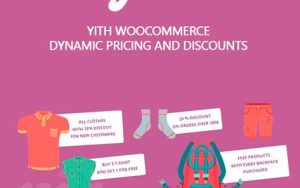









































































































Para habilitar la clasificación en esos códigos cortos, agregue el use-sortingparámetro. Por ejemplo:
-
-
¡Oferta!
- Plugins Premium, Wordpress
Elementor Pro + Templates Premium Import
-
El precio original era: $59.990.$5.990El precio actual es: $5.990. IVA inc.
- USD: $6.16
Ahorras: $54.000 (90%)
- Añadir al carrito
-
-
¡Oferta!
- Plugins Premium, Wordpress
Woocommerce Subscriptions Vende suscripciones en Woocommerce
-
El precio original era: $156.990.$16.990El precio actual es: $16.990. IVA inc.
- USD: $17.48
Ahorras: $140.000 (89.2%)
- Añadir al carrito
-
-
¡Oferta!
- Plugins Premium, Wordpress
Woocommerce OpenPOS Premium
-
El precio original era: $59.990.$14.990El precio actual es: $14.990. IVA inc.
- USD: $15.42
Ahorras: $45.000 (75%)
- Añadir al carrito
-
-
¡Oferta!
- Themes Premium, Wordpress
Astra Pro + Addons Premium Sites + Elementor Pro
-
El precio original era: $88.990.$12.990El precio actual es: $12.990. IVA inc.
- USD: $13.36
Ahorras: $76.000 (85.4%)
- Añadir al carrito
-
-
¡Oferta!
- Plugins Premium, Wordpress
Yoast Seo Premium Numero 1 en SEO para WordPress
-
El precio original era: $49.990.$5.990El precio actual es: $5.990. IVA inc.
- USD: $6.16
Ahorras: $44.000 (88%)
- Añadir al carrito
-
-
¡Oferta!
- Themes Premium, Wordpress
Astra Pro and Premium Sites Addons + Ultimate Addons for Elementor
-
El precio original era: $88.990.$9.990El precio actual es: $9.990. IVA inc.
- USD: $10.28
Ahorras: $79.000 (88.8%)
- Añadir al carrito
-
-
¡Oferta!
- Plugins Premium, Wordpress
WP Rocket Premium
-
El precio original era: $49.990.$4.890El precio actual es: $4.890. IVA inc.
- USD: $5.03
Ahorras: $45.100 (90.2%)
- Añadir al carrito
-
-
¡Oferta!
- Themes Premium, Wordpress
Flatsome Woocommerce Theme Premium Incluye Demo Import
-
El precio original era: $59.990.$8.990El precio actual es: $8.990. IVA inc.
- USD: $9.25
Ahorras: $51.000 (85%)
- Añadir al carrito
-
-
¡Oferta!
- Plugins Premium, Wordpress
Local Delivery Drivers for WooCommerce
-
El precio original era: $78.990.$10.990El precio actual es: $10.990. IVA inc.
- USD: $11.31
Ahorras: $68.000 (86.1%)
- Añadir al carrito
-
-
¡Oferta!
- Plugins Premium, Wordpress
Element Pack Pro para Elementor Pro
-
El precio original era: $19.890.$7.990El precio actual es: $7.990. IVA inc.
- USD: $8.22
Ahorras: $11.900 (59.8%)
- Añadir al carrito
-
-
¡Oferta!
- Plugins Premium, Wordpress
Amelia Booking System Pro
-
El precio original era: $45.990.$12.990El precio actual es: $12.990. IVA inc.
- USD: $13.36
Ahorras: $33.000 (71.8%)
- Añadir al carrito
-
-
¡Oferta!
- Plugins Premium, Wordpress
Slider Revolution + Addons
-
El precio original era: $102.990.$5.290El precio actual es: $5.290. IVA inc.
- USD: $5.44
Ahorras: $97.700 (94.9%)
- Añadir al carrito
-
-
¡Oferta!
- Plugins Premium, Wordpress
B2BKing The Ultimate WooCommerce B2B & Wholesale Plugin
-
El precio original era: $184.990.$14.990El precio actual es: $14.990. IVA inc.
- USD: $15.42
Ahorras: $170.000 (91.9%)
- Añadir al carrito
-
-
Agotado
¡Oferta!
- Desarrollo Web, Plugins Premium, Servicios Profesionales, Themes Premium, Wordpress
Pack Wordpress Premium STCi
-
El precio original era: $148.890.$8.990El precio actual es: $8.990. IVA inc.
- USD: $9.25
Ahorras: $139.900 (94%) para 1 Mes
- Más información
-
-
- Hosting, Productos Digitales
Hosting Gold STCi Tech
-
$58.298 IVA inc.
- USD: $59.98
/ año
- Suscribirme ahora
-
-
¡Oferta!
- Plugins Premium, Wordpress
Ordenes por Whatsapp para Woocommerce
-
El precio original era: $21.990.$6.990El precio actual es: $6.990. IVA inc.
- USD: $7.19
Ahorras: $15.000 (68.2%)
- Añadir al carrito
-
-
¡Oferta!
- Themes Premium, Wordpress
WoodMart Theme Woocommerce + Demo Import Premium
-
El precio original era: $59.990.$11.990El precio actual es: $11.990. IVA inc.
- USD: $12.34
Ahorras: $48.000 (80%)
- Añadir al carrito
-
-
¡Oferta!
- Plugins Premium, Wordpress
Ultimate Addons for Elementor UE
-
El precio original era: $53.990.$6.990El precio actual es: $6.990. IVA inc.
- USD: $7.19
Ahorras: $47.000 (87.1%)
- Añadir al carrito
-
-
¡Oferta!
- Themes Premium, Wordpress
Divi Theme + Divi Supreme
-
El precio original era: $84.990.$11.990El precio actual es: $11.990. IVA inc.
- USD: $12.34
Ahorras: $73.000 (85.9%)
- Añadir al carrito
-
-
¡Oferta!
- Plugins Premium, Wordpress
WPNotif Notificaciones y SMS + Addons
-
El precio original era: $25.490.$8.990El precio actual es: $8.990. IVA inc.
- USD: $9.25
Ahorras: $16.500 (64.7%)
- Añadir al carrito
-
-
¡Oferta!
- Plugins Premium, Wordpress
JetWooBuilder WooCommerce Page Builder Addon for Elementor
-
El precio original era: $24.990.$5.990El precio actual es: $5.990. IVA inc.
- USD: $6.16
Ahorras: $19.000 (76%)
- Añadir al carrito
-
-
¡Oferta!
- Plugins Premium, Wordpress
YITH WooCommerce Request a Quote Solicite una Cotizacion
-
El precio original era: $175.990.$8.990El precio actual es: $8.990. IVA inc.
- USD: $9.25
Ahorras: $167.000 (94.9%)
- Añadir al carrito
-
-
¡Oferta!
- Plugins Premium, Wordpress
Fox WooCommerce Currency Switcher Multi Currency y Multi Pay
-
El precio original era: $24.990.$6.990El precio actual es: $6.990. IVA inc.
- USD: $7.19
Ahorras: $18.000 (72%)
- Añadir al carrito
-
-
¡Oferta!
- Plugins Premium, Themes Premium, Wordpress
UltraPack WordPress y Woocommerce mensual
-
El precio original era: $3.299.990.$9.990El precio actual es: $9.990. IVA inc.
- USD: $10.28
Ahorras: $3.290.000 (99.7%) para 1 Mes
- Suscribirme ahora
-
-
¡Oferta!
- Plugins Premium, Wordpress
Smush Pro Optimize unlimite images with Smush Pro
-
El precio original era: $39.990.$5.990El precio actual es: $5.990. IVA inc.
- USD: $6.16
Ahorras: $34.000 (85%)
- Añadir al carrito
-
-
¡Oferta!
- Plugins Premium, Wordpress
FiboSearch Pro Búsqueda en vivo para potenciar sus ventas
-
El precio original era: $199.990.$7.990El precio actual es: $7.990. IVA inc.
- USD: $8.22
Ahorras: $192.000 (96%)
- Añadir al carrito
-
-
¡Oferta!
- Plugins Premium, Themes Premium, Wordpress
UltraPack WordPress y Woocommerce Semestral
-
El precio original era: $3.299.990.$44.990El precio actual es: $44.990. IVA inc.
- USD: $46.28
Ahorras: $3.255.000 (98.6%) para 6 meses
- Suscribirme ahora
-
Disponible en una fecha en el futuro.
-
Agotado
¡Oferta!
- Accesorios, Hogar, Vehiculos, Viaje
Mini Frigobar 15 Litros Portatil Enchufe Normal Y Cigarrera
-
El precio original era: $119.990.$99.990El precio actual es: $99.990. IVA inc.
- USD: $102.87
Ahorras: $20.000 (16.7%)
- Pre-Comprar Ahora
-
-
¡Oferta!
- Plugins Premium, Wordpress
Yith Point of Sale Punto De Venta para Woocommerce POS
-
El precio original era: $159.990.$24.990El precio actual es: $24.990. IVA inc.
- USD: $25.71
Ahorras: $135.000 (84.4%)
- Añadir al carrito
-
-
¡Oferta!
- Plugins Premium, Wordpress
Yith Woocommerce Gift Cards
-
El precio original era: $95.990.$11.990El precio actual es: $11.990. IVA inc.
- USD: $12.34
Ahorras: $84.000 (87.5%)
- Añadir al carrito
-
-
¡Oferta!
- Plugins Premium, Wordpress
Woocommerce Booking
-
El precio original era: $219.990.$12.990El precio actual es: $12.990. IVA inc.
- USD: $13.36
Ahorras: $207.000 (94.1%)
- Añadir al carrito
-
-
¡Oferta!
- Plugins Premium, Wordpress
Woocommerce Order Tracker
-
El precio original era: $25.490.$6.900El precio actual es: $6.900. IVA inc.
- USD: $7.10
Ahorras: $18.590 (72.9%)
- Añadir al carrito
-
-
¡Oferta!
- Plugins Premium, Wordpress
Loco Translate Pro + Loco Translate Addon
-
El precio original era: $99.990.$9.990El precio actual es: $9.990. IVA inc.
- USD: $10.28
Ahorras: $90.000 (90%)
- Añadir al carrito
-
-
¡Oferta!
- Plugins Premium, Wordpress
Wordfence
-
El precio original era: $91.990.$12.990El precio actual es: $12.990. IVA inc.
- USD: $13.36
Ahorras: $79.000 (85.9%)
- Añadir al carrito
-
-
¡Oferta!
- Plugins Premium, Wordpress
Crocoblock Suite
-
El precio original era: $264.990.$14.990El precio actual es: $14.990. IVA inc.
- USD: $15.42
Ahorras: $250.000 (94.3%)
- Añadir al carrito
-
-
¡Oferta!
- Plugins Premium, Wordpress
MonsterInsights El mejor complemento de estadisticas de WordPress
-
El precio original era: $189.990.$14.990El precio actual es: $14.990. IVA inc.
- USD: $15.42
Ahorras: $175.000 (92.1%)
- Añadir al carrito
-
-
¡Oferta!
- Plugins Premium, Wordpress
Elements Kit for Elementor
-
El precio original era: $168.990.$9.990El precio actual es: $9.990. IVA inc.
- USD: $10.28
Ahorras: $159.000 (94.1%)
- Añadir al carrito
-
-
¡Oferta!
- Plugins Premium, Wordpress
Dokan MultiVendor Marketplaces Enterprise Business Negocio
-
El precio original era: $359.990.$24.990El precio actual es: $24.990. IVA inc.
- USD: $25.71
Ahorras: $335.000 (93.1%)
- Añadir al carrito
-
-
¡Oferta!
- Plugins Premium, Wordpress
Woocommerce OpenPos Premium Addons
-
El precio original era: $189.990.$25.990El precio actual es: $25.990. IVA inc.
- USD: $26.74
Ahorras: $164.000 (86.3%)
- Añadir al carrito
-
-
¡Oferta!
- Plugins Premium, Wordpress
WooFunnels FunnelKit Optimice el pago de WooCommerce con Aero
-
El precio original era: $359.990.$38.990El precio actual es: $38.990. IVA inc.
- USD: $40.11
Ahorras: $321.000 (89.2%)
- Añadir al carrito
-
-
¡Oferta!
- Plugins Premium, Wordpress
Woocommerce Checkout Field Editor
-
El precio original era: $39.990.$4.990El precio actual es: $4.990. IVA inc.
- USD: $5.13
Ahorras: $35.000 (87.5%)
- Añadir al carrito
-
-
¡Oferta!
- Plugins Premium, Wordpress
WooLentor Pro WooCommerce Page Builder Elementor + Addons
-
El precio original era: $45.990.$6.990El precio actual es: $6.990. IVA inc.
- USD: $7.19
Ahorras: $39.000 (84.8%)
- Añadir al carrito
-
-
¡Oferta!
- Plugins Premium, Wordpress
Gravity Forms Premium Elite Pack
-
El precio original era: $207.990.$14.990El precio actual es: $14.990. IVA inc.
- USD: $15.42
Ahorras: $193.000 (92.8%)
- Añadir al carrito
-
-
¡Oferta!
- Plugins Premium, Wordpress
CartFlows Pro
-
El precio original era: $239.990.$14.990El precio actual es: $14.990. IVA inc.
- USD: $15.42
Ahorras: $225.000 (93.8%)
- Añadir al carrito
-
-
¡Oferta!
- Plugins Premium, Wordpress
Woobe Bulk Editor Profesional
-
El precio original era: $23.590.$5.990El precio actual es: $5.990. IVA inc.
- USD: $6.16
Ahorras: $17.600 (74.6%)
- Añadir al carrito
-
-
Agotado
¡Oferta!
- Productos Digitales, Script
Google Drive Proxy v1.8.3 Unlimited Version STCi Tech
-
El precio original era: $29.990.$12.990El precio actual es: $12.990. IVA inc.
- USD: $13.36
Ahorras: $17.000 (56.7%)
- Leer más
-
-
¡Oferta!
- Themes Premium, Wordpress
WP Residence Real Estate WordPress Theme
-
El precio original era: $69.990.$11.990El precio actual es: $11.990. IVA inc.
- USD: $12.34
Ahorras: $58.000 (82.9%)
- Añadir al carrito
-
-
¡Oferta!
- Plugins Premium, Wordpress
Essential Addons For Elementor
-
El precio original era: $79.990.$7.990El precio actual es: $7.990. IVA inc.
- USD: $8.22
Ahorras: $72.000 (90%)
- Añadir al carrito
-
-
¡Oferta!
- Plugins Premium, Wordpress
YITH WooCommerce Product Add-Ons
-
El precio original era: $99.990.$8.990El precio actual es: $8.990. IVA inc.
- USD: $9.25
Ahorras: $91.000 (91%)
- Añadir al carrito
-
-
¡Oferta!
- Plugins Premium, Wordpress
AIomatic Automatic AI Content Writer & Editor GPT-3 & GPT-4 ChatGPT ChatBot & AI Toolkit
-
El precio original era: $49.990.$9.990El precio actual es: $9.990. IVA inc.
- USD: $10.28
Ahorras: $40.000 (80%)
- Añadir al carrito
-
-
¡Oferta!
- Plugins Premium, Wordpress
Nextend Social Login PRO
-
El precio original era: $89.900.$7.990El precio actual es: $7.990. IVA inc.
- USD: $8.22
Ahorras: $81.910 (91.1%)
- Añadir al carrito
-
-
¡Oferta!
- Plugins Premium, Wordpress
Discount Rules for WooCommerce PRO by Flycart
-
El precio original era: $58.990.$9.990El precio actual es: $9.990. IVA inc.
- USD: $10.28
Ahorras: $49.000 (83.1%)
- Añadir al carrito
-
-
¡Oferta!
- Plugins Premium, Wordpress
WooCommerce Multi Locations Inventory Management
-
El precio original era: $77.990.$9.990El precio actual es: $9.990. IVA inc.
- USD: $10.28
Ahorras: $68.000 (87.2%)
- Añadir al carrito
-
Disponible en una fecha en el futuro.
-
¡Oferta!
- Accesorios, Hogar, Vehiculos, Viaje
Mini Frigobar 10 Litros Portatil Enchufe Normal Y Cigarrera
-
El precio original era: $109.990.$89.990El precio actual es: $89.990. IVA inc.
- USD: $92.58
Ahorras: $20.000 (18.2%)
- Pre-Comprar Ahora
-
-
¡Oferta!
- Plugins Premium, Wordpress
WhatsApp Chat WordPress
-
El precio original era: $24.990.$4.990El precio actual es: $4.990. IVA inc.
- USD: $5.13
Ahorras: $20.000 (80%)
- Añadir al carrito
-
-
¡Oferta!
- Plugins Premium, Wordpress
Share one Drive plugin for WordPress
-
El precio original era: $29.990.$8.990El precio actual es: $8.990. IVA inc.
- USD: $9.25
Ahorras: $21.000 (70%)
- Añadir al carrito
-
-
¡Oferta!
- Plugins Premium, Wordpress
Advanced Product Fields for WooCommerce
-
El precio original era: $48.990.$5.990El precio actual es: $5.990. IVA inc.
- USD: $6.16
Ahorras: $43.000 (87.8%)
- Añadir al carrito
-
-
¡Oferta!
- Plugins Premium, Wordpress
Ader Add to Cart Button for Elementor WooCommerce
-
El precio original era: $9.990.$2.990El precio actual es: $2.990. IVA inc.
- USD: $3.08
Ahorras: $7.000 (70.1%)
- Añadir al carrito
-
-
Agotado
¡Oferta!
- Plugins Premium, Wordpress
Booknetic WordPress Appointment Booking and Scheduling System
-
El precio original era: $74.990.$12.990El precio actual es: $12.990. IVA inc.
- USD: $13.36
Ahorras: $62.000 (82.7%)
- Leer más
-
-
¡Oferta!
- Plugins Premium, Wordpress
UpdraftPlus El complemento de copia de seguridad restauracion y clonacion de WordPress mas confiable del mundo
-
El precio original era: $194.990.$12.990El precio actual es: $12.990. IVA inc.
- USD: $13.36
Ahorras: $182.000 (93.3%)
- Añadir al carrito
-
-
¡Oferta!
- Plugins Premium, Wordpress
Yith Woocommerce Recover Abandoned Cart
-
El precio original era: $68.990.$12.990El precio actual es: $12.990. IVA inc.
- USD: $13.36
Ahorras: $56.000 (81.2%)
- Añadir al carrito
-
-
¡Oferta!
- Plugins Premium, Wordpress
Pw Woocommerce Black Friday and Cyber Monday Pro
-
El precio original era: $249.990.$14.990El precio actual es: $14.990. IVA inc.
- USD: $15.42
Ahorras: $235.000 (94%)
- Añadir al carrito
-
-
¡Oferta!
- Themes Premium, Wordpress
Woostify Pro
-
El precio original era: $44.990.$9.990El precio actual es: $9.990. IVA inc.
- USD: $10.28
Ahorras: $35.000 (77.8%)
- Añadir al carrito
-
-
¡Oferta!
- Plugins Premium, Wordpress
Bookly PRO Sistema de software de reserva y programación de citas
-
El precio original era: $229.990.$18.990El precio actual es: $18.990. IVA inc.
- USD: $19.54
Ahorras: $211.000 (91.7%)
- Añadir al carrito
-
-
Agotado
¡Oferta!
- Plugins Premium, Wordpress
Yith Woocommerce Barcodes and QR Codes Codigo de Barras y Codigos QR
-
El precio original era: $68.990.$19.990El precio actual es: $19.990. IVA inc.
- USD: $20.57
Ahorras: $49.000 (71%)
- Leer más
-
-
¡Oferta!
- Plugins Premium, Wordpress
Coupon Wheel For WooCommerce and WordPress Rueda de cupones
-
El precio original era: $25.990.$9.990El precio actual es: $9.990. IVA inc.
- USD: $10.28
Ahorras: $16.000 (61.6%)
- Añadir al carrito
-
-
¡Oferta!
- Plugins Premium, Wordpress
WooCommerce Food Menu de Restaurante y Pedidos de comida
-
El precio original era: $48.990.$14.990El precio actual es: $14.990. IVA inc.
- USD: $15.42
Ahorras: $34.000 (69.4%)
- Añadir al carrito
-
-
¡Oferta!
- Plugins Premium, Wordpress
Easy Serial Numbers for Woocommerce
-
El precio original era: $18.990.$12.990El precio actual es: $12.990. IVA inc.
- USD: $13.36
Ahorras: $6.000 (31.6%)
- Añadir al carrito
-
-
¡Oferta!
- Plugins Premium, Wordpress
Fancy Product Designer
-
El precio original era: $49.990.$12.990El precio actual es: $12.990. IVA inc.
- USD: $13.36
Ahorras: $37.000 (74%)
- Añadir al carrito
-
-
Agotado
¡Oferta!
- Accesorios, AMD, Computacion, Nvidia, PC Gamer, Soporte GPU, Tarjetas de Video
Soporte de GPU A-RGB con Control Remoto
-
$39.990 $34.990- USD: $0.04
- Seleccionar opciones
Este producto tiene múltiples variantes. Las opciones se pueden elegir en la página de producto
-
-
¡Oferta!
- Plugins Premium, Wordpress
Yith Woocommerce Subscription Vende suscripciones en Woocommerce
-
El precio original era: $116.990.$14.990El precio actual es: $14.990. IVA inc.
- USD: $15.42
Ahorras: $102.000 (87.2%)
- Añadir al carrito
-
-
¡Oferta!
- Plugins Premium, Wordpress
FS Poster
-
El precio original era: $35.990.$6.990El precio actual es: $6.990. IVA inc.
- USD: $7.19
Ahorras: $29.000 (80.6%)
- Añadir al carrito
-
-
¡Oferta!
- Themes Premium, Wordpress
Electro Electronics Store WooCommerce Theme
-
El precio original era: $47.990.$14.990El precio actual es: $14.990. IVA inc.
- USD: $15.42
Ahorras: $33.000 (68.8%)
- Añadir al carrito
-
-
¡Oferta!
- Plugins Premium, Wordpress
Woocommerce Product Bundle
-
El precio original era: $39.990.$4.990El precio actual es: $4.990. IVA inc.
- USD: $5.13
Ahorras: $35.000 (87.5%)
- Añadir al carrito
-
-
¡Oferta!
- Plugins Premium, Wordpress
Woocommerce Composite Products
-
El precio original era: $62.990.$5.990El precio actual es: $5.990. IVA inc.
- USD: $6.16
Ahorras: $57.000 (90.5%)
- Añadir al carrito
-
-
¡Oferta!
- Plugins Premium, Wordpress
WooCommerce Appointments Reserva de Citas y Booking
-
El precio original era: $75.390.$12.990El precio actual es: $12.990. IVA inc.
- USD: $13.36
Ahorras: $62.400 (82.8%)
- Añadir al carrito
-
-
¡Oferta!
- Plugins Premium, Wordpress
PowerPack Elementor Widgets
-
El precio original era: $78.890.$9.990El precio actual es: $9.990. IVA inc.
- USD: $10.28
Ahorras: $68.900 (87.3%)
- Añadir al carrito
-
-
¡Oferta!
- Plugins Premium, Wordpress
Woocommerce Deposits
-
El precio original era: $149.990.$15.990El precio actual es: $15.990. IVA inc.
- USD: $16.45
Ahorras: $134.000 (89.3%)
- Añadir al carrito
-
-
¡Oferta!
- Antivirus, Antivirus Personal, Software Empresarial, Software Personal
Trend Micro Internet Security 1 Dispositivo Windows 12 Meses
-
El precio original era: $12.900.$6.900El precio actual es: $6.900. IVA inc.
- USD: $7.10
Ahorras: $6.000 (46.5%)
- Añadir al carrito
-
-
¡Oferta!
- Plugins Premium, Wordpress
Shipping Zones by Drawing Premium for WooCommerce
-
El precio original era: $39.990.$5.990El precio actual es: $5.990. IVA inc.
- USD: $6.16
Ahorras: $34.000 (85%)
- Añadir al carrito
-
-
¡Oferta!
- Themes Premium, Wordpress
Phlox Pro Elementor MultiPurpose WordPress Theme
-
El precio original era: $39.990.$8.990El precio actual es: $8.990. IVA inc.
- USD: $9.25
Ahorras: $31.000 (77.5%)
- Añadir al carrito
-
-
¡Oferta!
- Themes Premium, Wordpress
Classima Classified Ads WordPress Theme
-
El precio original era: $42.990.$6.990El precio actual es: $6.990. IVA inc.
- USD: $7.19
Ahorras: $36.000 (83.7%)
- Añadir al carrito
-
-
¡Oferta!
- Themes Premium, Wordpress
JNews WordPress Newspaper Magazine Blogs Theme
-
El precio original era: $54.990.$9.990El precio actual es: $9.990. IVA inc.
- USD: $10.28
Ahorras: $45.000 (81.8%)
- Añadir al carrito
-
-
¡Oferta!
- Plugins Premium, Wordpress
Barn2 Media Woocommerce Variation Prices
-
El precio original era: $48.990.$6.990El precio actual es: $6.990. IVA inc.
- USD: $7.19
Ahorras: $42.000 (85.7%)
- Añadir al carrito
-
-
¡Oferta!
- Plugins Premium, Wordpress
Fire Push WordPress SMS & HTML Web Push Notifications WooCommerce
-
El precio original era: $34.990.$4.990El precio actual es: $4.990. IVA inc.
- USD: $5.13
Ahorras: $30.000 (85.7%)
- Añadir al carrito
-
-
¡Oferta!
- Plugins Premium, Wordpress
Tiered Pricing Table for WooCommerce Tabla de Precios Escalonados
-
El precio original era: $78.990.$5.990El precio actual es: $5.990. IVA inc.
- USD: $6.16
Ahorras: $73.000 (92.4%)
- Añadir al carrito
-
-
¡Oferta!
- Plugins Premium, Wordpress
WPFunnels Pro
-
El precio original era: $219.990.$11.990El precio actual es: $11.990. IVA inc.
- USD: $12.34
Ahorras: $208.000 (94.5%)
- Añadir al carrito
-
-
¡Oferta!
- Plugins Premium, Wordpress
Slider Revolution
-
El precio original era: $124.990.$7.990El precio actual es: $7.990. IVA inc.
- USD: $8.22
Ahorras: $117.000 (93.6%)
- Añadir al carrito
-
-
¡Oferta!
- Plugins Premium, Wordpress
YITH WooCommerce Badge Management
-
El precio original era: $69.990.$9.990El precio actual es: $9.990. IVA inc.
- USD: $10.28
Ahorras: $60.000 (85.7%)
- Añadir al carrito
-
-
¡Oferta!
- Plugins Premium, Wordpress
Tutor LMS Pro
-
El precio original era: $274.990.$29.990El precio actual es: $29.990. IVA inc.
- USD: $30.85
Ahorras: $245.000 (89.1%)
- Añadir al carrito
-
-
¡Oferta!
- Plugins Premium, Wordpress
Ultimate Member Pro
-
El precio original era: $239.990.$9.990El precio actual es: $9.990. IVA inc.
- USD: $10.28
Ahorras: $230.000 (95.8%)
- Añadir al carrito
-
-
¡Oferta!
- Plugins Premium, Wordpress
Booked Appointment Booking for WordPress
-
El precio original era: $44.990.$5.490El precio actual es: $5.490. IVA inc.
- USD: $5.65
Ahorras: $39.500 (87.8%)
- Añadir al carrito
-
-
¡Oferta!
- Themes Premium, Wordpress
Jacqueline spa y Massage Salon Beauty WordPress Theme
-
El precio original era: $71.990.$12.990El precio actual es: $12.990. IVA inc.
- USD: $13.36
Ahorras: $59.000 (82%)
- Añadir al carrito
-
-
¡Oferta!
- Plugins Premium, Wordpress
WooCommerce Shipping Tracking by Vanquish
-
El precio original era: $24.990.$8.990El precio actual es: $8.990. IVA inc.
- USD: $9.25
Ahorras: $16.000 (64%)
- Añadir al carrito
-
-
¡Oferta!
- Plugins Premium, Wordpress
The Events Calendar Pro
-
El precio original era: $54.990.$9.990El precio actual es: $9.990. IVA inc.
- USD: $10.28
Ahorras: $45.000 (81.8%)
- Añadir al carrito
-
-
¡Oferta!
- Plugins Premium, Wordpress
Yith Booking And Appointment for Woocommerce Reserva y Cita Para Woocommerce
-
El precio original era: $192.990.$19.990El precio actual es: $19.990. IVA inc.
- USD: $20.57
Ahorras: $173.000 (89.6%)
- Añadir al carrito
-
-
¡Oferta!
- Plugins Premium, Wordpress
WooCommerce Extended Coupon Features PRO
-
El precio original era: $174.990.$12.990El precio actual es: $12.990. IVA inc.
- USD: $13.36
Ahorras: $162.000 (92.6%)
- Añadir al carrito
-
-
¡Oferta!
- Plugins Premium, Wordpress
Rank Math Seo Wordpress
-
El precio original era: $89.900.$5.990El precio actual es: $5.990. IVA inc.
- USD: $6.16
Ahorras: $83.910 (93.3%)
- Añadir al carrito
-
-
¡Oferta!
- Plugins Premium, Wordpress
Google Address Autocomplete for WooCommerce Autocompletado de direcciones de Google PACK Especial STCi Tech
-
El precio original era: $44.990.$9.990El precio actual es: $9.990. IVA inc.
- USD: $10.28
Ahorras: $35.000 (77.8%)
- Añadir al carrito
-
-
¡Oferta!
- Plugins Premium, Wordpress
Point of Sale for WooCommerce Punto de Venta para Woocommerce
-
El precio original era: $174.990.$15.990El precio actual es: $15.990. IVA inc.
- USD: $16.45
Ahorras: $159.000 (90.9%)
- Añadir al carrito
-
-
¡Oferta!
- Plugins Premium, Wordpress
Yith Event Ticket for Woocommerce Entradas para eventos para Woocommerce
-
El precio original era: $94.990.$24.990El precio actual es: $24.990. IVA inc.
- USD: $25.71
Ahorras: $70.000 (73.7%)
- Añadir al carrito
-
-
¡Oferta!
- Plugins Premium, Wordpress
Yith Woocommerce Customize My Account Page Premium
-
El precio original era: $49.990.$11.990El precio actual es: $11.990. IVA inc.
- USD: $12.34
Ahorras: $38.000 (76%)
- Añadir al carrito
-
-
¡Oferta!
- Plugins Premium, Wordpress
All In One WP Migration mas Extensiones
-
El precio original era: $129.990.$8.990El precio actual es: $8.990. IVA inc.
- USD: $9.25
Ahorras: $121.000 (93.1%)
- Añadir al carrito
-
-
¡Oferta!
- Plugins Premium, Wordpress
Woocommerce B2B Vende al por mayor gestiona perfiles y mas
-
El precio original era: $149.990.$19.990El precio actual es: $19.990. IVA inc.
- USD: $20.57
Ahorras: $130.000 (86.7%)
- Añadir al carrito
-
-
¡Oferta!
- Plugins Premium, Wordpress
WooCommerce Delivery Delivery Date & Time Slots Fecha y hora de entrega
-
El precio original era: $24.990.$12.290El precio actual es: $12.290. IVA inc.
- USD: $12.64
Ahorras: $12.700 (50.8%)
- Añadir al carrito
-
-
¡Oferta!
- Plugins Premium, Wordpress
Event Ticket Plus for Woocommerce Vende Tickets o Entradas en Wordpress
-
El precio original era: $589.800.$19.990El precio actual es: $19.990. IVA inc.
- USD: $20.57
Ahorras: $569.810 (96.6%)
- Añadir al carrito
-
-
¡Oferta!
- Plugins Premium, Wordpress
Woocommerce Order on Whatsapp
-
El precio original era: $21.990.$4.990El precio actual es: $4.990. IVA inc.
- USD: $5.13
Ahorras: $17.000 (77.3%)
- Añadir al carrito
-
-
¡Oferta!
- Plugins Premium, Wordpress
All Products for Woocommerce Subscriptions
-
El precio original era: $62.990.$11.990El precio actual es: $11.990. IVA inc.
- USD: $12.34
Ahorras: $51.000 (81%)
- Añadir al carrito
-
-
¡Oferta!
- Plugins Premium, Themes Premium, Wordpress
LearnDash LMS and ADDONS
-
El precio original era: $114.990.$12.990El precio actual es: $12.990. IVA inc.
- USD: $13.36
Ahorras: $102.000 (88.7%)
- Añadir al carrito
-
-
¡Oferta!
- Plugins Premium, Wordpress
WPBakery Page Builder (Visual Composer)
-
El precio original era: $35.990.$4.990El precio actual es: $4.990. IVA inc.
- USD: $5.13
Ahorras: $31.000 (86.1%)
- Añadir al carrito
-
-
¡Oferta!
- Themes Premium, Wordpress
Cocco Kids Store and Baby Shop Theme Wordpress Woocommerce
-
El precio original era: $59.990.$14.990El precio actual es: $14.990. IVA inc.
- USD: $15.42
Ahorras: $45.000 (75%)
- Añadir al carrito
-
-
Agotado
- Adobe, Software Personal
Adobe Photoshop CC 2023 MAC OS
-
$6.990 IVA inc.
- USD: $7.19
- Leer más
-
-
¡Oferta!
- Plugins Premium, Wordpress
Advanced Custom Field Pro
-
El precio original era: $54.990.$4.990El precio actual es: $4.990. IVA inc.
- USD: $5.13
Ahorras: $50.000 (90.9%)
- Añadir al carrito
-
-
¡Oferta!
- Plugins Premium, Themes Premium, Wordpress
OceanWP Suite Completo + Extensiones
-
El precio original era: $94.990.$9.990El precio actual es: $9.990. IVA inc.
- USD: $10.28
Ahorras: $85.000 (89.5%)
- Añadir al carrito
-
-
¡Oferta!
- Themes Premium, Wordpress
Avada Theme Wordpress
-
El precio original era: $49.990.$8.900El precio actual es: $8.900. IVA inc.
- USD: $9.16
Ahorras: $41.090 (82.2%)
- Añadir al carrito
-
-
¡Oferta!
- Plugins Premium, Wordpress
Dynamic Content For Elementor
-
El precio original era: $68.990.$7.900El precio actual es: $7.900. IVA inc.
- USD: $8.13
Ahorras: $61.090 (88.5%)
- Añadir al carrito
-
-
¡Oferta!
- Desarrollo Web, Servicios Profesionales, Software Empresarial
Desarrollo AulaVirtual Educativa Online Moodle
-
El precio original era: $10.490.000.$3.490.000El precio actual es: $3.490.000. IVA inc.
- USD: $3,590.42
Ahorras: $7.000.000 (66.7%)
- Añadir al carrito
-
-
¡Oferta!
- Uncategorized
Office 365 Hogar 5 PC Windows Mac Ipad Android (Sin OneDrive)
-
El precio original era: $68.990.$24.990El precio actual es: $24.990. IVA inc.
- USD: $25.71
Ahorras: $44.000 (63.8%)
- Añadir al carrito
-
-
¡Oferta!
- Themes Premium, Wordpress
Efor Coaching & Online Courses WordPress Theme
-
El precio original era: $99.990.$19.990El precio actual es: $19.990. IVA inc.
- USD: $20.57
Ahorras: $80.000 (80%)
- Añadir al carrito
-
-
¡Oferta!
- Linux, Productos Digitales, Sistemas Operativos
Zorin OS 17 Pro
-
El precio original era: $39.990.$12.990El precio actual es: $12.990. IVA inc.
- USD: $13.36
Ahorras: $27.000 (67.5%)
- Añadir al carrito
-
-
¡Oferta!
- Themes Premium, Wordpress
Gamezone Video Gaming Blog & Esports Store WordPress Theme
-
El precio original era: $69.990.$8.990El precio actual es: $8.990. IVA inc.
- USD: $9.25
Ahorras: $61.000 (87.2%)
- Añadir al carrito
-
-
¡Oferta!
- Themes Premium, Wordpress
Exhibz Event Conference WordPress Theme
-
El precio original era: $59.990.$8.990El precio actual es: $8.990. IVA inc.
- USD: $9.25
Ahorras: $51.000 (85%)
- Añadir al carrito
-
-
¡Oferta!
- Themes Premium, Wordpress
Eikra Education Education WordPress Theme
-
El precio original era: $49.990.$6.990El precio actual es: $6.990. IVA inc.
- USD: $7.19
Ahorras: $43.000 (86%)
- Añadir al carrito
-
-
¡Oferta!
- Plugins Premium, Wordpress
WooCommerce Print Invoices & Packing lists
-
El precio original era: $79.990.$6.990El precio actual es: $6.990. IVA inc.
- USD: $7.19
Ahorras: $73.000 (91.3%)
- Añadir al carrito
-
-
¡Oferta!
- Plugins Premium, Wordpress
WooCommerce Attach Me! By Vanquish
-
El precio original era: $21.990.$4.990El precio actual es: $4.990. IVA inc.
- USD: $5.13
Ahorras: $17.000 (77.3%)
- Añadir al carrito
-
-
¡Oferta!
- Plugins Premium, Wordpress
Tabla de tarifas de envío WooCommerce Table Rate Shipping
-
El precio original era: $119.990.$9.990El precio actual es: $9.990. IVA inc.
- USD: $10.28
Ahorras: $110.000 (91.7%)
- Añadir al carrito
-
-
¡Oferta!
- Plugins Premium, Wordpress
WooCommerce Upload Files By Vanquish
-
El precio original era: $27.990.$4.990El precio actual es: $4.990. IVA inc.
- USD: $5.13
Ahorras: $23.000 (82.2%)
- Añadir al carrito
-
-
¡Oferta!
- Plugins Premium, Wordpress
User Role Editor Pro
-
El precio original era: $159.990.$5.990El precio actual es: $5.990. IVA inc.
- USD: $6.16
Ahorras: $154.000 (96.3%)
- Añadir al carrito
-
-
Agotado
¡Oferta!
- Licencias, Ofimatica, Software Empresarial
Microsoft 365 Personal
-
El precio original era: $68.990.$41.990El precio actual es: $41.990. IVA inc.
- USD: $43.20
Ahorras: $27.000 (39.1%)
- Leer más
-
-
¡Oferta!
- Plugins Premium, Wordpress
Repair Plugin The Ultimate Booking Plugin For Repair Shops
-
El precio original era: $489.990.$19.990El precio actual es: $19.990. IVA inc.
- USD: $20.57
Ahorras: $470.000 (95.9%)
- Añadir al carrito
-
-
¡Oferta!
- Plugins Premium, Wordpress
WooCommerce Tabbed Category Product Listing Pro
-
El precio original era: $26.990.$4.990El precio actual es: $4.990. IVA inc.
- USD: $5.13
Ahorras: $22.000 (81.5%)
- Añadir al carrito
-
-
¡Oferta!
- Plugins Premium, Wordpress
QuickCab WooCommerce Taxi Booking Plugin
-
El precio original era: $49.990.$5.990El precio actual es: $5.990. IVA inc.
- USD: $6.16
Ahorras: $44.000 (88%)
- Añadir al carrito
-
-
¡Oferta!
- Themes Premium, Wordpress
Uncode Creative & WooCommerce WordPress Theme
-
El precio original era: $59.990.$7.990El precio actual es: $7.990. IVA inc.
- USD: $8.22
Ahorras: $52.000 (86.7%)
- Añadir al carrito
-
-
¡Oferta!
- Plugins Premium, Wordpress
AI Image Pro WordPress AI Image Generator & Editor DALLE & Stable Diffusion
-
El precio original era: $39.990.$6.990El precio actual es: $6.990. IVA inc.
- USD: $7.19
Ahorras: $33.000 (82.5%)
- Añadir al carrito
-
-
¡Oferta!
- Plugins Premium, Themes Premium, Wordpress
UltraPack WordPress y Woocommerce STCi Tech Premium Anual
-
El precio original era: $3.899.990.$79.990El precio actual es: $79.990. IVA inc.
- USD: $82.29
Ahorras: $3.820.000 (97.9%) para 1 año
- Suscribirme ahora
-
-
¡Oferta!
- Themes Premium, Wordpress
Cinerama A Theme for Movie Studios and Filmmakers WordPress Theme
-
El precio original era: $82.990.$12.990El precio actual es: $12.990. IVA inc.
- USD: $13.36
Ahorras: $70.000 (84.3%)
- Añadir al carrito
-
-
¡Oferta!
- Plugins Premium, Wordpress
Products By Attributes & Variations for WooCommerce By Addify
-
El precio original era: $49.990.$8.990El precio actual es: $8.990. IVA inc.
- USD: $9.25
Ahorras: $41.000 (82%)
- Añadir al carrito
-
-
¡Oferta!
- Plugins Premium, Wordpress
Request a Quote para WooCommerce Solicite Cotización
-
El precio original era: $199.211.$12.990El precio actual es: $12.990. IVA inc.
- USD: $13.36
Ahorras: $186.221 (93.5%)
- Añadir al carrito
-
-
¡Oferta!
- Plugins Premium, Wordpress
WooCommerce Order Barcodes Código de Barras o QR en Woocommerce
-
El precio original era: $74.990.$12.990El precio actual es: $12.990. IVA inc.
- USD: $13.36
Ahorras: $62.000 (82.7%)
- Añadir al carrito
-
-
¡Oferta!
- Plugins Premium, Wordpress
WooCommerce Box Office Vende Tickets, Entradas, recaudación de fondos y mucho más
-
El precio original era: $129.990.$19.990El precio actual es: $19.990. IVA inc.
- USD: $20.57
Ahorras: $110.000 (84.6%)
- Añadir al carrito
-
-
Agotado
¡Oferta!
- Plugins Premium, Wordpress
WooCommerce Event QR Code Email Tickets by WooAddons
-
El precio original era: $24.990.$10.990El precio actual es: $10.990. IVA inc.
- USD: $11.31
Ahorras: $14.000 (56%)
- Leer más
-
-
¡Oferta!
- Plugins Premium, Wordpress
Customize My Account for WooCommerce
-
El precio original era: $49.990.$6.990El precio actual es: $6.990. IVA inc.
- USD: $7.19
Ahorras: $43.000 (86%)
- Añadir al carrito
-
-
¡Oferta!
- Plugins Premium, Wordpress
A.I Autocontent for Elementor OpenAI GPT-3
-
El precio original era: $18.990.$4.990El precio actual es: $4.990. IVA inc.
- USD: $5.13
Ahorras: $14.000 (73.7%)
- Añadir al carrito
-
-
¡Oferta!
- Plugins Premium, Wordpress
Black Friday Cyber Monday Mode for WooCommerce by ModelTheme
-
El precio original era: $89.990.$9.990El precio actual es: $9.990. IVA inc.
- USD: $10.28
Ahorras: $80.000 (88.9%)
- Añadir al carrito
-
-
¡Oferta!
- Plugins Premium, Wordpress
Barn2 Media Document Library Pro
-
El precio original era: $89.990.$6.990El precio actual es: $6.990. IVA inc.
- USD: $7.19
Ahorras: $83.000 (92.2%)
- Añadir al carrito
-
-
Agotado
¡Oferta!
- Consolas, Xbox
Xbox One Series X (OPEN BOX)
-
El precio original era: $529.990.$449.990El precio actual es: $449.990. IVA inc.
- USD: $462.94
Ahorras: $80.000 (15.1%)
- Leer más
-
-
-
¡Oferta!
- Themes Premium, Wordpress
Masterstudy Education WordPress Theme
-
El precio original era: $64.990.$14.990El precio actual es: $14.990. IVA inc.
- USD: $15.42
Ahorras: $50.000 (76.9%)
- Añadir al carrito
-
-
Agotado
¡Oferta!
- 3200, Computacion, DDR4, Memorias Ram
Memoria Ram PcCooler DDR4 2x8GB 3200 mhz Aurasync
-
El precio original era: $89.990.$72.990El precio actual es: $72.990. IVA inc.
- USD: $75.09
Ahorras: $17.000 (18.9%)
- Leer más
-
-
¡Oferta!
- Plugins Premium, Themes Premium, Wordpress
Thrive Suite All Plugins
-
El precio original era: $288.990.$14.990El precio actual es: $14.990. IVA inc.
- USD: $15.42
Ahorras: $274.000 (94.8%)
- Añadir al carrito
-
-
¡Oferta!
- Plugins Premium, Wordpress
Woocommerce Min Max Quantities
-
El precio original era: $25.990.$4.990El precio actual es: $4.990. IVA inc.
- USD: $5.13
Ahorras: $21.000 (80.8%)
- Añadir al carrito
-
-
¡Oferta!
- Plugins Premium, Wordpress
The Team Pro Team Showcase
-
El precio original era: $24.990.$4.990El precio actual es: $4.990. IVA inc.
- USD: $5.13
Ahorras: $20.000 (80%)
- Añadir al carrito
-
-
¡Oferta!
- Themes Premium, Wordpress
Martfury WooCommerce Marketplace WordPress Theme
-
El precio original era: $59.990.$10.990El precio actual es: $10.990. IVA inc.
- USD: $11.31
Ahorras: $49.000 (81.7%)
- Añadir al carrito
-
-
¡Oferta!
- Themes Premium, Wordpress
HotLock Locksmith & Security Systems
-
El precio original era: $58.990.$8.990El precio actual es: $8.990. IVA inc.
- USD: $9.25
Ahorras: $50.000 (84.8%)
- Añadir al carrito
-
-
¡Oferta!
- Plugins Premium, Wordpress
WooCommerce Advanced Bulk Edit
-
El precio original era: $31.990.$6.990El precio actual es: $6.990. IVA inc.
- USD: $7.19
Ahorras: $25.000 (78.1%)
- Añadir al carrito
-
-
¡Oferta!
- Plugins Premium, Wordpress
WooCommerce 360 Image
-
El precio original era: $48.990.$5.990El precio actual es: $5.990. IVA inc.
- USD: $6.16
Ahorras: $43.000 (87.8%)
- Añadir al carrito
-
-
¡Oferta!
- Plugins Premium, Wordpress
WooCommerce Paid Courses
-
El precio original era: $124.990.$9.990El precio actual es: $9.990. IVA inc.
- USD: $10.28
Ahorras: $115.000 (92%)
- Añadir al carrito
-
-
¡Oferta!
- Plugins Premium, Wordpress
Table Rate Shipping for WooCommerce
-
El precio original era: $24.990.$4.990El precio actual es: $4.990. IVA inc.
- USD: $5.13
Ahorras: $20.000 (80%)
- Añadir al carrito
-
-
¡Oferta!
- Plugins Premium, Wordpress
TotalDesk servicio de asistencia chat en vivo base de conocimientos y sistema de tickets
-
El precio original era: $39.990.$5.990El precio actual es: $5.990. IVA inc.
- USD: $6.16
Ahorras: $34.000 (85%)
- Añadir al carrito
-
-
¡Oferta!
- Themes Premium, Wordpress
GoStore Elementor WooCommerce WordPress Theme
-
El precio original era: $54.990.$5.990El precio actual es: $5.990. IVA inc.
- USD: $6.16
Ahorras: $49.000 (89.1%)
- Añadir al carrito
-
-
¡Oferta!
- Plugins Premium, Wordpress
WooCommerce Product Filter
-
El precio original era: $74.990.$7.990El precio actual es: $7.990. IVA inc.
- USD: $8.22
Ahorras: $67.000 (89.3%)
- Añadir al carrito
-
-
¡Oferta!
- Plugins Premium, Wordpress
Five Star Restaurant Reservations Booking
-
El precio original era: $84.990.$14.990El precio actual es: $14.990. IVA inc.
- USD: $15.42
Ahorras: $70.000 (82.4%)
- Añadir al carrito
-
-
¡Oferta!
- Plugins Premium, Wordpress
Actions Pack Premium For Elementor
-
El precio original era: $39.990.$6.990El precio actual es: $6.990. IVA inc.
- USD: $7.19
Ahorras: $33.000 (82.5%)
- Añadir al carrito
-
-
¡Oferta!
- Plugins Premium, Wordpress
YITH WooCommerce Points and Rewards Puntos y Recompensas
-
El precio original era: $122.990.$15.990El precio actual es: $15.990. IVA inc.
- USD: $16.45
Ahorras: $107.000 (87%)
- Añadir al carrito
-
-
¡Oferta!
- Plugins Premium, Wordpress
Calendarista Premium WP Reservation Booking Appointment Booking Plugin Schedule Booking System
-
El precio original era: $74.990.$14.990El precio actual es: $14.990. IVA inc.
- USD: $15.42
Ahorras: $60.000 (80%)
- Añadir al carrito
-
-
¡Oferta!
- Shopify, Themes Premium
Camamas Running Sports Shoes Clothes Shopify Theme
-
El precio original era: $51.990.$9.990El precio actual es: $9.990. IVA inc.
- USD: $10.28
Ahorras: $42.000 (80.8%)
- Añadir al carrito
-
-
¡Oferta!
- Themes Premium, Wordpress
Brikk Directory and Listing WordPress Theme
-
El precio original era: $74.990.$7.990El precio actual es: $7.990. IVA inc.
- USD: $8.22
Ahorras: $67.000 (89.3%)
- Añadir al carrito
-
-
¡Oferta!
- Plugins Premium, Wordpress
Variation Shared Inventory for WooCommerce
-
El precio original era: $48.990.$5.990El precio actual es: $5.990. IVA inc.
- USD: $6.16
Ahorras: $43.000 (87.8%)
- Añadir al carrito
-
-
¡Oferta!
- Plugins Premium, Wordpress
reCaptcha for WooCommerce
-
El precio original era: $28.990.$5.990El precio actual es: $5.990. IVA inc.
- USD: $6.16
Ahorras: $23.000 (79.3%)
- Añadir al carrito
-
-
¡Oferta!
- Plugins Premium, Wordpress
WooCommerce Notification Boost Your Sales
-
El precio original era: $29.990.$5.990El precio actual es: $5.990. IVA inc.
- USD: $6.16
Ahorras: $24.000 (80%)
- Añadir al carrito
-
-
¡Oferta!
- Plugins Premium, Wordpress
Webtoffee WooCommerce PDF Invoices Packing Slips Delivery Notes and Shipping Labels
-
El precio original era: $179.990.$16.990El precio actual es: $16.990. IVA inc.
- USD: $17.48
Ahorras: $163.000 (90.6%)
- Añadir al carrito
-
-
Agotado
¡Oferta!
- Plugins Premium, Wordpress
Use your Drive Google Drive plugin for WordPress
-
El precio original era: $34.990.$12.990El precio actual es: $12.990. IVA inc.
- USD: $13.36
Ahorras: $22.000 (62.9%)
- Leer más
-
-
¡Oferta!
- Plugins Premium, Wordpress
JetSmartFilters for Elementor Filtros avanzados para cualquier tipo de publicacion
-
El precio original era: $23.990.$4.990El precio actual es: $4.990. IVA inc.
- USD: $5.13
Ahorras: $19.000 (79.2%)
- Añadir al carrito
-
-
¡Oferta!
- Plugins Premium, Wordpress
YITH WooCommerce Minimum Maximum Quantity
-
El precio original era: $58.990.$11.990El precio actual es: $11.990. IVA inc.
- USD: $12.34
Ahorras: $47.000 (79.7%)
- Añadir al carrito
-
-
¡Oferta!
- Plugins Premium, Wordpress
PW WooCommerce Gift Cards Pro By PimWick
-
El precio original era: $249.990.$18.990El precio actual es: $18.990. IVA inc.
- USD: $19.54
Ahorras: $231.000 (92.4%)
- Añadir al carrito
-
-
- Plugins Premium, Wordpress
JetThemeCore for Elementor
-
$0 IVA inc.
- USD: $0.00
- Añadir al carrito
-
-
¡Oferta!
- Plugins Premium, Wordpress
JetBooking Booking functionality for Elementor
-
El precio original era: $19.990.$4.990El precio actual es: $4.990. IVA inc.
- USD: $5.13
Ahorras: $15.000 (75%)
- Añadir al carrito
-
-
¡Oferta!
- Plugins Premium, Wordpress
JetEngine Adding and Editing Dynamic Content with Elementor
-
El precio original era: $23.990.$5.990El precio actual es: $5.990. IVA inc.
- USD: $6.16
Ahorras: $18.000 (75%)
- Añadir al carrito
-
-
¡Oferta!
- Plugins Premium, Wordpress
WPML el plugin multilingue de WordPress
-
El precio original era: $68.990.$11.990El precio actual es: $11.990. IVA inc.
- USD: $12.34
Ahorras: $57.000 (82.6%)
- Añadir al carrito
-
-
¡Oferta!
- Themes Premium, Wordpress
Avante Business Consulting WordPress Theme
-
El precio original era: $49.990.$8.990El precio actual es: $8.990. IVA inc.
- USD: $9.25
Ahorras: $41.000 (82%)
- Añadir al carrito
-
-
¡Oferta!
- Plugins Premium, Wordpress
WooCommerce Sequential Order Numbers Pro Numeros de orden secuencial
-
El precio original era: $38.990.$10.990El precio actual es: $10.990. IVA inc.
- USD: $11.31
Ahorras: $28.000 (71.8%)
- Añadir al carrito
-
-
¡Oferta!
- Themes Premium, Wordpress
GeneratePress Theme + ADDONS Premium
-
El precio original era: $54.990.$9.990El precio actual es: $9.990. IVA inc.
- USD: $10.28
Ahorras: $45.000 (81.8%)
- Añadir al carrito
-
-
¡Oferta!
- Plugins Premium, Wordpress
WooCommerce Checkout Add-Ons
-
El precio original era: $68.990.$11.990El precio actual es: $11.990. IVA inc.
- USD: $12.34
Ahorras: $57.000 (82.6%)
- Añadir al carrito
-
-
¡Oferta!
- Plugins Premium, Wordpress
WooCommerce Customer Order CSV Coupon Export
-
El precio original era: $55.990.$9.990El precio actual es: $9.990. IVA inc.
- USD: $10.28
Ahorras: $46.000 (82.2%)
- Añadir al carrito
-
-
¡Oferta!
- Plugins Premium, Themes Premium, Wordpress
WP Cafe Restaurant Reservation Food Menu and Food Ordering for WooCommerce
-
El precio original era: $129.990.$24.990El precio actual es: $24.990. IVA inc.
- USD: $25.71
Ahorras: $105.000 (80.8%)
- Añadir al carrito
-
-
¡Oferta!
- Plugins Premium, Wordpress
WooCommerce One Page Checkout
-
El precio original era: $56.990.$7.990El precio actual es: $7.990. IVA inc.
- USD: $8.22
Ahorras: $49.000 (86%)
- Añadir al carrito
-
-
¡Oferta!
- Plugins Premium, Wordpress
Woocommerce Cost Of Goods Costo de producto
-
El precio original era: $54.990.$11.990El precio actual es: $11.990. IVA inc.
- USD: $12.34
Ahorras: $43.000 (78.2%)
- Añadir al carrito
-
-
Agotado
¡Oferta!
- Accesorios, Computacion, Refrigeracion y Ventiladores
Aigo DR12 PRO Pack 3 ventiladores RGB 120mm
-
El precio original era: $48.990.$38.990El precio actual es: $38.990. IVA inc.
- USD: $40.11
Ahorras: $10.000 (20.4%)
- Leer más
-
-
Agotado
¡Oferta!
- Intel, PC Gamer
Intel i3 10100f GTX 1650 Super 16GB Ram 3200 MHZ NVME 256GB 1TB HDD
-
El precio original era: $969.990.$499.990El precio actual es: $499.990. IVA inc.
- USD: $514.38
Ahorras: $470.000 (48.5%)
- Leer más
-
-
Agotado
¡Oferta!
- AMD, PC Gamer
PC Ryzen 5 3400g Pro 16GB Ram 1TB SSD RGB
-
El precio original era: $649.990.$489.990El precio actual es: $489.990. IVA inc.
- USD: $504.09
Ahorras: $160.000 (24.6%)
- Leer más
-
-
Agotado
¡Oferta!
- Intel, PC Gamer
Intel i5 10500 GTX 1660 Super 16GB Ram 3200 MHZ NVME 512GB
-
El precio original era: $1.149.990.$629.990El precio actual es: $629.990. IVA inc.
- USD: $648.12
Ahorras: $520.000 (45.2%)
- Leer más
-
-
¡Oferta!
- Plugins Premium, Themes Premium, Wordpress
Divi Mega Premium Pack Divi Plus + Divi Toolbox + Divi Ghoster + Otros
-
El precio original era: $157.990.$18.990El precio actual es: $18.990. IVA inc.
- USD: $19.54
Ahorras: $139.000 (88%)
- Añadir al carrito
-
-
¡Oferta!
- Plugins Premium, Wordpress
Woocommerce Order Status Manager
-
El precio original era: $35.990.$6.990El precio actual es: $6.990. IVA inc.
- USD: $7.19
Ahorras: $29.000 (80.6%)
- Añadir al carrito
-
-
Agotado
¡Oferta!
- AMD, PC Gamer
PC Ryzen 5 3400g 16GB Ram 512GB SSD NVME RGB
-
El precio original era: $499.990.$399.990El precio actual es: $399.990. IVA inc.
- USD: $411.50
Ahorras: $100.000 (20%)
- Leer más
-
-
Agotado
¡Oferta!
- AMD, Computacion, PC Gamer
PC Ryzen 7 3700x RTX 2070 Super 512 GB SSD NVME RGB AuraSync
-
El precio original era: $1.459.990.$799.990El precio actual es: $799.990. IVA inc.
- USD: $823.01
Ahorras: $660.000 (45.2%)
- Leer más
-
-
Agotado
¡Oferta!
- Accesorios, Computacion, Refrigeracion y Ventiladores
Aigo DR12 PRO Pack 5 ventiladores RGB 120mm
-
El precio original era: $69.990.$54.990El precio actual es: $54.990. IVA inc.
- USD: $56.57
Ahorras: $15.000 (21.4%)
- Leer más
-
-
Agotado
¡Oferta!
- 3200, DDR4, Memorias Ram
Asgard Loki W2 RGB DDR4 16GB 2x8GB 3200 MHZ XMP 2.0
-
El precio original era: $84.990.$49.990El precio actual es: $49.990. IVA inc.
- USD: $51.43
Ahorras: $35.000 (41.2%)
- Leer más
-
-
Agotado
¡Oferta!
- AMD, Computacion, PC Gamer
PC Ryzen 5 3500x 16 GB Ram RTX 2060 SSD NVME 512GB Aurasync
-
El precio original era: $1.129.990.$649.990El precio actual es: $649.990. IVA inc.
- USD: $668.69
Ahorras: $480.000 (42.5%)
- Leer más
-
-
Agotado
¡Oferta!
- AMD, Computacion, PC Gamer
PC Ryzen 5 3500x 16 GB Ram GTX 1650 Super SSD NVME 512GB Aurasync
-
El precio original era: $809.990.$429.990El precio actual es: $429.990. IVA inc.
- USD: $442.36
Ahorras: $380.000 (46.9%)
- Leer más
-
-
Agotado
¡Oferta!
- Accesorios, Herramientas, Herramientas, Vehiculos
Maleta de Herramientas 125 Piezas Black + Decker
-
El precio original era: $39.990.$29.990El precio actual es: $29.990. IVA inc.
- USD: $30.85
Ahorras: $10.000 (25%)
- Leer más
-
-
Agotado
¡Oferta!
- Desarrollo Web, Plugins Premium, Seo, Servicios Profesionales, Themes Premium, Wordpress
Pack Wordpress Premium Plus STCi
-
El precio original era: $137.990.$6.590El precio actual es: $6.590. IVA inc.
- USD: $6.78
Ahorras: $131.400 (95.2%) para 1 Mes
- Más información
-
-
¡Oferta!
- Plugins Premium, Wordpress
Precios dinamicos de WooCommerce y descuentos con IA
-
El precio original era: $13.990.$4.990El precio actual es: $4.990. IVA inc.
- USD: $5.13
Ahorras: $9.000 (64.3%)
- Añadir al carrito
-
-
¡Oferta!
- Plugins Premium, Wordpress
Fecha de envio estimada en WooCommerce por producto
-
El precio original era: $20.990.$4.990El precio actual es: $4.990. IVA inc.
- USD: $5.13
Ahorras: $16.000 (76.2%)
- Añadir al carrito
-
-
¡Oferta!
- Plugins Premium, Wordpress
WooCommerce Multi Currency Premium
-
El precio original era: $24.990.$6.990El precio actual es: $6.990. IVA inc.
- USD: $7.19
Ahorras: $18.000 (72%)
- Añadir al carrito
-
-
¡Oferta!
- Plugins Premium, Wordpress
ChatBot para Wordpress Premium
-
El precio original era: $35.990.$9.990El precio actual es: $9.990. IVA inc.
- USD: $10.28
Ahorras: $26.000 (72.2%)
- Añadir al carrito
-
-
¡Oferta!
- Plugins Premium, Wordpress
Woocommerce WooZone Amazon Affiliates
-
El precio original era: $38.990.$9.490El precio actual es: $9.490. IVA inc.
- USD: $9.76
Ahorras: $29.500 (75.7%)
- Añadir al carrito
-
-
¡Oferta!
- Themes Premium, Wordpress
Real state 7 Theme Wordpress
-
El precio original era: $46.990.$7.990El precio actual es: $7.990. IVA inc.
- USD: $8.22
Ahorras: $39.000 (83%)
- Añadir al carrito
-
-
¡Oferta!
- Plugins Premium, Wordpress
Woocommerce Pre-Orders
-
El precio original era: $102.990.$5.990El precio actual es: $5.990. IVA inc.
- USD: $6.16
Ahorras: $97.000 (94.2%)
- Añadir al carrito
-
-
¡Oferta!
- Plugins Premium, Wordpress
Ultimate Membership Pro
-
El precio original era: $32.990.$6.990El precio actual es: $6.990. IVA inc.
- USD: $7.19
Ahorras: $26.000 (78.8%)
- Añadir al carrito
-
-
¡Oferta!
- Plugins Premium, Wordpress
WooTour WooCommerce Travel Tour Booking
-
El precio original era: $39.990.$11.990El precio actual es: $11.990. IVA inc.
- USD: $12.34
Ahorras: $28.000 (70%)
- Añadir al carrito
-
-
¡Oferta!
- Plugins Premium, Wordpress
Happy Addons for Elementor Pro
-
El precio original era: $23.990.$7.990El precio actual es: $7.990. IVA inc.
- USD: $8.22
Ahorras: $16.000 (66.7%)
- Añadir al carrito
-
-
¡Oferta!
- Plugins Premium, Wordpress
Instagram Feed Pro
-
El precio original era: $38.990.$4.990El precio actual es: $4.990. IVA inc.
- USD: $5.13
Ahorras: $34.000 (87.2%)
- Añadir al carrito
-
-
¡Oferta!
- Plugins Premium, Wordpress
Iconic Sales Booster For Woocommerce
-
El precio original era: $104.990.$10.990El precio actual es: $10.990. IVA inc.
- USD: $11.31
Ahorras: $94.000 (89.5%)
- Añadir al carrito
-
-
Agotado
- Adobe, Software Personal
Adobe Premiere Pro CC 2019 MacOSX
-
$6.990 IVA inc.
- USD: $7.19
- Leer más
-
-
- Plugins Premium, Wordpress
Woocommerce Fronted Manager Ultimate
-
$8.990 IVA inc.
- USD: $9.25
- Añadir al carrito
-
-
- Plugins Premium, Wordpress
TotalPoll Pro Complemento de encuestas para Wordpress
-
$5.990 IVA inc.
- USD: $6.16
- Añadir al carrito
-
-
¡Oferta!
- Plugins Premium, Wordpress
Affiliate WP Advanced
-
El precio original era: $84.490.$14.990El precio actual es: $14.990. IVA inc.
- USD: $15.42
Ahorras: $69.500 (82.3%)
- Añadir al carrito
-
-
¡Oferta!
- Plugins Premium, Wordpress
Restrict Content Pro Membership Plugin
-
El precio original era: $83.690.$5.990El precio actual es: $5.990. IVA inc.
- USD: $6.16
Ahorras: $77.700 (92.8%)
- Añadir al carrito
-
-
¡Oferta!
- Plugins Premium, Wordpress
Woocommerce Analytics Pro
-
El precio original era: $67.490.$10.990El precio actual es: $10.990. IVA inc.
- USD: $11.31
Ahorras: $56.500 (83.7%)
- Añadir al carrito
-
-
¡Oferta!
- Plugins Premium, Wordpress
LatePonit Booking y Reserva de Citas
-
El precio original era: $49.990.$12.900El precio actual es: $12.900. IVA inc.
- USD: $13.27
Ahorras: $37.090 (74.2%)
- Añadir al carrito
-
-
¡Oferta!
- Desarrollo Web, Servicios Profesionales
Desarrollo Web Lite Landing Page
-
El precio original era: $229.990.$189.990El precio actual es: $189.990. IVA inc.
- USD: $195.46
Ahorras: $40.000 (17.4%)
- Añadir al carrito
-
-
Agotado
¡Oferta!
- 2400, Computacion, DDR4, Memorias Ram
Memoria Ram DDR4 8GB 2400MHz HyperX Fury Black Non-ECC CL15 XMP
-
El precio original era: $49.990.$37.990El precio actual es: $37.990. IVA inc.
- USD: $39.08
Ahorras: $12.000 (24%)
- Leer más
-
-
¡Oferta!
- Plugins Premium, Wordpress
WordPress Draw Attention Pro Interactive Images
-
El precio original era: $199.990.$12.990El precio actual es: $12.990. IVA inc.
- USD: $13.36
Ahorras: $187.000 (93.5%)
- Añadir al carrito
-
-
¡Oferta!
- Negocios y Empresas, Terminal POS
Point Smart Mercado Pago + Publicidad STCi Tech
-
El precio original era: $89.990.$59.990El precio actual es: $59.990. IVA inc.
- USD: $61.72
Ahorras: $30.000 (33.3%)
- Añadir al carrito
-
-
¡Oferta!
- Linux, Productos Digitales, Sistemas Operativos
Zorin OS 18 Pro
-
El precio original era: $58.990.$9.990El precio actual es: $9.990. IVA inc.
- USD: $10.28
Ahorras: $49.000 (83.1%)
- Añadir al carrito
-
-
¡Oferta!
- Themes Premium, Wordpress
REHub Comparación de precios tema de Wordpress de Multivendor Marketplace y Comunidad
-
El precio original era: $59.990.$11.990El precio actual es: $11.990. IVA inc.
- USD: $12.34
Ahorras: $48.000 (80%)
- Añadir al carrito
-
-
¡Oferta!
- Plugins Premium, Wordpress
WPC Product Table for WooCommerce
-
El precio original era: $119.990.$5.990El precio actual es: $5.990. IVA inc.
- USD: $6.16
Ahorras: $114.000 (95%)
- Añadir al carrito
-
-
¡Oferta!
- Plugins Premium, Wordpress
Campo de firma para Elementor Pro
-
El precio original era: $29.990.$3.990El precio actual es: $3.990. IVA inc.
- USD: $4.10
Ahorras: $26.000 (86.7%)
- Añadir al carrito
-
-
¡Oferta!
- Antivirus, Antivirus Personal, Software Empresarial, Software Personal
McAfee AntiVirus (2024) 1 dispositivo 1 año Windows
-
El precio original era: $29.990.$9.980El precio actual es: $9.980. IVA inc.
- USD: $10.27
Ahorras: $20.010 (66.7%)
- Añadir al carrito
-
-
¡Oferta!
- Plugins Premium, Wordpress
Gifting para WooCommerce Subscriptions
-
El precio original era: $59.990.$7.990El precio actual es: $7.990. IVA inc.
- USD: $8.22
Ahorras: $52.000 (86.7%)
- Añadir al carrito
-
-
¡Oferta!
- Plugins Premium, Wordpress
Registro e inicio de sesión con número de teléfono móvil para WooCommerce
-
El precio original era: $49.990.$4.990El precio actual es: $4.990. IVA inc.
- USD: $5.13
Ahorras: $45.000 (90%)
- Añadir al carrito
-
-
¡Oferta!
- Plugins Premium, Wordpress
PDFMentor Pro WordPress PDF Generator for Elementor
-
El precio original era: $69.990.$9.990El precio actual es: $9.990. IVA inc.
- USD: $10.28
Ahorras: $60.000 (85.7%)
- Añadir al carrito
-
-
¡Oferta!
- Plugins Premium, Wordpress
Rental Products for WooCommerce
-
El precio original era: $149.990.$12.990El precio actual es: $12.990. IVA inc.
- USD: $13.36
Ahorras: $137.000 (91.3%)
- Añadir al carrito
-
-
¡Oferta!
- Themes Premium, Wordpress
Fundrize Responsive Donation & Charity WordPress Theme
-
El precio original era: $59.990.$6.990El precio actual es: $6.990. IVA inc.
- USD: $7.19
Ahorras: $53.000 (88.3%)
- Añadir al carrito
-
-
¡Oferta!
- Themes Premium, Wordpress
Foxiz Newspaper News and Magazine For WordPress
-
El precio original era: $59.990.$9.990El precio actual es: $9.990. IVA inc.
- USD: $10.28
Ahorras: $50.000 (83.3%)
- Añadir al carrito
-
-
¡Oferta!
- Themes Premium, Wordpress
Essentials Multipurpose WordPress Theme
-
El precio original era: $84.990.$9.990El precio actual es: $9.990. IVA inc.
- USD: $10.28
Ahorras: $75.000 (88.2%)
- Añadir al carrito
-
-
¡Oferta!
- Themes Premium, Wordpress
Elessi WooCommerce AJAX WordPress Theme RTL support
-
El precio original era: $59.990.$7.990El precio actual es: $7.990. IVA inc.
- USD: $8.22
Ahorras: $52.000 (86.7%)
- Añadir al carrito
-
-
¡Oferta!
- Themes Premium, Wordpress
Ekommart All in one eCommerce WordPress Theme
-
El precio original era: $58.990.$8.990El precio actual es: $8.990. IVA inc.
- USD: $9.25
Ahorras: $50.000 (84.8%)
- Añadir al carrito
-
-
- Themes Premium, Wordpress
Edura Online Courses & Education WordPress Theme
-
$59.990 IVA inc.
- USD: $61.72
- Añadir al carrito
-
-
¡Oferta!
- Themes Premium, Wordpress
EduMall Professional LMS Education Center WordPress Theme
-
El precio original era: $69.990.$9.990El precio actual es: $9.990. IVA inc.
- USD: $10.28
Ahorras: $60.000 (85.7%)
- Añadir al carrito
-
-
¡Oferta!
- Themes Premium, Wordpress
Eduma Education WordPress Theme
-
El precio original era: $69.990.$9.990El precio actual es: $9.990. IVA inc.
- USD: $10.28
Ahorras: $60.000 (85.7%)
- Añadir al carrito
-
-
¡Oferta!
- Themes Premium, Wordpress
Edubin Education WordPress Theme
-
El precio original era: $49.990.$6.990El precio actual es: $6.990. IVA inc.
- USD: $7.19
Ahorras: $43.000 (86%)
- Añadir al carrito
-
-
¡Oferta!
- Themes Premium, Wordpress
Denta Dental Clinic WP Theme
-
El precio original era: $59.990.$7.990El precio actual es: $7.990. IVA inc.
- USD: $8.22
Ahorras: $52.000 (86.7%)
- Añadir al carrito
-
-
¡Oferta!
- Themes Premium, Wordpress
Consulting Business Finance WordPress Theme
-
El precio original era: $59.990.$12.990El precio actual es: $12.990. IVA inc.
- USD: $13.36
Ahorras: $47.000 (78.3%)
- Añadir al carrito
-
-
¡Oferta!
- Themes Premium, Wordpress
Constructo Construction WordPress Theme
-
El precio original era: $59.990.$9.990El precio actual es: $9.990. IVA inc.
- USD: $10.28
Ahorras: $50.000 (83.3%)
- Añadir al carrito
-
-
¡Oferta!
- Themes Premium, Wordpress
Cocoon Modern WooCommerce WordPress Theme
-
El precio original era: $59.990.$7.990El precio actual es: $7.990. IVA inc.
- USD: $8.22
Ahorras: $52.000 (86.7%)
- Añadir al carrito
-
-
¡Oferta!
- Themes Premium, Wordpress
Clinika Medical Clinic WordPress Theme
-
El precio original era: $75.990.$7.990El precio actual es: $7.990. IVA inc.
- USD: $8.22
Ahorras: $68.000 (89.5%)
- Añadir al carrito
-
-
¡Oferta!
- Themes Premium, Wordpress
Cerato Multipurpose Elementor WooCommerce Theme
-
El precio original era: $59.990.$9.990El precio actual es: $9.990. IVA inc.
- USD: $10.28
Ahorras: $50.000 (83.3%)
- Añadir al carrito
-
-
¡Oferta!
- Themes Premium, Wordpress
Car Dealer Automotive Responsive WordPress Theme
-
El precio original era: $89.990.$9.990El precio actual es: $9.990. IVA inc.
- USD: $10.28
Ahorras: $80.000 (88.9%)
- Añadir al carrito
-
-
¡Oferta!
- Themes Premium, Wordpress
Betheme Responsive Multipurpose WordPress & WooCommerce Theme
-
El precio original era: $60.990.$9.990El precio actual es: $9.990. IVA inc.
- USD: $10.28
Ahorras: $51.000 (83.6%)
- Añadir al carrito
-
-
¡Oferta!
- Themes Premium, Wordpress
Avante Business Consulting WordPress Theme
-
El precio original era: $59.990.$8.990El precio actual es: $8.990. IVA inc.
- USD: $9.25
Ahorras: $51.000 (85%)
- Añadir al carrito
-
-
¡Oferta!
- Themes Premium, Wordpress
Anesta Intranet Extranet Community and BuddyPress WordPress Theme
-
El precio original era: $69.990.$12.990El precio actual es: $12.990. IVA inc.
- USD: $13.36
Ahorras: $57.000 (81.4%)
- Añadir al carrito
-
-
¡Oferta!
- Themes Premium, Wordpress
Affirm Marketing & Digital Agency WordPress Theme
-
El precio original era: $69.990.$9.990El precio actual es: $9.990. IVA inc.
- USD: $10.28
Ahorras: $60.000 (85.7%)
- Añadir al carrito
-
-
¡Oferta!
- Plugins Premium, Wordpress
WooCommerce Zapier
-
El precio original era: $79.990.$7.990El precio actual es: $7.990. IVA inc.
- USD: $8.22
Ahorras: $72.000 (90%)
- Añadir al carrito
-
-
¡Oferta!
- Plugins Premium, Wordpress
WooCommerce USPS Shipping Method
-
El precio original era: $99.990.$9.990El precio actual es: $9.990. IVA inc.
- USD: $10.28
Ahorras: $90.000 (90%)
- Añadir al carrito
-
-
¡Oferta!
- Plugins Premium, Wordpress
WooCommerce Tab Manager
-
El precio original era: $99.990.$5.990El precio actual es: $5.990. IVA inc.
- USD: $6.16
Ahorras: $94.000 (94%)
- Añadir al carrito
-
-
¡Oferta!
- Plugins Premium, Wordpress
WooCommerce Support Ticket System By Vanquish
-
El precio original era: $39.990.$5.990El precio actual es: $5.990. IVA inc.
- USD: $6.16
Ahorras: $34.000 (85%)
- Añadir al carrito
-
-
¡Oferta!
- Plugins Premium, Wordpress
WooCommerce Store Credit
-
El precio original era: $79.990.$6.990El precio actual es: $6.990. IVA inc.
- USD: $7.19
Ahorras: $73.000 (91.3%)
- Añadir al carrito
-
-
¡Oferta!
- Plugins Premium, Wordpress
Woocommerce Split Order
-
El precio original era: $49.990.$4.990El precio actual es: $4.990. IVA inc.
- USD: $5.13
Ahorras: $45.000 (90%)
- Añadir al carrito
-
-
¡Oferta!
- Plugins Premium, Wordpress
WooCommerce Smart Refunder
-
El precio original era: $79.990.$5.990El precio actual es: $5.990. IVA inc.
- USD: $6.16
Ahorras: $74.000 (92.5%)
- Añadir al carrito
-
-
¡Oferta!
- Plugins Premium, Wordpress
WooCommerce Slack
-
El precio original era: $49.990.$5.990El precio actual es: $5.990. IVA inc.
- USD: $6.16
Ahorras: $44.000 (88%)
- Añadir al carrito
-
-
¡Oferta!
- Plugins Premium, Wordpress
WooCommerce Shipping Multiple Addresses
-
El precio original era: $59.990.$6.990El precio actual es: $6.990. IVA inc.
- USD: $7.19
Ahorras: $53.000 (88.3%)
- Añadir al carrito
-
-
¡Oferta!
- Plugins Premium, Wordpress
WooCommerce Shipment Tracking
-
El precio original era: $59.990.$8.990El precio actual es: $8.990. IVA inc.
- USD: $9.25
Ahorras: $51.000 (85%)
- Añadir al carrito
-
-
¡Oferta!
- Plugins Premium, Wordpress
WooCommerce Search Engine
-
El precio original era: $69.990.$4.990El precio actual es: $4.990. IVA inc.
- USD: $5.13
Ahorras: $65.000 (92.9%)
- Añadir al carrito
-
-
¡Oferta!
- Plugins Premium, Wordpress
WooCommerce Sales Report Email
-
El precio original era: $49.990.$4.990El precio actual es: $4.990. IVA inc.
- USD: $5.13
Ahorras: $45.000 (90%)
- Añadir al carrito
-
-
¡Oferta!
- Plugins Premium, Wordpress
WooCommerce Royal Mail
-
El precio original era: $99.990.$9.990El precio actual es: $9.990. IVA inc.
- USD: $10.28
Ahorras: $90.000 (90%)
- Añadir al carrito
-
-
¡Oferta!
- Plugins Premium, Wordpress
WooCommerce Quickview
-
El precio original era: $49.990.$4.990El precio actual es: $4.990. IVA inc.
- USD: $5.13
Ahorras: $45.000 (90%)
- Añadir al carrito
-
-
¡Oferta!
- Plugins Premium, Wordpress
WooCommerce Purchase Order Gateway
-
El precio original era: $49.990.$4.990El precio actual es: $4.990. IVA inc.
- USD: $5.13
Ahorras: $45.000 (90%)
- Añadir al carrito
-
-
¡Oferta!
- Plugins Premium, Wordpress
WooCommerce Products Compare
-
El precio original era: $49.990.$4.990El precio actual es: $4.990. IVA inc.
- USD: $5.13
Ahorras: $45.000 (90%)
- Añadir al carrito
-
-
¡Oferta!
- Plugins Premium, Wordpress
WooCommerce Product Search
-
El precio original era: $49.990.$4.990El precio actual es: $4.990. IVA inc.
- USD: $5.13
Ahorras: $45.000 (90%)
- Añadir al carrito
-
-
¡Oferta!
- Plugins Premium, Wordpress
WooCommerce Product Retailers
-
El precio original era: $49.990.$4.990El precio actual es: $4.990. IVA inc.
- USD: $5.13
Ahorras: $45.000 (90%)
- Añadir al carrito
-
-
¡Oferta!
- Plugins Premium, Wordpress
WooCommerce Product Bundles
-
El precio original era: $59.990.$5.990El precio actual es: $5.990. IVA inc.
- USD: $6.16
Ahorras: $54.000 (90%)
- Añadir al carrito
-
-
¡Oferta!
- Plugins Premium, Wordpress
WooCommerce Product Availability Slots
-
El precio original era: $49.990.$4.990El precio actual es: $4.990. IVA inc.
- USD: $5.13
Ahorras: $45.000 (90%)
- Añadir al carrito
-
-
¡Oferta!
- Plugins Premium, Wordpress
Woocommerce Pricing & Discounts!
-
El precio original era: $21.990.$4.990El precio actual es: $4.990. IVA inc.
- USD: $5.13
Ahorras: $17.000 (77.3%)
- Añadir al carrito
-
-
¡Oferta!
- Plugins Premium, Wordpress
WooCommerce Postcode Address Validation + Autocomplete
-
El precio original era: $49.990.$4.990El precio actual es: $4.990. IVA inc.
- USD: $5.13
Ahorras: $45.000 (90%)
- Añadir al carrito
-
-
¡Oferta!
- Plugins Premium, Wordpress
WooCommerce Photography
-
El precio original era: $79.990.$4.990El precio actual es: $4.990. IVA inc.
- USD: $5.13
Ahorras: $75.000 (93.8%)
- Añadir al carrito
-
-
¡Oferta!
- Plugins Premium, Wordpress
WooCommerce Per Product Shipping
-
El precio original era: $99.990.$7.990El precio actual es: $7.990. IVA inc.
- USD: $8.22
Ahorras: $92.000 (92%)
- Añadir al carrito
-
-
¡Oferta!
- Plugins Premium, Wordpress
WooCommerce PDF Product Vouchers
-
El precio original era: $129.990.$11.990El precio actual es: $11.990. IVA inc.
- USD: $12.34
Ahorras: $118.000 (90.8%)
- Añadir al carrito
-
-
¡Oferta!
- Plugins Premium, Wordpress
WooCommerce Order Tags
-
El precio original era: $79.990.$7.990El precio actual es: $7.990. IVA inc.
- USD: $8.22
Ahorras: $72.000 (90%)
- Añadir al carrito
-
-
¡Oferta!
- Plugins Premium, Wordpress
WooCommerce Memberships
-
El precio original era: $199.990.$12.990El precio actual es: $12.990. IVA inc.
- USD: $13.36
Ahorras: $187.000 (93.5%)
- Añadir al carrito
-
-
¡Oferta!
- Plugins Premium, Wordpress
WooCommerce Dropshipping
-
El precio original era: $79.990.$6.990El precio actual es: $6.990. IVA inc.
- USD: $7.19
Ahorras: $73.000 (91.3%)
- Añadir al carrito
-
-
¡Oferta!
- Plugins Premium, Wordpress
WooCommerce Drip
-
El precio original era: $79.990.$5.990El precio actual es: $5.990. IVA inc.
- USD: $6.16
Ahorras: $74.000 (92.5%)
- Añadir al carrito
-
-
¡Oferta!
- Plugins Premium, Wordpress
CyberSource Payment Gateway
-
El precio original era: $79.990.$5.990El precio actual es: $5.990. IVA inc.
- USD: $6.16
Ahorras: $74.000 (92.5%)
- Añadir al carrito
-
-
¡Oferta!
- Plugins Premium, Wordpress
WooCommerce Customers Manager
-
El precio original era: $21.990.$4.990El precio actual es: $4.990. IVA inc.
- USD: $5.13
Ahorras: $17.000 (77.3%)
- Añadir al carrito
-
-
¡Oferta!
- Plugins Premium, Wordpress
WooCommerce Customer Order Coupon Export
-
El precio original era: $79.990.$6.990El precio actual es: $6.990. IVA inc.
- USD: $7.19
Ahorras: $73.000 (91.3%)
- Añadir al carrito
-
-
¡Oferta!
- Plugins Premium, Wordpress
Import Customer Order Coupon CSV Import Suite
-
El precio original era: $79.990.$6.990El precio actual es: $6.990. IVA inc.
- USD: $7.19
Ahorras: $73.000 (91.3%)
- Añadir al carrito
-
-
¡Oferta!
- Plugins Premium, Wordpress
WooCommerce Coupon Restrictions
-
El precio original era: $49.990.$4.990El precio actual es: $4.990. IVA inc.
- USD: $5.13
Ahorras: $45.000 (90%)
- Añadir al carrito
-
-
¡Oferta!
- Plugins Premium, Wordpress
Conditional Shipping and Payments
-
El precio original era: $99.990.$8.990El precio actual es: $8.990. IVA inc.
- USD: $9.25
Ahorras: $91.000 (91%)
- Añadir al carrito
-
-
¡Oferta!
- Plugins Premium, Wordpress
WooCommerce Conditional Product Fields at Checkout
-
El precio original era: $19.990.$4.990El precio actual es: $4.990. IVA inc.
- USD: $5.13
Ahorras: $15.000 (75%)
- Añadir al carrito
-
-
¡Oferta!
- Plugins Premium, Wordpress
WooCommerce Conditional Content
-
El precio original era: $49.990.$4.990El precio actual es: $4.990. IVA inc.
- USD: $5.13
Ahorras: $45.000 (90%)
- Añadir al carrito
-
-
¡Oferta!
- Plugins Premium, Wordpress
WooSwatches WooCommerce Color or Image Variation Swatches
-
El precio original era: $29.990.$4.990El precio actual es: $4.990. IVA inc.
- USD: $5.13
Ahorras: $25.000 (83.4%)
- Añadir al carrito
-
-
¡Oferta!
- Plugins Premium, Wordpress
WooCommerce Bookings Availability
-
El precio original era: $59.990.$7.990El precio actual es: $7.990. IVA inc.
- USD: $8.22
Ahorras: $52.000 (86.7%)
- Añadir al carrito
-
-
¡Oferta!
- Plugins Premium, Wordpress
Bambora
-
El precio original era: $79.990.$12.990El precio actual es: $12.990. IVA inc.
- USD: $13.36
Ahorras: $67.000 (83.8%)
- Añadir al carrito
-
-
¡Oferta!
- Plugins Premium, Wordpress
Back In Stock Notifications
-
El precio original era: $59.990.$6.990El precio actual es: $6.990. IVA inc.
- USD: $7.19
Ahorras: $53.000 (88.3%)
- Añadir al carrito
-
-
¡Oferta!
- Plugins Premium, Wordpress
Woocommerce b2b sales agents
-
El precio original era: $89.990.$8.990El precio actual es: $8.990. IVA inc.
- USD: $9.25
Ahorras: $81.000 (90%)
- Añadir al carrito
-
-
¡Oferta!
- Plugins Premium, Wordpress
WooCommerce B2B By Code4lifeitalia
-
El precio original era: $99.990.$12.990El precio actual es: $12.990. IVA inc.
- USD: $13.36
Ahorras: $87.000 (87%)
- Añadir al carrito
-
-
¡Oferta!
- Plugins Premium, Wordpress
Aweber Newsletter Subscription
-
El precio original era: $49.990.$4.990El precio actual es: $4.990. IVA inc.
- USD: $5.13
Ahorras: $45.000 (90%)
- Añadir al carrito
-
-
¡Oferta!
- Plugins Premium, Wordpress
WooCommerce Availability Scheduler
-
El precio original era: $49.990.$4.990El precio actual es: $4.990. IVA inc.
- USD: $5.13
Ahorras: $45.000 (90%)
- Añadir al carrito
-
-
¡Oferta!
- Plugins Premium, Wordpress
Woocommerce Automatic Order Printing
-
El precio original era: $69.990.$8.990El precio actual es: $8.990. IVA inc.
- USD: $9.25
Ahorras: $61.000 (87.2%)
- Añadir al carrito
-
-
¡Oferta!
- Plugins Premium, Wordpress
WooCommerce Authorize.Net Reporting
-
El precio original era: $49.990.$4.990El precio actual es: $4.990. IVA inc.
- USD: $5.13
Ahorras: $45.000 (90%)
- Añadir al carrito
-
-
¡Oferta!
- Plugins Premium, Wordpress
WooCommerce Australia Post Shipping Method
-
El precio original era: $99.990.$4.990El precio actual es: $4.990. IVA inc.
- USD: $5.13
Ahorras: $95.000 (95%)
- Añadir al carrito
-
-
¡Oferta!
- Plugins Premium, Wordpress
WooCommerce Attribute Images & Variation Swatches
-
El precio original era: $39.990.$4.990El precio actual es: $4.990. IVA inc.
- USD: $5.13
Ahorras: $35.000 (87.5%)
- Añadir al carrito
-
-
¡Oferta!
- Plugins Premium, Wordpress
WooCommerce Aramex
-
El precio original era: $79.990.$5.990El precio actual es: $5.990. IVA inc.
- USD: $6.16
Ahorras: $74.000 (92.5%)
- Añadir al carrito
-
-
¡Oferta!
- Plugins Premium, Wordpress
WooCommerce API Manager
-
El precio original era: $199.990.$14.990El precio actual es: $14.990. IVA inc.
- USD: $15.42
Ahorras: $185.000 (92.5%)
- Añadir al carrito
-
-
¡Oferta!
- Plugins Premium, Wordpress
WooCommerce Anti Fraud
-
El precio original era: $99.990.$9.990El precio actual es: $9.990. IVA inc.
- USD: $10.28
Ahorras: $90.000 (90%)
- Añadir al carrito
-
-
¡Oferta!
- Plugins Premium, Wordpress
WooCommerce And Zoho CRM Connector Pro
-
El precio original era: $64.990.$9.990El precio actual es: $9.990. IVA inc.
- USD: $10.28
Ahorras: $55.000 (84.6%)
- Añadir al carrito
-
-
¡Oferta!
- Plugins Premium, Wordpress
Amazon S3 Storage for Woocommerce
-
El precio original era: $79.990.$5.990El precio actual es: $5.990. IVA inc.
- USD: $6.16
Ahorras: $74.000 (92.5%)
- Añadir al carrito
-
-
¡Oferta!
- Plugins Premium, Wordpress
WooCommerce Ajax Enabled Enhanced Layered Navigation
-
El precio original era: $49.990.$4.990El precio actual es: $4.990. IVA inc.
- USD: $5.13
Ahorras: $45.000 (90%)
- Añadir al carrito
-
-
¡Oferta!
- Plugins Premium, Wordpress
WooCommerce Advanced Shipping Packages
-
El precio original era: $49.990.$4.990El precio actual es: $4.990. IVA inc.
- USD: $5.13
Ahorras: $45.000 (90%)
- Añadir al carrito
-
-
¡Oferta!
- Plugins Premium, Wordpress
WooCommerce Advanced Product Labels
-
El precio original era: $49.990.$4.990El precio actual es: $4.990. IVA inc.
- USD: $5.13
Ahorras: $45.000 (90%)
- Añadir al carrito
-
-
¡Oferta!
- Plugins Premium, Wordpress
Advanced Product Importer & Affiliate
-
El precio original era: $129.990.$14.990El precio actual es: $14.990. IVA inc.
- USD: $15.42
Ahorras: $115.000 (88.5%)
- Añadir al carrito
-
-
¡Oferta!
- Plugins Premium, Wordpress
WooCommerce Advanced Product Quantity By Addify
-
El precio original era: $59.990.$4.990El precio actual es: $4.990. IVA inc.
- USD: $5.13
Ahorras: $55.000 (91.7%)
- Añadir al carrito
-
-
¡Oferta!
- Plugins Premium, Wordpress
Advanced Flat Rate Shipping Method for WooCommerce
-
El precio original era: $129.990.$7.990El precio actual es: $7.990. IVA inc.
- USD: $8.22
Ahorras: $122.000 (93.9%)
- Añadir al carrito
-
-
¡Oferta!
- Plugins Premium, Wordpress
Admin Custom Order Fields
-
El precio original era: $99.990.$6.990El precio actual es: $6.990. IVA inc.
- USD: $7.19
Ahorras: $93.000 (93%)
- Añadir al carrito
-
-
¡Oferta!
- Plugins Premium, Wordpress
Additional Variation Images for Woocommerce
-
El precio original era: $59.990.$4.990El precio actual es: $4.990. IVA inc.
- USD: $5.13
Ahorras: $55.000 (91.7%)
- Añadir al carrito
-
-
¡Oferta!
- Plugins Premium, Wordpress
WooCommerce Account Pages by Iconic
-
El precio original era: $49.990.$4.990El precio actual es: $4.990. IVA inc.
- USD: $5.13
Ahorras: $45.000 (90%)
- Añadir al carrito
-
-
¡Oferta!
- Plugins Premium, Wordpress
Account Funds for woocommerce
-
El precio original era: $79.990.$4.990El precio actual es: $4.990. IVA inc.
- USD: $5.13
Ahorras: $75.000 (93.8%)
- Añadir al carrito
-
-
¡Oferta!
- Plugins Premium, Wordpress
Sale Flash Pro For Woocommerce
-
El precio original era: $49.990.$5.990El precio actual es: $5.990. IVA inc.
- USD: $6.16
Ahorras: $44.000 (88%)
- Añadir al carrito
-
-
¡Oferta!
- Plugins Premium, Wordpress
Payment Gateway Based Fees
-
El precio original era: $49.990.$5.990El precio actual es: $5.990. IVA inc.
- USD: $6.16
Ahorras: $44.000 (88%)
- Añadir al carrito
-
-
¡Oferta!
- Plugins Premium, Wordpress
Sensei Pro (WC Paid Courses)
-
El precio original era: $179.990.$9.990El precio actual es: $9.990. IVA inc.
- USD: $10.28
Ahorras: $170.000 (94.4%)
- Añadir al carrito
-
-
¡Oferta!
- Plugins Premium, Wordpress
WooCommerce Pre sale Time offer & Expiring System
-
El precio original era: $19.990.$5.990El precio actual es: $5.990. IVA inc.
- USD: $6.16
Ahorras: $14.000 (70%)
- Añadir al carrito
-
-
¡Oferta!
- Plugins Premium, Wordpress
SUMO Reward Points Sistema de Puntos y Recompensas para Woocommerce
-
El precio original era: $49.990.$12.990El precio actual es: $12.990. IVA inc.
- USD: $13.36
Ahorras: $37.000 (74%)
- Añadir al carrito
-
-
¡Oferta!
- Plugins Premium, Wordpress
User Registration Custom Registration Form Login And User Profile For WordPress Edición Profesional
-
El precio original era: $889.990.$14.990El precio actual es: $14.990. IVA inc.
- USD: $15.42
Ahorras: $875.000 (98.3%)
- Añadir al carrito
-
-
¡Oferta!
- Plugins Premium, Wordpress
MotoPress Hotel Booking WordPress Plugin
-
El precio original era: $189.990.$19.990El precio actual es: $19.990. IVA inc.
- USD: $20.57
Ahorras: $170.000 (89.5%)
- Añadir al carrito
-
-
¡Oferta!
- Plugins Premium, Wordpress
Molongui Authorship Pro
-
El precio original era: $149.990.$8.990El precio actual es: $8.990. IVA inc.
- USD: $9.25
Ahorras: $141.000 (94%)
- Añadir al carrito
-
-
¡Oferta!
- Plugins Premium, Wordpress
Graphina Pro Elementor Cuadros dinámicos, Gráficos, y tablas de datos – Dynamic Charts Graphs & Datatables
-
El precio original era: $49.990.$7.990El precio actual es: $7.990. IVA inc.
- USD: $8.22
Ahorras: $42.000 (84%)
- Añadir al carrito
-
-
¡Oferta!
- Plugins Premium, Wordpress
Affiliate For WooCommerce
-
El precio original era: $119.990.$12.990El precio actual es: $12.990. IVA inc.
- USD: $13.36
Ahorras: $107.000 (89.2%)
- Añadir al carrito
-
-
¡Oferta!
- Plugins Premium, Wordpress
WooCommerce Advanced Notifications
-
El precio original era: $39.990.$4.990El precio actual es: $4.990. IVA inc.
- USD: $5.13
Ahorras: $35.000 (87.5%)
- Añadir al carrito
-
-
¡Oferta!
- Plugins Premium, Wordpress
Local Pickup Plus
-
El precio original era: $99.990.$8.990El precio actual es: $8.990. IVA inc.
- USD: $9.25
Ahorras: $91.000 (91%)
- Añadir al carrito
-
-
¡Oferta!
- Plugins Premium, Wordpress
WooCommerce Google Product Review Feed for Google Shopping Ads
-
El precio original era: $48.990.$5.990El precio actual es: $5.990. IVA inc.
- USD: $6.16
Ahorras: $43.000 (87.8%)
- Añadir al carrito
-
-
¡Oferta!
- Plugins Premium, Wordpress
Attachment Tab For Woocommerce Pestaña de Archivos Adjuntos
-
El precio original era: $39.990.$5.990El precio actual es: $5.990. IVA inc.
- USD: $6.16
Ahorras: $34.000 (85%)
- Añadir al carrito
-
-
¡Oferta!
- Themes Premium, Wordpress
KIDZ Baby Shop & Kids Store WordPress WooCommerce Theme
-
El precio original era: $39.990.$9.990El precio actual es: $9.990. IVA inc.
- USD: $10.28
Ahorras: $30.000 (75%)
- Añadir al carrito
-
-
¡Oferta!
- Plugins Premium, Wordpress
Free Gifts for WooCommerce
-
El precio original era: $74.990.$7.990El precio actual es: $7.990. IVA inc.
- USD: $8.22
Ahorras: $67.000 (89.3%)
- Añadir al carrito
-
-
¡Oferta!
- Plugins Premium, Wordpress
Role Based Pricing for WooCommerce
-
El precio original era: $78.990.$5.990El precio actual es: $5.990. IVA inc.
- USD: $6.16
Ahorras: $73.000 (92.4%)
- Añadir al carrito
-
-
¡Oferta!
- Plugins Premium, Wordpress
WooCommerce Name Your Price
-
El precio original era: $59.990.$5.990El precio actual es: $5.990. IVA inc.
- USD: $6.16
Ahorras: $54.000 (90%)
- Añadir al carrito
-
-
¡Oferta!
- Plugins Premium, Wordpress
Chauffeur Taxi Booking System for WordPress
-
El precio original era: $79.990.$12.990El precio actual es: $12.990. IVA inc.
- USD: $13.36
Ahorras: $67.000 (83.8%)
- Añadir al carrito
-
-
¡Oferta!
- Plugins Premium, Wordpress
Customer Email Verification Woocommerce Verificación de correo electrónico del cliente
-
El precio original era: $119.990.$5.990El precio actual es: $5.990. IVA inc.
- USD: $6.16
Ahorras: $114.000 (95%)
- Añadir al carrito
-
-
¡Oferta!
- Plugins Premium, Wordpress
WP Event Manager PRO Solución para eventos todo en uno
-
El precio original era: $289.990.$19.990El precio actual es: $19.990. IVA inc.
- USD: $20.57
Ahorras: $270.000 (93.1%)
- Añadir al carrito
-
-
¡Oferta!
- Themes Premium, Wordpress
Automotive Car Dealership Business WordPress Theme
-
El precio original era: $78.990.$9.990El precio actual es: $9.990. IVA inc.
- USD: $10.28
Ahorras: $69.000 (87.4%)
- Añadir al carrito
-
-
¡Oferta!
- Plugins Premium, Wordpress
WooCommerce Distance Rate Shipping
-
El precio original era: $99.990.$9.990El precio actual es: $9.990. IVA inc.
- USD: $10.28
Ahorras: $90.000 (90%)
- Añadir al carrito
-
-
¡Oferta!
- Plugins Premium, Wordpress
Product Finder for Woocommerce
-
El precio original era: $79.990.$5.990El precio actual es: $5.990. IVA inc.
- USD: $6.16
Ahorras: $74.000 (92.5%)
- Añadir al carrito
-
-
¡Oferta!
- Plugins Premium, Wordpress
Price by Formula Calculator para WooCommerce
-
El precio original era: $79.990.$8.990El precio actual es: $8.990. IVA inc.
- USD: $9.25
Ahorras: $71.000 (88.8%)
- Añadir al carrito
-
-
¡Oferta!
- Plugins Premium, Wordpress
WooCommerce Social Login
-
El precio original era: $99.990.$6.990El precio actual es: $6.990. IVA inc.
- USD: $7.19
Ahorras: $93.000 (93%)
- Añadir al carrito
-
-
¡Oferta!
- Plugins Premium, Wordpress
Inactive Logout Pro
-
El precio original era: $249.990.$5.990El precio actual es: $5.990. IVA inc.
- USD: $6.16
Ahorras: $244.000 (97.6%)
- Añadir al carrito
-
-
¡Oferta!
- Plugins Premium, Wordpress
WooCommerce Quick Edit Product Pro
-
El precio original era: $39.990.$8.990El precio actual es: $8.990. IVA inc.
- USD: $9.25
Ahorras: $31.000 (77.5%)
- Añadir al carrito
-
-
¡Oferta!
- Plugins Premium, Wordpress
WP Food Search Single & Multi Restaurant Menu & Food Ordering Plugin
-
El precio original era: $39.990.$7.990El precio actual es: $7.990. IVA inc.
- USD: $8.22
Ahorras: $32.000 (80%)
- Añadir al carrito
-
-
¡Oferta!
- Plugins Premium, Wordpress
KnowledgeBase Glossary FAQ & HelpDesk ChatBot with OpenAI
-
El precio original era: $38.990.$9.990El precio actual es: $9.990. IVA inc.
- USD: $10.28
Ahorras: $29.000 (74.4%)
- Añadir al carrito
-
-
¡Oferta!
- Plugins Premium, Wordpress
AI ChatBot for WooCommerce OpenAI ChatGPT Retargeting Exit Intent Abandoned Cart
-
El precio original era: $39.990.$9.990El precio actual es: $9.990. IVA inc.
- USD: $10.28
Ahorras: $30.000 (75%)
- Añadir al carrito
-
-
¡Oferta!
- Plugins Premium, Wordpress
WooCommerce Catalog Mode Formularios de consulta de precios y promociones
-
El precio original era: $39.990.$4.990El precio actual es: $4.990. IVA inc.
- USD: $5.13
Ahorras: $35.000 (87.5%)
- Añadir al carrito
-
-
¡Oferta!
- Plugins Premium, Wordpress
Cost Calulator Builder For WordPress by StylemixThemes
-
El precio original era: $299.990.$9.990El precio actual es: $9.990. IVA inc.
- USD: $10.28
Ahorras: $290.000 (96.7%)
- Añadir al carrito
-
-
¡Oferta!
- Plugins Premium, Wordpress
Woocommerce Shipping Cost Calculator On Product Page
-
El precio original era: $24.990.$4.990El precio actual es: $4.990. IVA inc.
- USD: $5.13
Ahorras: $20.000 (80%)
- Añadir al carrito
-
-
¡Oferta!
- Plugins Premium, Wordpress
YayMail Pro WooCommerce Email Customizer + addons
-
El precio original era: $399.990.$79.990El precio actual es: $79.990. IVA inc.
- USD: $82.29
Ahorras: $320.000 (80%)
- Añadir al carrito
-
-
¡Oferta!
- Plugins Premium, Wordpress
Coupon Referral Program for Woocommerce
-
El precio original era: $49.990.$5.990El precio actual es: $5.990. IVA inc.
- USD: $6.16
Ahorras: $44.000 (88%)
- Añadir al carrito
-
-
¡Oferta!
- Plugins Premium, Wordpress
Gravity Forms Hubspot Add-On
-
El precio original era: $29.990.$4.990El precio actual es: $4.990. IVA inc.
- USD: $5.13
Ahorras: $25.000 (83.4%)
- Añadir al carrito
-
-
¡Oferta!
- Plugins Premium, Wordpress
AutomatorWP and Addons
-
El precio original era: $499.990.$14.990El precio actual es: $14.990. IVA inc.
- USD: $15.42
Ahorras: $485.000 (97%)
- Añadir al carrito
-
-
¡Oferta!
- Themes Premium, Wordpress
Ohio Creative Portfolio & Agency WordPress Theme
-
El precio original era: $59.990.$9.990El precio actual es: $9.990. IVA inc.
- USD: $10.28
Ahorras: $50.000 (83.3%)
- Añadir al carrito
-
-
¡Oferta!
- Themes Premium, Wordpress
Alpus Pro Tema de WordPress Creativo y Chat GPT
-
El precio original era: $59.990.$9.990El precio actual es: $9.990. IVA inc.
- USD: $10.28
Ahorras: $50.000 (83.3%)
- Añadir al carrito
-
-
¡Oferta!
- Themes Premium, Wordpress
JupiterX Theme Creador de sitios web para WordPress y WooCommerce
-
El precio original era: $59.990.$10.990El precio actual es: $10.990. IVA inc.
- USD: $11.31
Ahorras: $49.000 (81.7%)
- Añadir al carrito
-
-
¡Oferta!
- Plugins Premium, Wordpress
Meow Apps AI Engine Inteligencia Artificial en tu WordPress
-
El precio original era: $59.990.$9.990El precio actual es: $9.990. IVA inc.
- USD: $10.28
Ahorras: $50.000 (83.3%)
- Añadir al carrito
-
-
Agotado
¡Oferta!
- Plugins Premium, Wordpress
Elementor Pro Clave de Activación
-
El precio original era: $48.990.$39.990El precio actual es: $39.990. IVA inc.
- USD: $41.14
Ahorras: $9.000 (18.4%)
- Leer más
-
-
¡Oferta!
- Plugins Premium, Wordpress
Groups for WooCommerce
-
El precio original era: $79.990.$9.990El precio actual es: $9.990. IVA inc.
- USD: $10.28
Ahorras: $70.000 (87.5%)
- Añadir al carrito
-
-
¡Oferta!
- Plugins Premium, Wordpress
Custom Start Date for WooCommerce Subscriptions
-
El precio original era: $79.990.$8.990El precio actual es: $8.990. IVA inc.
- USD: $9.25
Ahorras: $71.000 (88.8%)
- Añadir al carrito
-
-
¡Oferta!
- Plugins Premium, Wordpress
PDF Invoices Imprime PDF en tus ventas con Woocommerce
-
El precio original era: $74.990.$12.990El precio actual es: $12.990. IVA inc.
- USD: $13.36
Ahorras: $62.000 (82.7%)
- Añadir al carrito
-
-
¡Oferta!
- Plugins Premium, Wordpress
Measurement Price Calculator Vende a Granel, volumen, área y otras medidas con Woocommerce
-
El precio original era: $119.990.$19.990El precio actual es: $19.990. IVA inc.
- USD: $20.57
Ahorras: $100.000 (83.3%)
- Añadir al carrito
-
-
¡Oferta!
- Plugins Premium, Wordpress
Print Barcode Labels for WooCommerce Products By UkrSolution
-
El precio original era: $92.990.$16.990El precio actual es: $16.990. IVA inc.
- USD: $17.48
Ahorras: $76.000 (81.7%)
- Añadir al carrito
-
-
Agotado
¡Oferta!
- Plugins Premium, Wordpress
Crocoblock Suite + Licencia Lifetime
-
El precio original era: $264.990.$49.990El precio actual es: $49.990. IVA inc.
- USD: $51.43
Ahorras: $215.000 (81.1%)
- Leer más
-
-
¡Oferta!
- Themes Premium, Wordpress
Enfold Responsive Multi Purpose Theme
-
El precio original era: $59.990.$9.990El precio actual es: $9.990. IVA inc.
- USD: $10.28
Ahorras: $50.000 (83.3%)
- Añadir al carrito
-
-
¡Oferta!
- Plugins Premium, Wordpress
Woocommerce Brands Marcas en Woocommerce
-
El precio original era: $29.990.$4.990El precio actual es: $4.990. IVA inc.
- USD: $5.13
Ahorras: $25.000 (83.4%)
- Añadir al carrito
-
-
¡Oferta!
- Themes Premium, Wordpress
RealHomes Estate Sale and Rental WordPress Theme
-
El precio original era: $78.990.$19.990El precio actual es: $19.990. IVA inc.
- USD: $20.57
Ahorras: $59.000 (74.7%)
- Añadir al carrito
-
-
¡Oferta!
- Plugins Premium, Wordpress
Real Estate Manager Pro WordPress Plugin
-
El precio original era: $49.990.$12.990El precio actual es: $12.990. IVA inc.
- USD: $13.36
Ahorras: $37.000 (74%)
- Añadir al carrito
-
-
¡Oferta!
- Plugins Premium, Wordpress
Customer Panel and Email Notifications From Booknetic Appointment Booking and Scheduling System
-
El precio original era: $59.990.$9.990El precio actual es: $9.990. IVA inc.
- USD: $10.28
Ahorras: $50.000 (83.3%)
- Añadir al carrito
-
-
¡Oferta!
- Plugins Premium, Wordpress
Costos y Reportes para WooCommerce
-
El precio original era: $78.990.$9.990El precio actual es: $9.990. IVA inc.
- USD: $10.28
Ahorras: $69.000 (87.4%)
- Añadir al carrito
-
-
Agotado
¡Oferta!
- Computacion, Hogar, Negocios y Empresas, Sillas, Sillas y Muebles
Silla Ejecutiva con respaldo
-
El precio original era: $89.990.$79.990El precio actual es: $79.990. IVA inc.
- USD: $82.29
Ahorras: $10.000 (11.1%)
- Leer más
-
-
Agotado
¡Oferta!
- Negocios y Empresas, Terminal POS
Redelcom Smart R3 Pos de venta Tarjetas Debito Credito Mercado Pago Mach y mucho más
-
El precio original era: $237.988.$80.000El precio actual es: $80.000. IVA inc.
- USD: $82.30
Ahorras: $157.988 (66.4%)
- Leer más
-
-
¡Oferta!
- Plugins Premium, Wordpress
Barn2 Media Restaurant Ordering
-
El precio original era: $124.990.$19.990El precio actual es: $19.990. IVA inc.
- USD: $20.57
Ahorras: $105.000 (84%)
- Añadir al carrito
-
-
¡Oferta!
- Plugins Premium, Wordpress
Barn2 Media WooCommerce Product Table
-
El precio original era: $94.990.$7.990El precio actual es: $7.990. IVA inc.
- USD: $8.22
Ahorras: $87.000 (91.6%)
- Añadir al carrito
-
-
¡Oferta!
- Plugins Premium, Wordpress
Barn2 Media WooCommerce Wholesale Pro
-
El precio original era: $94.990.$12.990El precio actual es: $12.990. IVA inc.
- USD: $13.36
Ahorras: $82.000 (86.3%)
- Añadir al carrito
-
-
¡Oferta!
- Plugins Premium, Wordpress
Barn2 Media WooCommerce Bulk Variations
-
El precio original era: $74.990.$6.990El precio actual es: $6.990. IVA inc.
- USD: $7.19
Ahorras: $68.000 (90.7%)
- Añadir al carrito
-
-
¡Oferta!
- Cocina, Hogar
Freidora Sin Aceite 6 Litros Air Fryer
-
El precio original era: $89.990.$69.990El precio actual es: $69.990. IVA inc.
- USD: $72.00
Ahorras: $20.000 (22.2%)
- Añadir al carrito
-
-
Agotado
¡Oferta!
- Computacion, Nvidia, Tarjetas de Video
Nvidia EVGA GeForce RTX 3070 FTW3 ULTRA GAMING
-
El precio original era: $1.499.990.$669.990El precio actual es: $669.990. IVA inc.
- USD: $689.27
Ahorras: $830.000 (55.3%)
- Leer más
-
-
Agotado
¡Oferta!
- Hogar, Vehiculos, Viaje
Cocina Cocinilla 4 Quemadores Con Tapa
-
El precio original era: $59.990.$49.990El precio actual es: $49.990. IVA inc.
- USD: $51.43
Ahorras: $10.000 (16.7%)
- Leer más
-
-
¡Oferta!
- Plugins Premium, Wordpress
WooCommerce Product Reviews Pro
-
El precio original era: $75.990.$8.990El precio actual es: $8.990. IVA inc.
- USD: $9.25
Ahorras: $67.000 (88.2%)
- Añadir al carrito
-
-
¡Oferta!
- Computacion, Hogar, Sillas y Muebles
Silla Gamer Reclinable con Reposa Pies
-
$119.990 $89.990- USD: $0.10
- Seleccionar opciones
Este producto tiene múltiples variantes. Las opciones se pueden elegir en la página de producto
-
-
¡Oferta!
- Plugins Premium, Wordpress
WooCommerce Photo Reviews Review Reminders Review for Discounts
-
El precio original era: $31.990.$5.990El precio actual es: $5.990. IVA inc.
- USD: $6.16
Ahorras: $26.000 (81.3%)
- Añadir al carrito
-
-
¡Oferta!
- Plugins Premium, Wordpress
WooCommerce Product Add Ons
-
El precio original era: $47.990.$4.990El precio actual es: $4.990. IVA inc.
- USD: $5.13
Ahorras: $43.000 (89.6%)
- Añadir al carrito
-
-
¡Oferta!
- Themes Premium, Wordpress
Entrepreneur Booking for Small Businesses
-
El precio original era: $58.990.$10.990El precio actual es: $10.990. IVA inc.
- USD: $11.31
Ahorras: $48.000 (81.4%)
- Añadir al carrito
-
-
¡Oferta!
- Plugins Premium, Wordpress
Anywhere Elementor Pro
-
El precio original era: $274.990.$6.990El precio actual es: $6.990. IVA inc.
- USD: $7.19
Ahorras: $268.000 (97.5%)
- Añadir al carrito
-
-
¡Oferta!
- Deporte y Salud, Hogar
Bicicleta PRO SPINNING 7000
-
$299.990 $229.990- USD: $0.24
- Seleccionar opciones
Este producto tiene múltiples variantes. Las opciones se pueden elegir en la página de producto
-
-
¡Oferta!
- Plugins Premium, Wordpress
ReviewX Acelera WooCommerce Ventas Con ReviewX
-
El precio original era: $129.990.$6.990El precio actual es: $6.990. IVA inc.
- USD: $7.19
Ahorras: $123.000 (94.6%)
- Añadir al carrito
-
-
¡Oferta!
- Plugins Premium, Wordpress
Smart Slider 3 Pro
-
El precio original era: $229.990.$12.990El precio actual es: $12.990. IVA inc.
- USD: $13.36
Ahorras: $217.000 (94.4%)
- Añadir al carrito
-
-
Agotado
¡Oferta!
- Nvidia, Tarjetas de Video
Nvidia Rtx 3050 8gb Uprising Dual 128 Bit Gddr6
-
El precio original era: $469.990.$429.990El precio actual es: $429.990. IVA inc.
- USD: $442.36
Ahorras: $40.000 (8.5%)
- Leer más
-
-
¡Oferta!
- Plugins Premium, Wordpress
WP Import Export
-
El precio original era: $99.490.$12.990El precio actual es: $12.990. IVA inc.
- USD: $13.36
Ahorras: $86.500 (86.9%)
- Añadir al carrito
-
-
¡Oferta!
- Plugins Premium, Wordpress
YITH Advanced Refund System for WooCommerce
-
El precio original era: $74.990.$5.990El precio actual es: $5.990. IVA inc.
- USD: $6.16
Ahorras: $69.000 (92%)
- Añadir al carrito
-
-
¡Oferta!
- Plugins Premium, Wordpress
WooCommerce AfterShip
-
El precio original era: $18.990.$4.990El precio actual es: $4.990. IVA inc.
- USD: $5.13
Ahorras: $14.000 (73.7%)
- Añadir al carrito
-
-
¡Oferta!
- Themes Premium, Wordpress
VidoRev Video WordPress Theme
-
El precio original era: $56.990.$8.990El precio actual es: $8.990. IVA inc.
- USD: $9.25
Ahorras: $48.000 (84.2%)
- Añadir al carrito
-
-
¡Oferta!
- Plugins Premium, Wordpress
Yith WooCommerce Social Login
-
El precio original era: $74.990.$8.990El precio actual es: $8.990. IVA inc.
- USD: $9.25
Ahorras: $66.000 (88%)
- Añadir al carrito
-
-
¡Oferta!
- Productos Digitales, Themes Premium, Wordpress
Dooplay Theme Movies and Series
-
El precio original era: $79.990.$39.990El precio actual es: $39.990. IVA inc.
- USD: $41.14
Ahorras: $40.000 (50%)
- Añadir al carrito
-
-
Agotado
¡Oferta!
- Hogar, Vehiculos, Viaje
Mesa Cooler 2 en 1 de 28 litros
-
El precio original era: $159.990.$89.990El precio actual es: $89.990. IVA inc.
- USD: $92.58
Ahorras: $70.000 (43.8%)
- Leer más
-
-
¡Oferta!
- Plugins Premium, Wordpress
WooCommerce Waitlist
-
El precio original era: $49.990.$8.990El precio actual es: $8.990. IVA inc.
- USD: $9.25
Ahorras: $41.000 (82%)
- Añadir al carrito
-
-
¡Oferta!
- Plugins Premium, Wordpress
WooCommerce Advanced Product Labels
-
El precio original era: $49.990.$5.990El precio actual es: $5.990. IVA inc.
- USD: $6.16
Ahorras: $44.000 (88%)
- Añadir al carrito
-
-
¡Oferta!
- Plugins Premium, Wordpress
YITH WooCommerce Dynamic Pricing and Discounts
-
El precio original era: $139.990.$11.990El precio actual es: $11.990. IVA inc.
- USD: $12.34
Ahorras: $128.000 (91.4%)
- Añadir al carrito
-
-
¡Oferta!
- Plugins Premium, Wordpress
YITH WooCommerce Questions and Answers
-
El precio original era: $69.990.$5.990El precio actual es: $5.990. IVA inc.
- USD: $6.16
Ahorras: $64.000 (91.4%)
- Añadir al carrito
-
-
¡Oferta!
- Plugins Premium, Wordpress
WP Online Contract Contratos en Linea
-
El precio original era: $33.990.$19.990El precio actual es: $19.990. IVA inc.
- USD: $20.57
Ahorras: $14.000 (41.2%)
- Añadir al carrito
-
-
¡Oferta!
- Plugins Premium, Wordpress
Agile Store Locator Basado en Google Maps
-
El precio original era: $34.990.$3.990El precio actual es: $3.990. IVA inc.
- USD: $4.10
Ahorras: $31.000 (88.6%)
- Añadir al carrito
-
-
¡Oferta!
- Plugins Premium, Wordpress
Local Pickup Plus for Woocommerce
-
El precio original era: $77.990.$5.990El precio actual es: $5.990. IVA inc.
- USD: $6.16
Ahorras: $72.000 (92.3%)
- Añadir al carrito
-
-
¡Oferta!
- Plugins Premium, Wordpress
WooCommerce Volume Discount Coupons
-
El precio original era: $28.990.$5.990El precio actual es: $5.990. IVA inc.
- USD: $6.16
Ahorras: $23.000 (79.3%)
- Añadir al carrito
-
-
¡Oferta!
- Plugins Premium, Wordpress
WooCommerce Coupon Box
-
El precio original era: $25.990.$4.990El precio actual es: $4.990. IVA inc.
- USD: $5.13
Ahorras: $21.000 (80.8%)
- Añadir al carrito
-
-
¡Oferta!
- Plugins Premium, Wordpress
WooCommerce Coupon Campaigns
-
El precio original era: $49.990.$3.990El precio actual es: $3.990. IVA inc.
- USD: $4.10
Ahorras: $46.000 (92%)
- Añadir al carrito
-
-
¡Oferta!
- Plugins Premium, Wordpress
ShopEngine personaliza tu woocommerce con Elementor Pro
-
El precio original era: $289.990.$7.990El precio actual es: $7.990. IVA inc.
- USD: $8.22
Ahorras: $282.000 (97.2%)
- Añadir al carrito
-
-
¡Oferta!
- Hogar, Niños
Bote Inflable dos personas Explorer con 2 Remos
-
El precio original era: $69.990.$59.990El precio actual es: $59.990. IVA inc.
- USD: $61.72
Ahorras: $10.000 (14.3%)
- Añadir al carrito
-
-
¡Oferta!
- Hogar, Niños
Juego inflable acuatico Spaceship Play Pool
-
El precio original era: $54.990.$44.990El precio actual es: $44.990. IVA inc.
- USD: $46.28
Ahorras: $10.000 (18.2%)
- Añadir al carrito
-
-
Agotado
¡Oferta!
- Accesorios, Vehiculos
Hidrolavadora Motorlife 1500w 5l x min 5 Mts Manguera
-
El precio original era: $89.990.$79.990El precio actual es: $79.990. IVA inc.
- USD: $82.29
Ahorras: $10.000 (11.1%)
- Leer más
-
-
¡Oferta!
- Accesorios, Herramientas, Herramientas, Vehiculos
Maleta De Herramientas 160 Piezas
-
El precio original era: $42.990.$28.990El precio actual es: $28.990. IVA inc.
- USD: $29.82
Ahorras: $14.000 (32.6%)
- Añadir al carrito
-
-
¡Oferta!
- Accesorios, Herramientas, Herramientas, Vehiculos
Maleta de Herramientas 160 Piezas 4 Niveles
-
El precio original era: $79.990.$59.990El precio actual es: $59.990. IVA inc.
- USD: $61.72
Ahorras: $20.000 (25%)
- Añadir al carrito
-
-
¡Oferta!
- Accesorios, Herramientas, Herramientas, Vehiculos
Destornillador Electrico Inalambrico 4.8v 46 Accesorios
-
El precio original era: $19.990.$15.990El precio actual es: $15.990. IVA inc.
- USD: $16.45
Ahorras: $4.000 (20%)
- Añadir al carrito
-
-
¡Oferta!
- Plugins Premium, Wordpress
WP File Manager Google Drive Addon
-
El precio original era: $19.990.$2.990El precio actual es: $2.990. IVA inc.
- USD: $3.08
Ahorras: $17.000 (85%)
- Añadir al carrito
-
-
¡Oferta!
- Plugins Premium, Wordpress
WP File Manager
-
El precio original era: $24.990.$4.990El precio actual es: $4.990. IVA inc.
- USD: $5.13
Ahorras: $20.000 (80%)
- Añadir al carrito
-
-
¡Oferta!
- Accesorios, Vehiculos, Viaje
Colchon Inflable para Auto con Compresor de Aire y dos almohadas 12v
-
El precio original era: $34.990.$24.990El precio actual es: $24.990. IVA inc.
- USD: $25.71
Ahorras: $10.000 (28.6%)
- Añadir al carrito
-
-
¡Oferta!
- Plugins Premium, Wordpress
WooCommerce Multiple Customer Addresses
-
El precio original era: $19.990.$4.990El precio actual es: $4.990. IVA inc.
- USD: $5.13
Ahorras: $15.000 (75%)
- Añadir al carrito
-
-
¡Oferta!
- Plugins Premium, Wordpress
WooCommerce Recommendation Engine
-
El precio original era: $78.990.$5.990El precio actual es: $5.990. IVA inc.
- USD: $6.16
Ahorras: $73.000 (92.4%)
- Añadir al carrito
-
-
¡Oferta!
- Plugins Premium, Wordpress
Reviewer WordPress Plugin
-
El precio original era: $24.990.$4.990El precio actual es: $4.990. IVA inc.
- USD: $5.13
Ahorras: $20.000 (80%)
- Añadir al carrito
-
-
¡Oferta!
- Plugins Premium, Wordpress
WooCommerce Mix and Match Products
-
El precio original era: $78.990.$7.990El precio actual es: $7.990. IVA inc.
- USD: $8.22
Ahorras: $71.000 (89.9%)
- Añadir al carrito
-
-
¡Oferta!
- Plugins Premium, Wordpress
Actionable Google Analytics for WooCommerce
-
El precio original era: $149.990.$5.990El precio actual es: $5.990. IVA inc.
- USD: $6.16
Ahorras: $144.000 (96%)
- Añadir al carrito
-
-
¡Oferta!
- Plugins Premium, Wordpress
ACF Frontend Form Element Pro
-
El precio original era: $29.990.$4.990El precio actual es: $4.990. IVA inc.
- USD: $5.13
Ahorras: $25.000 (83.4%)
- Añadir al carrito
-
-
¡Oferta!
- Plugins Premium, Wordpress
WooCommerce Points and Rewards Puntos y Recompensas
-
El precio original era: $122.990.$12.990El precio actual es: $12.990. IVA inc.
- USD: $13.36
Ahorras: $110.000 (89.4%)
- Añadir al carrito
-
-
¡Oferta!
- Plugins Premium, Wordpress
Woocommerce Returns and Warranty Requests Retornos y solicitud de garantia
-
El precio original era: $74.990.$14.990El precio actual es: $14.990. IVA inc.
- USD: $15.42
Ahorras: $60.000 (80%)
- Añadir al carrito
-
-
¡Oferta!
- Plugins Premium, Wordpress
YITH Automatic Role Changer for Woocommerce
-
El precio original era: $62.990.$9.990El precio actual es: $9.990. IVA inc.
- USD: $10.28
Ahorras: $53.000 (84.1%)
- Añadir al carrito
-
-
Agotado
¡Oferta!
- Plugins Premium, Wordpress
YITH Active Campaign for WooCommerce
-
El precio original era: $62.990.$9.990El precio actual es: $9.990. IVA inc.
- USD: $10.28
Ahorras: $53.000 (84.1%)
- Leer más
-
-
¡Oferta!
- Shopify, Themes Premium
Baby Planet Babies Store Shopify Theme
-
El precio original era: $49.990.$11.990El precio actual es: $11.990. IVA inc.
- USD: $12.34
Ahorras: $38.000 (76%)
- Añadir al carrito
-
-
¡Oferta!
- Plugins Premium, Wordpress
Digits WordPress Mobile Number Signup and Login
-
El precio original era: $24.990.$4.990El precio actual es: $4.990. IVA inc.
- USD: $5.13
Ahorras: $20.000 (80%)
- Añadir al carrito
-
-
¡Oferta!
- Plugins Premium, Wordpress
FooEvents for WooCommerce
-
El precio original era: $54.990.$12.990El precio actual es: $12.990. IVA inc.
- USD: $13.36
Ahorras: $42.000 (76.4%)
- Añadir al carrito
-
-
¡Oferta!
- Plugins Premium, Wordpress
Woocommerce Tabs Pro Extra Tabs for Product Page
-
El precio original era: $29.990.$4.990El precio actual es: $4.990. IVA inc.
- USD: $5.13
Ahorras: $25.000 (83.4%)
- Añadir al carrito
-
-
¡Oferta!
- Themes Premium, Wordpress
Woodstock Electronics Store WooCommerce Theme
-
El precio original era: $54.990.$9.990El precio actual es: $9.990. IVA inc.
- USD: $10.28
Ahorras: $45.000 (81.8%)
- Añadir al carrito
-
-
¡Oferta!
- Plugins Premium, Wordpress
WooCommerce Smart Coupons
-
El precio original era: $86.990.$8.990El precio actual es: $8.990. IVA inc.
- USD: $9.25
Ahorras: $78.000 (89.7%)
- Añadir al carrito
-
-
¡Oferta!
- Plugins Premium, Wordpress
WooCommerce Checkout Fields & Fees Codecanyon
-
El precio original era: $19.990.$5.990El precio actual es: $5.990. IVA inc.
- USD: $6.16
Ahorras: $14.000 (70%)
- Añadir al carrito
-
-
¡Oferta!
- Plugins Premium, Wordpress
WooCommerce Dynamic Pricing & Discounts Codecanyon
-
El precio original era: $67.990.$10.990El precio actual es: $10.990. IVA inc.
- USD: $11.31
Ahorras: $57.000 (83.8%)
- Añadir al carrito
-
-
Agotado
¡Oferta!
- Plugins Premium, Wordpress
Food Online Premium for Woocommerce
-
El precio original era: $44.990.$14.990El precio actual es: $14.990. IVA inc.
- USD: $15.42
Ahorras: $30.000 (66.7%)
- Leer más
-
-
¡Oferta!
- Plugins Premium, Wordpress
Lottier Lottie Animated Images for Elementor
-
El precio original era: $8.990.$3.990El precio actual es: $3.990. IVA inc.
- USD: $4.10
Ahorras: $5.000 (55.6%)
- Añadir al carrito
-
-
¡Oferta!
- Plugins Premium, Wordpress
Readabler WordPress Accessibility Accesibilidad para Wordpress
-
El precio original era: $18.990.$4.990El precio actual es: $4.990. IVA inc.
- USD: $5.13
Ahorras: $14.000 (73.7%)
- Añadir al carrito
-
-
Agotado
¡Oferta!
- Computacion, Samsung, Tablet
Samsung Galaxy Tab A7 8.7 4G 3GB RAM 32GB WIFI mas Teclado Bluetooth Inalambrico con Touchpad plegable
-
El precio original era: $229.990.$199.990El precio actual es: $199.990. IVA inc.
- USD: $205.74
Ahorras: $30.000 (13%)
- Leer más
-
-
¡Oferta!
- Plugins Premium, Wordpress
Enhancer for WooCommerce Subscriptions
-
El precio original era: $68.990.$10.990El precio actual es: $10.990. IVA inc.
- USD: $11.31
Ahorras: $58.000 (84.1%)
- Añadir al carrito
-
-
Agotado
¡Oferta!
- Accesorios, Video y Streaming
Roku Premiere Streaming 4K Super Pro MovieProject Netflix Youtube Vudu
-
El precio original era: $56.990.$49.990El precio actual es: $49.990. IVA inc.
- USD: $51.43
Ahorras: $7.000 (12.3%)
- Leer más
-
-
¡Oferta!
- Plugins Premium, Wordpress
Content Views Pro Best #1 WordPress Filter & Grid
-
El precio original era: $175.990.$8.990El precio actual es: $8.990. IVA inc.
- USD: $9.25
Ahorras: $167.000 (94.9%)
- Añadir al carrito
-
-
Agotado
¡Oferta!
- Plugins Premium, Wordpress
Upsell Order Bump Offer For Woocommerce Pro
-
El precio original era: $149.990.$14.990El precio actual es: $14.990. IVA inc.
- USD: $15.42
Ahorras: $135.000 (90%)
- Leer más
-
-
¡Oferta!
- Linux, Productos Digitales, Sistemas Operativos
Elementary OS 6 Odin
-
El precio original era: $29.990.$9.990El precio actual es: $9.990. IVA inc.
- USD: $10.28
Ahorras: $20.000 (66.7%)
- Añadir al carrito
-
-
¡Oferta!
- Linux, Productos Digitales, Sistemas Operativos
Zorin OS 16 Pro
-
El precio original era: $39.990.$12.990El precio actual es: $12.990. IVA inc.
- USD: $13.36
Ahorras: $27.000 (67.5%)
- Añadir al carrito
-
-
Agotado
¡Oferta!
- Accesorios, Herramientas, Vehiculos
Hidrolavadora Nappo 1800W 130 Bar Premium
-
El precio original era: $84.990.$74.990El precio actual es: $74.990. IVA inc.
- USD: $77.15
Ahorras: $10.000 (11.8%)
- Leer más
-
-
¡Oferta!
- Plugins Premium, Wordpress
SUMO Affiliates Pro WordPress Affiliate
-
El precio original era: $44.990.$12.990El precio actual es: $12.990. IVA inc.
- USD: $13.36
Ahorras: $32.000 (71.1%)
- Añadir al carrito
-
-
¡Oferta!
- Plugins Premium, Wordpress
SUMO Subscriptions WooCommerce Subscription System
-
El precio original era: $49.990.$10.990El precio actual es: $10.990. IVA inc.
- USD: $11.31
Ahorras: $39.000 (78%)
- Añadir al carrito
-
-
¡Oferta!
- Plugins Premium, Wordpress
Donation for Woocommerce Donaciones para Woocommerce
-
El precio original era: $89.990.$12.990El precio actual es: $12.990. IVA inc.
- USD: $13.36
Ahorras: $77.000 (85.6%)
- Añadir al carrito
-
-
¡Oferta!
- Plugins Premium, Wordpress
YITH WooCommerce Donations Donaciones en Woocommerce
-
El precio original era: $74.990.$12.990El precio actual es: $12.990. IVA inc.
- USD: $13.36
Ahorras: $62.000 (82.7%)
- Añadir al carrito
-
-
¡Oferta!
- Themes Premium, Wordpress
Atelier Creative Multi Purpose eCommerce Theme
-
El precio original era: $49.990.$11.990El precio actual es: $11.990. IVA inc.
- USD: $12.34
Ahorras: $38.000 (76%)
- Añadir al carrito
-
-
¡Oferta!
- Plugins Premium, Wordpress
School Management System para Wordpress Sistema de gestion Escolar
-
El precio original era: $97.990.$39.990El precio actual es: $39.990. IVA inc.
- USD: $41.14
Ahorras: $58.000 (59.2%)
- Añadir al carrito
-
-
¡Oferta!
- Plugins Premium, Wordpress
WP Fusion Numero 1 en CRM Marketing Automatizado e Integracion de Membresias
-
El precio original era: $359.990.$38.990El precio actual es: $38.990. IVA inc.
- USD: $40.11
Ahorras: $321.000 (89.2%)
- Añadir al carrito
-
-
¡Oferta!
- Plugins Premium, Wordpress
JetReviews Complemento de comentarios con clase para Elementor
-
El precio original era: $21.990.$4.990El precio actual es: $4.990. IVA inc.
- USD: $5.13
Ahorras: $17.000 (77.3%)
- Añadir al carrito
-
-
¡Oferta!
- Plugins Premium, Wordpress
JetSearch Elementor Experimente el verdadero poder de la funcionalidad de busqueda
-
El precio original era: $18.990.$5.990El precio actual es: $5.990. IVA inc.
- USD: $6.16
Ahorras: $13.000 (68.5%)
- Añadir al carrito
-
-
¡Oferta!
- Plugins Premium, Wordpress
Youzify formerly Youzer BuddyPress Community and WordPress User Profile Plugin
-
El precio original era: $189.990.$28.990El precio actual es: $28.990. IVA inc.
- USD: $29.82
Ahorras: $161.000 (84.7%)
- Añadir al carrito
-
-
¡Oferta!
- Plugins Premium, Wordpress
Pw Woocommerce On Sale Ventas y Ofertas
-
El precio original era: $249.990.$17.990El precio actual es: $17.990. IVA inc.
- USD: $18.51
Ahorras: $232.000 (92.8%)
- Añadir al carrito
-
-
¡Oferta!
- Plugins Premium, Wordpress
PW Woocommerce Bogo Compre un producto y lleve otro gratis
-
El precio original era: $249.990.$18.990El precio actual es: $18.990. IVA inc.
- USD: $19.54
Ahorras: $231.000 (92.4%)
- Añadir al carrito
-
-
¡Oferta!
- Themes Premium, Wordpress
Budyboss Theme Wordpress by BudyPress
-
El precio original era: $349.990.$28.990El precio actual es: $28.990. IVA inc.
- USD: $29.82
Ahorras: $321.000 (91.7%)
- Añadir al carrito
-
-
¡Oferta!
- Plugins Premium, Wordpress
Woocommerce Dynamic Pricing Descuentos por volumen precios basados en roles y mucho más
-
El precio original era: $109.990.$7.990El precio actual es: $7.990. IVA inc.
- USD: $8.22
Ahorras: $102.000 (92.7%)
- Añadir al carrito
-
-
¡Oferta!
- Plugins Premium, Wordpress
JetAppointments Appointment Plugin for Elementor
-
El precio original era: $19.990.$5.990El precio actual es: $5.990. IVA inc.
- USD: $6.16
Ahorras: $14.000 (70%)
- Añadir al carrito
-
-
¡Oferta!
- Plugins Premium, Wordpress
WooCommerce PDF Invoice y Packing Slip with Credit Note
-
El precio original era: $29.990.$6.990El precio actual es: $6.990. IVA inc.
- USD: $7.19
Ahorras: $23.000 (76.7%)
- Añadir al carrito
-
-
¡Oferta!
- Plugins Premium, Wordpress
PW WooCommerce Bulk Edit Pro By PimWick
-
El precio original era: $219.990.$13.990El precio actual es: $13.990. IVA inc.
- USD: $14.39
Ahorras: $206.000 (93.6%)
- Añadir al carrito
-
-
¡Oferta!
- Themes Premium, Wordpress
Goya Modern WooCommerce Theme
-
El precio original era: $38.990.$10.990El precio actual es: $10.990. IVA inc.
- USD: $11.31
Ahorras: $28.000 (71.8%)
- Añadir al carrito
-
-
¡Oferta!
- Plugins Premium, Wordpress
Rafflepress Pro
-
El precio original era: $314.990.$24.990El precio actual es: $24.990. IVA inc.
- USD: $25.71
Ahorras: $290.000 (92.1%)
- Añadir al carrito
-
-
¡Oferta!
- Plugins Premium, Wordpress
Yith Cost of Goods for Woocommerce Costos de Producto
-
El precio original era: $64.990.$15.990El precio actual es: $15.990. IVA inc.
- USD: $16.45
Ahorras: $49.000 (75.4%)
- Añadir al carrito
-
-
¡Oferta!
- Plugins Premium, Wordpress
Yith Woocommerce Deposits and Down Payments Depositos y Anticipos
-
El precio original era: $114.990.$19.990El precio actual es: $19.990. IVA inc.
- USD: $20.57
Ahorras: $95.000 (82.6%)
- Añadir al carrito
-
-
Agotado
¡Oferta!
- Accesorios, Herramientas, Herramientas, Vehiculos
Maleta de Herramientas 107 Piezas Black + Decker
-
El precio original era: $29.990.$25.990El precio actual es: $25.990. IVA inc.
- USD: $26.74
Ahorras: $4.000 (13.3%)
- Leer más
-
-
¡Oferta!
- Plugins Premium, Wordpress
CheckoutWC Optimized Checkout Pages for WooCommerce
-
El precio original era: $349.990.$14.990El precio actual es: $14.990. IVA inc.
- USD: $15.42
Ahorras: $335.000 (95.7%)
- Añadir al carrito
-
-
¡Oferta!
- Plugins Premium, Wordpress
WPSyncSheets For WooCommerce administre pedidos de WooCommerce con la hoja de calculo de Google
-
El precio original era: $35.990.$7.990El precio actual es: $7.990. IVA inc.
- USD: $8.22
Ahorras: $28.000 (77.8%)
- Añadir al carrito
-
-
¡Oferta!
- Themes Premium, Wordpress
Kadence Theme Suite Mas Extras Premium
-
El precio original era: $149.990.$14.990El precio actual es: $14.990. IVA inc.
- USD: $15.42
Ahorras: $135.000 (90%)
- Añadir al carrito
-
-
¡Oferta!
- Plugins Premium, Wordpress
ElementorSheets Elementor Pro Form Google Spreadsheet Addon
-
El precio original era: $25.990.$5.990El precio actual es: $5.990. IVA inc.
- USD: $6.16
Ahorras: $20.000 (77%)
- Añadir al carrito
-
-
¡Oferta!
- Plugins Premium, Wordpress
Bulk Edit Product Prices and Attributes Productos precios y atributos de edicion masiva
-
El precio original era: $68.990.$10.990El precio actual es: $10.990. IVA inc.
- USD: $11.31
Ahorras: $58.000 (84.1%)
- Añadir al carrito
-
-
¡Oferta!
- Plugins Premium, Wordpress
Woocommerce Product CSV Import Suite
-
El precio original era: $39.990.$5.990El precio actual es: $5.990. IVA inc.
- USD: $6.16
Ahorras: $34.000 (85%)
- Añadir al carrito
-
-
¡Oferta!
- Plugins Premium, Wordpress
WooCommerce Order Status Control de estado de pedidos
-
El precio original era: $24.990.$4.490El precio actual es: $4.490. IVA inc.
- USD: $4.62
Ahorras: $20.500 (82%)
- Añadir al carrito
-
-
¡Oferta!
- Plugins Premium, Wordpress
WooCommerce Wallet
-
El precio original era: $49.990.$11.990El precio actual es: $11.990. IVA inc.
- USD: $12.34
Ahorras: $38.000 (76%)
- Añadir al carrito
-
-
¡Oferta!
- Plugins Premium, Wordpress
Paid Member Subscriptions Pro
-
El precio original era: $149.990.$15.990El precio actual es: $15.990. IVA inc.
- USD: $16.45
Ahorras: $134.000 (89.3%)
- Añadir al carrito
-
-
¡Oferta!
- Plugins Premium, Wordpress
WooCommerce URL Coupons
-
El precio original era: $34.990.$3.990El precio actual es: $3.990. IVA inc.
- USD: $4.10
Ahorras: $31.000 (88.6%)
- Añadir al carrito
-
-
¡Oferta!
- Plugins Premium, Wordpress
Paint Cost Estimator Estimador de costos de pintura de Woocommerce
-
El precio original era: $24.990.$5.990El precio actual es: $5.990. IVA inc.
- USD: $6.16
Ahorras: $19.000 (76%)
- Añadir al carrito
-
-
¡Oferta!
- Plugins Premium, Wordpress
Filebird Gestiona tus archivos de Wordpress de forma profesional
-
El precio original era: $22.990.$4.990El precio actual es: $4.990. IVA inc.
- USD: $5.13
Ahorras: $18.000 (78.3%)
- Añadir al carrito
-
-
¡Oferta!
- Plugins Premium, Wordpress
Woocommerce Variation Swatches Pro Muestra de variacion para WooCommerce
-
El precio original era: $89.990.$6.990El precio actual es: $6.990. IVA inc.
- USD: $7.19
Ahorras: $83.000 (92.2%)
- Añadir al carrito
-
-
Agotado
¡Oferta!
- AMD, Notebook, Tradicional
Notebook Aspire 5 AMD Ryzen 7 3700 8GB RAM SSD 256GB Vega 10 15.6″
-
El precio original era: $889.990.$399.990El precio actual es: $399.990. IVA inc.
- USD: $411.50
Ahorras: $490.000 (55.1%)
- Leer más
-
-
Agotado
¡Oferta!
- 3200, DDR4, Memorias Ram
Asgard Loki W2 RGB DDR4 32GB 2x16GB 3200 MHZ XMP 2.0
-
El precio original era: $169.990.$89.990El precio actual es: $89.990. IVA inc.
- USD: $92.58
Ahorras: $80.000 (47.1%)
- Leer más
-
-
Agotado
¡Oferta!
- Baterias, Computacion
Bateria Mac Macbook Pro Air 13 15.4 17 A1331 A1342 2009 2010
-
El precio original era: $59.990.$48.990El precio actual es: $48.990. IVA inc.
- USD: $50.40
Ahorras: $11.000 (18.3%)
- Leer más
-
-
Agotado
¡Oferta!
- Computacion, Nvidia, Tarjetas de Video
MSI GeForce RTX 3070 VENTUS 2X OC
-
El precio original era: $919.990.$849.990El precio actual es: $849.990. IVA inc.
- USD: $874.45
Ahorras: $70.000 (7.6%)
- Leer más
-
-
Agotado
¡Oferta!
- AMD, PC Gamer
PC Ryzen 5 3400g Asus B450M-II 16GB Ram 250GB SSD NVME
-
El precio original era: $659.990.$429.990El precio actual es: $429.990. IVA inc.
- USD: $442.36
Ahorras: $230.000 (34.8%)
- Leer más
-
-
Agotado
¡Oferta!
- Intel, PC Gamer
Intel i5 10500 GTX 1660 Super 16GB Ram 3200 MHZ NVME 250GB
-
El precio original era: $899.990.$599.990El precio actual es: $599.990. IVA inc.
- USD: $617.25
Ahorras: $300.000 (33.3%)
- Leer más
-
-
Agotado
¡Oferta!
- Intel, PC Gamer
Intel i5 10500 GTX 1660 Super 16GB Ram 3200 MHZ NVME 512GB mas SSD 960GB
-
El precio original era: $1.249.990.$689.990El precio actual es: $689.990. IVA inc.
- USD: $709.84
Ahorras: $560.000 (44.8%)
- Leer más
-
-
Agotado
¡Oferta!
- Intel, PC Gamer
Intel i5 10500 GTX 1660 Super 16GB Ram 3200 MHZ NVME 512GB mas SSD 960GB + Monitor 240HZ 1MS Freesync y Gsync Compatible
-
El precio original era: $1.534.990.$899.990El precio actual es: $899.990. IVA inc.
- USD: $925.89
Ahorras: $635.000 (41.4%)
- Leer más
-
-
Agotado
¡Oferta!
- Nvidia, Tarjetas de Video
Zotac Gaming Geforce RTX 3060 Ti
-
El precio original era: $699.990.$399.990El precio actual es: $399.990. IVA inc.
- USD: $411.50
Ahorras: $300.000 (42.9%)
- Leer más
-
-
Agotado
¡Oferta!
- AMD, Computacion, PC Gamer
PC Ryzen 5 3600x GTX 1660 Super 512GB SSD NVME 2x8GB 3200 MHZ
-
El precio original era: $1.204.990.$689.990El precio actual es: $689.990. IVA inc.
- USD: $709.84
Ahorras: $515.000 (42.7%)
- Leer más
-
-
Agotado
¡Oferta!
- 144hz, 32 Pulgadas, 4ms, Acer, Computacion, Curvo, Gamer, Monitor
Acer 32′ 144hz FHD 4ms Freesync Curvo Panel VA
-
El precio original era: $389.990.$349.990El precio actual es: $349.990. IVA inc.
- USD: $360.06
Ahorras: $40.000 (10.3%)
- Leer más
-
-
Agotado
¡Oferta!
- Disco Duro, SSD Sata3
Disco Duro SSD 960GB Sata3 2,5
-
El precio original era: $94.990.$82.990El precio actual es: $82.990. IVA inc.
- USD: $85.38
Ahorras: $12.000 (12.6%)
- Leer más
-
-
Agotado
¡Oferta!
- Computacion, Intel, Placa Madre, Socket 1200
Placa Madre Asus H410M-E s1200 Micro ATX M2 NVME
-
El precio original era: $85.990.$78.990El precio actual es: $78.990. IVA inc.
- USD: $81.26
Ahorras: $7.000 (8.1%)
- Leer más
-
-
Agotado
¡Oferta!
- Computacion, Nvidia, Tarjetas de Video
MSI GeForce GTX 1650 Super Gaming X 4GB 128-Bit GDDR6 PCI Express 3.0 x16
-
El precio original era: $249.990.$219.990El precio actual es: $219.990. IVA inc.
- USD: $226.32
Ahorras: $30.000 (12%)
- Leer más
-
-
Agotado
¡Oferta!
- Accesorios, Video y Streaming
Roku Express Streaming Express
-
El precio original era: $49.990.$39.990El precio actual es: $39.990. IVA inc.
- USD: $41.14
Ahorras: $10.000 (20%)
- Leer más
-
-
Agotado
¡Oferta!
- Accesorios, Computacion, Cooler CPU, Refrigeracion y Ventiladores
COOLER ALSEYE DR90 con RGB 4 pines
-
El precio original era: $54.990.$39.990El precio actual es: $39.990. IVA inc.
- USD: $41.14
Ahorras: $15.000 (27.3%)
- Leer más
-
-
Agotado
¡Oferta!
- Accesorios, Computacion, Refrigeracion y Ventiladores
Aigo DR12 Pro Ventilador RGB DarkFlash
-
El precio original era: $14.990.$10.990El precio actual es: $10.990. IVA inc.
- USD: $11.31
Ahorras: $4.000 (26.7%)
- Leer más
-
-
Agotado
¡Oferta!
- Accesorios, Computacion, Refrigeracion y Ventiladores
Aigo DR12 Ventilador RGB 120mm
-
El precio original era: $19.980.$12.990El precio actual es: $12.990. IVA inc.
- USD: $13.36
Ahorras: $6.990 (35%)
- Leer más
-
-
Agotado
¡Oferta!
- 240mm, Accesorios, Computacion, Cooler CPU, Refrigeracion y Ventiladores
Aigo DarkFlash Cooler 240 Radiador Integrado para LGA2011 AM4 115x
-
- USD: $0.08 - $0.09
- Seleccionar opciones
Este producto tiene múltiples variantes. Las opciones se pueden elegir en la página de producto
-
-
Agotado
¡Oferta!
- AMD, PC Gamer
PC Ryzen 5 3400g 16GB Ram 512GB SSD NVME
-
El precio original era: $469.990.$349.990El precio actual es: $349.990. IVA inc.
- USD: $360.06
Ahorras: $120.000 (25.5%)
- Leer más
-
-
Agotado
¡Oferta!
- 1200, Intel, Procesadores
Intel Core i5-10500
-
El precio original era: $219.990.$159.990El precio actual es: $159.990. IVA inc.
- USD: $164.59
Ahorras: $60.000 (27.3%)
- Leer más
-
-
-
Agotado
¡Oferta!
- AMD, Computacion, PC Gamer
PC Ryzen 5 2600 16 GB Ram GTX 1650 Super SSD NVME 512GB Aurasync
-
El precio original era: $809.990.$459.990El precio actual es: $459.990. IVA inc.
- USD: $473.23
Ahorras: $350.000 (43.2%)
- Leer más
-
-
Agotado
¡Oferta!
- Intel, PC Gamer
PC Intel i3 9100F GTX 1650 Super SSD NVME 250 GB 8GB Ram 2666 mhz
-
El precio original era: $749.990.$399.990El precio actual es: $399.990. IVA inc.
- USD: $411.50
Ahorras: $350.000 (46.7%)
- Leer más
-
-
Agotado
¡Oferta!
- Accesorios, Articulos Digitales
Pesa Digital Balanza Digital Vidrio Templado 180 Kilos
-
El precio original era: $24.990.$12.990El precio actual es: $12.990. IVA inc.
- USD: $13.36
Ahorras: $12.000 (48%)
- Leer más
-
-
Agotado
¡Oferta!
- Intel, PC Gamer
PC Intel i3 9100F GTX 1650 Super SSD NVME 250 GB 8GB Ram
-
El precio original era: $749.990.$429.990El precio actual es: $429.990. IVA inc.
- USD: $442.36
Ahorras: $320.000 (42.7%)
- Leer más
-
-
Agotado
¡Oferta!
- AMD, Computacion, PC Gamer
PC Ryzen 7 3700x 16GB Ram RX 5600 XT SSD NVME 1TB Aurasync
-
El precio original era: $1.499.990.$729.990El precio actual es: $729.990. IVA inc.
- USD: $751.00
Ahorras: $770.000 (51.3%)
- Leer más
-
-
Agotado
¡Oferta!
- AMD, Computacion, Intel, PC Gamer
PC Ryzen 7 3700x GTX 1650 Super 1TB SSD NVME RGB AuraSync
-
El precio original era: $1.359.990.$599.990El precio actual es: $599.990. IVA inc.
- USD: $617.25
Ahorras: $760.000 (55.9%)
- Leer más
-
-
Agotado
¡Oferta!
- Computacion, Nvidia, Tarjetas de Video
MSI GeForce GTX 1650 SUPER VENTUS XS OC
-
El precio original era: $239.990.$169.990El precio actual es: $169.990. IVA inc.
- USD: $174.88
Ahorras: $70.000 (29.2%)
- Leer más
-
-
Agotado
¡Oferta!
- 2666, Computacion, DDR4, Memorias Ram
Memoria Ram PcCooler DDR4 2x8GB 2666 mhz Aurasync
-
El precio original era: $89.990.$34.990El precio actual es: $34.990. IVA inc.
- USD: $36.00
Ahorras: $55.000 (61.1%)
- Leer más
-
-
Agotado
¡Oferta!
- Accesorios, Herramientas, Iluminacion
Foco LED solar de 120 Watt con control remoto para poste
-
El precio original era: $55.990.$44.990El precio actual es: $44.990. IVA inc.
- USD: $46.28
Ahorras: $11.000 (19.6%)
- Leer más
-
-
¡Oferta!
- Accesorios, Herramientas, Herramientas, Vehiculos
Maleta de Herramientas 153 Piezas Black+decker
-
El precio original era: $53.990.$39.990El precio actual es: $39.990. IVA inc.
- USD: $41.14
Ahorras: $14.000 (25.9%)
- Añadir al carrito
-
-
Agotado
¡Oferta!
- Accesorios, Aro de Luz, Camara, Iluminacion
Aro de Luz 32 CM mas tripode 2 metros
-
El precio original era: $35.990.$22.990El precio actual es: $22.990. IVA inc.
- USD: $23.65
Ahorras: $13.000 (36.1%)
- Leer más
-
-
Agotado
- AM4, AMD, Computacion, Procesadores
AMD Ryzen 7 3800X
-
$387.990 IVA inc.
- USD: $399.15
- Leer más
-
-
Agotado
- 1151v2, Computacion, Intel, Procesadores
Intel Core i5-9600KF
-
$188.990 IVA inc.
- USD: $194.43
- Leer más
-
-
¡Oferta!
- Plugins Premium, Wordpress
RnB WooCommerce Booking y Rental Plugin
-
El precio original era: $22.990.$6.990El precio actual es: $6.990. IVA inc.
- USD: $7.19
Ahorras: $16.000 (69.6%)
- Añadir al carrito
-
-
¡Oferta!
- Plugins Premium, Wordpress
Calculadora de Costos para Wordpress
-
El precio original era: $22.990.$9.990El precio actual es: $9.990. IVA inc.
- USD: $10.28
Ahorras: $13.000 (56.5%)
- Añadir al carrito
-
-
¡Oferta!
- Plugins Premium, Wordpress
Woocommerce Order Delivery
-
El precio original era: $98.990.$7.990El precio actual es: $7.990. IVA inc.
- USD: $8.22
Ahorras: $91.000 (91.9%)
- Añadir al carrito
-
-
¡Oferta!
- Themes Premium, Wordpress
AdForest Theme Wordpress Tema de Anuncios Clasificados
-
El precio original era: $54.990.$8.990El precio actual es: $8.990. IVA inc.
- USD: $9.25
Ahorras: $46.000 (83.7%)
- Añadir al carrito
-
-
¡Oferta!
- Plugins Premium, Wordpress
Access Social Pro
-
El precio original era: $14.990.$4.990El precio actual es: $4.990. IVA inc.
- USD: $5.13
Ahorras: $10.000 (66.7%)
- Añadir al carrito
-
-
¡Oferta!
- Plugins Premium, Wordpress
Woocommerce Store Catalog PDF Download
-
El precio original era: $38.990.$7.990El precio actual es: $7.990. IVA inc.
- USD: $8.22
Ahorras: $31.000 (79.5%)
- Añadir al carrito
-
-
¡Oferta!
- Themes Premium, Wordpress
BabyStreet Theme for Kids Toys and Clothes Woocommerce
-
El precio original era: $37.990.$10.990El precio actual es: $10.990. IVA inc.
- USD: $11.31
Ahorras: $27.000 (71.1%)
- Añadir al carrito
-
-
Agotado
¡Oferta!
- Cursos, Wordpress, Wordpress
Mi Pagina Web en Wordpress 2022 Curso Practico
-
El precio original era: $35.000.$25.000El precio actual es: $25.000. IVA inc.
- USD: $25.72
Ahorras: $10.000 (28.6%)
- Leer más
-
-
Agotado
¡Oferta!
- Google, Software Empresarial, Software Personal
Google Drive ilimitado STCi Tech
-
El precio original era: $8.990.$4.990El precio actual es: $4.990. IVA inc.
- USD: $5.13
Ahorras: $4.000 (44.5%) para 1 Mes
- Más información
-
-
- Desarrollo Web, Seo, Seo Basico, Servicios Profesionales
SEO Organico Nivel Basico
-
$30.000 IVA inc.
- USD: $30.86
- Añadir al carrito
-
-
- Plugins Premium, Wordpress
WooCommerce Private Store
-
$5.990 IVA inc.
- USD: $6.16
- Añadir al carrito
-
-
¡Oferta!
- Plugins Premium, Wordpress
Piotnet Addons For Elementor
-
El precio original era: $33.990.$5.990El precio actual es: $5.990. IVA inc.
- USD: $6.16
Ahorras: $28.000 (82.4%)
- Añadir al carrito
-
-
¡Oferta!
- Plugins Premium, Wordpress
Woo Floating Cart
-
El precio original era: $41.190.$8.990El precio actual es: $8.990. IVA inc.
- USD: $9.25
Ahorras: $32.200 (78.2%)
- Añadir al carrito
-
-
¡Oferta!
- Plugins Premium, Wordpress
YellowPencil Visual Customizer
-
El precio original era: $21.890.$5.990El precio actual es: $5.990. IVA inc.
- USD: $6.16
Ahorras: $15.900 (72.6%)
- Añadir al carrito
-
-
Agotado
¡Oferta!
- Linux, Productos Digitales, Sistemas Operativos
Zorin OS Ultimate 15.3 x64
-
El precio original era: $33.990.$10.000El precio actual es: $10.000. IVA inc.
- USD: $10.29
Ahorras: $23.990 (70.6%)
- Leer más
-
-
¡Oferta!
- Cursos
Aprende Moodle para profesores de 0 a 100
-
El precio original era: $34.990.$22.990El precio actual es: $22.990. IVA inc.
- USD: $23.65
Ahorras: $12.000 (34.3%)
- Añadir al carrito
-
-
¡Oferta!
- Plugins Premium, Wordpress
Woocommerce Product Vendors
-
El precio original era: $119.990.$19.990El precio actual es: $19.990. IVA inc.
- USD: $20.57
Ahorras: $100.000 (83.3%)
- Añadir al carrito
-
-
¡Oferta!
- Plugins Premium, Wordpress
Woocommerce Follow Ups
-
El precio original era: $83.990.$9.900El precio actual es: $9.900. IVA inc.
- USD: $10.18
Ahorras: $74.090 (88.2%)
- Añadir al carrito
-
-
¡Oferta!
- Cursos, Linda by Linkedin, Video2Brain
Excel 2013-2019 Básico
-
El precio original era: $14.000.$5.000El precio actual es: $5.000. IVA inc.
- USD: $5.14
Ahorras: $9.000 (64.3%)
- Añadir al carrito
-
-
¡Oferta!
- Antivirus, Antivirus Personal, Productos Digitales, Software Empresarial, Software Personal
Trend Micro Maximum 2023 1 Año 5 Dispositivos
-
El precio original era: $34.990.$17.990El precio actual es: $17.990. IVA inc.
- USD: $18.51
Ahorras: $17.000 (48.6%)
- Añadir al carrito
-
-
¡Oferta!
- Desarrollo Web, Servicios Profesionales
Desarrollo Web Advanced
-
El precio original era: $489.990.$329.990El precio actual es: $329.990. IVA inc.
- USD: $339.49
Ahorras: $160.000 (32.7%)
- Añadir al carrito
-
-
- Servicios Profesionales, Soporte Online
Plan 3 Soporte 3 meses
-
$744.990 IVA inc.
- USD: $766.43
- Añadir al carrito
-
-
- Servicios Profesionales, Soporte Online
Plan 2 Soporte 3 meses
-
$413.890 IVA inc.
- USD: $425.80
- Añadir al carrito
-
-
¡Oferta!
- Antivirus, Antivirus Personal, Software Empresarial, Software Personal
Trend Micro Antivirus para Mac 1 Dispositivo 1 Año
-
El precio original era: $12.990.$6.990El precio actual es: $6.990. IVA inc.
- USD: $7.19
Ahorras: $6.000 (46.2%)
- Añadir al carrito
-
-
- Servicios Profesionales, Soporte Online
Plan 1 Soporte 12 meses
-
$496.990 IVA inc.
- USD: $511.29
- Añadir al carrito
-
-
- Servicios Profesionales, Soporte Online
Plan 1 Soporte 6 meses
-
$248.390 IVA inc.
- USD: $255.54
- Añadir al carrito
-
-
- Servicios Profesionales, Soporte Online
Plan 1 Soporte 3 meses
-
$124.170 IVA inc.
- USD: $127.74
- Añadir al carrito
Anular plantillas en un tema
Para cambiar las plantillas de elementos en el tema, debe crear una woocommerce-product-filtercarpeta dentro de la carpeta del tema. Todas las plantillas se pueden encontrar en la carpeta plugins/woocommerce-product-filter/templates/. Copie el archivo de plantilla a la woocommerce-product-filtercarpeta dentro del tema y realice cambios según sus necesidades.
Preguntas frecuentes
¿Qué es una taxonomía?
Una taxonomía es una forma de agrupar productos relacionados u otro contenido.
Por ejemplo, en tu tienda puede haber una taxonomía de “Ropa” y luego asignarías Camisas, Pantalones, Calcetines, Vestidos, Faldas.
Las taxonomías pueden ser útiles porque permiten a los compradores encontrar productos relacionados.
Solución de problemas
¿Por qué mis filtros no están visibles en algunas categorías?
Asegúrese de verificar las reglas de visualización para cada uno de los elementos de su proyecto de filtro. También tenga en cuenta que algunos filtros no aparecen si no son relevantes, como el elemento Control deslizante de precios.
Si todavía tiene filtros configurados en su proyecto que deberían aparecer en ciertas páginas de categoría pero no lo están, puede probar la herramienta ‘Caché de filtro de producto’ en WP Admin → WooCommerce → Estado → Herramientas para ver si restaura los filtros a través de sus categorías/páginas de archivo de productos. Haga clic en ‘Borrar caché’ para ejecutar la herramienta:

Debes acceder para publicar una valoración.
Productos relacionados
-
- ¡Oferta!
- Plugins Premium, Wordpress
Affiliate WP Advanced
-
El precio original era: $84.490.$14.990El precio actual es: $14.990. IVA inc.
- USD: $15.42
Ahorras: $69.500 (82.3%) - Añadir al carrito
-
- ¡Oferta!
- Plugins Premium, Wordpress
Woocommerce Follow Ups
-
El precio original era: $83.990.$9.900El precio actual es: $9.900. IVA inc.
- USD: $10.18
Ahorras: $74.090 (88.2%) - Añadir al carrito
-
- Plugins Premium, Wordpress
Woocommerce Fronted Manager Ultimate
-
$8.990 IVA inc.
- USD: $9.25
- Añadir al carrito
 _
_  _
_ 
Valoraciones
No hay valoraciones aún.